
【完全攻略】iphone テレビ出力 ドンキで買えるアイテム7選

cocosストアです、ご覧いただきありがとうございます!
iPhoneの画面をテレビの大画面で楽しみたいけれど、設定が難しそうだったり、どこで何を買えばいいか迷っていませんか?
実は、みんなの味方「ドン・キホーテ」なら、今すぐ手に入る解決策が揃っているんです。
この記事では、iPhoneをテレビに出力するためのケーブルや変換アダプタについて、ドンキでの取り扱い状況から失敗しない選び方まで徹底解説します。
2026年最新の在庫傾向も踏まえ、あなたにぴったりの方法を一緒に見つけていきましょう。
この記事を読めば、今日からあなたも大迫力の映像ライフをスタートできますよ!
・実店舗と通販の価格・在庫状況をガチ比較
・失敗しないための選び方と注意すべきデメリット
・iPhoneをテレビに繋ぐための具体的な接続手順
・ドンキで見つけるコスパ最強の周辺機器リスト
- ドンキでiphoneをテレビ出力するアイテムは売ってる?買える場所一覧
- 販売店ごとの価格・在庫状況の比較!どこで買うのが一番安い?
- 知っておきたいiphoneテレビ出力アイテムの選び方・注意点
- iphoneをテレビに映すための具体的な接続ステップ
- ドンキで見つけるiphoneテレビ出力のコスパ最強周辺機器リスト
- リアルな口コミ・評判まとめ!ドンキ製は本当に使えるの?
- iPhoneをテレビに出力する際に起こりやすいトラブルと解決策
- ドンキ以外で検討すべき?Fire TV StickやApple TVとの違い
- まとめ:今日からドンキのアイテムでテレビ出力を楽しもう!
- iPhoneをテレビに出力する際のよくある質問Q&A
- 総括まとめ:iPhoneをテレビ出力して最高のエンタメ体験を!
ドンキでiphoneをテレビ出力するアイテムは売ってる?買える場所一覧


結論から申し上げますと、ドン・キホーテでiPhoneをテレビに出力するためのアイテムは確実に購入可能です。
しかも、種類が非常に豊富なので、予算や用途に合わせて選べるのが最大のメリットですね。
ドンキの店舗内では、主に「スマホアクセサリーコーナー」または「家電・オーディオコーナー」に陳列されています。
特にiPhoneユーザーが多い日本では、特設棚が作られていることも珍しくありません。
実店舗での取り扱い状況
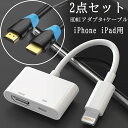
ドンキには大きく分けて2種類の出力アイテムが置かれています。
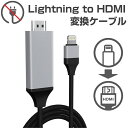
1つは「HDMI変換アダプタ」、もう1つは「専用の一体型ケーブル」です。
多くの店舗で取り扱われている代表的な場所は以下の通りです:
- メガドンキ(MEGAドン・キホーテ):品揃えが最も豊富で、Apple純正品が置かれている店舗もあります。
- 通常のドン・キホーテ:主要なサードパーティ製(情熱価格など)が中心です。
- 駅前型店舗:売れ筋の変換ケーブルに絞って販売されていることが多いです。
通販サイトでの取り扱い状況
もし「お店に行く時間がない」「確実に在庫があるものを買いたい」という場合は、通販サイトの活用も賢い選択です。
Amazonや楽天市場では、ドンキで売られているものと同等、あるいはそれ以上に安価なアイテムが見つかることがあります。
| 購入場所 | メリット | デメリット |
| ドン・キホーテ店舗 | 即日手に入る、実物を見れる | 店舗によって在庫が不安定 |
| Amazon/楽天 | 価格が安い、口コミが見れる | 届くまでに数日かかる |
| Apple公式サイト | 動作保証が完璧で安心 | 価格が非常に高い |
「今すぐ、確実に繋げたい」ならドンキの店舗へ走り、「コスパと確実な動作」を求めるなら通販をチェックするのが2026年現在の最強ルートです!


販売店ごとの価格・在庫状況の比較!どこで買うのが一番安い?

iPhoneをテレビに繋ぐためのアイテムは、値段の幅が非常に広いです。
ドンキのプライベートブランドである「情熱価格」の製品は、他店と比較してもかなり攻めた価格設定になっています。
ここでは、ドンキ、家電量販店、ネット通販の3箇所で価格と在庫の安定性を比較してみましょう。
ドンキの価格帯とコスパの秘密
ドンキで売られているiPhone出力用ケーブルは、おおよそ2,000円〜4,500円程度です。
一方、Apple純正の「Lightning – Digital AVアダプタ」や「USB-C Digital AV Multiportアダプタ」は8,000円〜9,000円ほどしますから、約半額で手に入ることになります。
なぜドンキはこんなに安いのか?
それは、独自ルートでの仕入れや「情熱価格」ブランドによるコストカット、そしてMFi認証(Apple公認)を受けていない互換品も扱っているためです。
※MFi認証については後述の「選び方」で詳しく解説します。
在庫が安定している穴場の場所
意外と知られていない穴場が、ドンキのレジ横付近のワゴンセールや、深夜まで営業している郊外型のメガドンキです。
大型店舗では在庫の回転が早いため、常に最新のチップを搭載した(iOSアップデートに対応した)製品が入荷しています。
| ショップ名 | 平均価格帯 | 在庫の強み |
| ドン・キホーテ | 2,500円〜 | 深夜でも買える、種類が多い |
| ヨドバシ/ビック | 5,000円〜 | 純正品の在庫が豊富 |
| Amazon | 1,800円〜 | 圧倒的な安さとレビュー数 |
とにかく安さを優先するならAmazon、安心感なら家電量販店、その中間で「すぐ欲しい」ならドンキという使い分けがベストです!


知っておきたいiphoneテレビ出力アイテムの選び方・注意点
「安かったから買ったのに映らなかった…」という悲劇を避けるために、チェックすべきポイントがいくつかあります。
特にiPhoneはモデルによって端子の形状が異なるため、ここは全集中で確認してください。
端子の形状を確認する(最重要!)
2026年現在、iPhoneの端子は2種類混在しています。
・iPhone 14以前のモデル:Lightning(ライトニング)端子
・iPhone 15以降のモデル:USB-C(ユーエスビー シー)端子
ドンキで売られているアダプタも、当然この2種類に分かれています。
自分のiPhoneの底を見て、平べったい穴(USB-C)か、小さな横長の穴(Lightning)かを確認しましょう。
「MFi認証」があるかどうか
ここが運命の分かれ道です。
MFi(Made For iPhone)認証とは、Appleが「この製品はうちのデバイスでちゃんと動くよ」と保証した証です。
- MFi認証あり:価格は高いが、iOSのアップデート後もずっと使える。
- MFi認証なし:価格は激安だが、iPhoneのOSをアップデートした途端に「このアクセサリは使用できません」と表示されて使えなくなるリスクがある。
ドンキの格安品は「認証なし」の場合が多いので、長く使いたいなら認証マークがあるものを選びましょう。
有料配信サービス(Netflix等)が見れるか
実は、ここが落とし穴です。
安い変換アダプタだと、著作権保護の関係でNetflixやPrime Video、Huluなどの映像が映らないことがあります(音声だけ流れて画面は真っ暗など)。
YouTubeは基本映りますが、映画やドラマを大画面で楽しみたいなら、パッケージに「著作権保護(HDCP)対応」と書かれているか、純正品を選ぶ必要があります。
iphoneをテレビに映すための具体的な接続ステップ
差し込むだけのカンタン3ステップです!
ドンキでアイテムを買ってきたら、いよいよ接続です。
基本的には「挿すだけ」で完了しますが、電源供給が必要なタイプが多いので注意してください。
有線接続の手順(変換アダプタ使用時)
- アダプタにHDMIケーブルを挿す:テレビ側にもHDMIケーブルを繋いでおきます。
- 給電ケーブルを挿す:多くのアダプタは、iPhoneを充電するためのケーブルを同時に挿さないと動作しません。
ここ、忘れがちなので注意!
- iPhoneに接続する:最後にiPhoneに差し込みます。
- 「信頼」をタップ:iPhoneの画面に「このコンピュータを信頼しますか?」と出たら「信頼」を選択し、パスコードを入力します。
これだけで、数秒後にテレビにiPhoneの画面がそのままミラーリングされます。
もし映らない場合は、テレビのリモコンで「入力切替」を押し、HDMI1やHDMI2など、ケーブルを挿した番号に切り替わっているか確認してください。
無線(ワイヤレス)接続の手順
ドンキには「ワイヤレスレシーバー」という、テレビのHDMI端子に直接挿す小さな棒状のアイテムも売っています。
こちらはWi-Fi経由で画面を飛ばすため、ケーブルの煩わしさがありません。
ただし、設定に少しコツがいるのと、動画の遅延が発生しやすいのがデメリットです。

ドンキで見つけるiphoneテレビ出力のコスパ最強周辺機器リスト
ドン・キホーテの強みは、自社ブランドだけでなく、信頼性の高いサードパーティ製品を安く仕入れている点にあります。
2026年現在、iPhoneをテレビに出力するための選択肢はケーブル1本にとどまりません。
ここでは、ドンキの店頭で特に「買い」なアイテムを具体的にご紹介します。
情熱価格 iPhone専用HDMI変換ケーブル
まずは王道、ドンキのプライベートブランド製品です。
「設定不要で挿すだけ」をコンセプトにしており、初心者でも迷わず使えるのが特徴です。
最新モデルでは、放熱性に優れたアルミ合金コネクタを採用しているタイプもあり、長時間の動画視聴でも熱暴走しにくい設計になっています。
価格も2,000円台からと非常にリーズナブル。
とりあえず大画面でYouTubeを見たいという方には、これが一番の近道です。
多機能ハブ(USB-Cモデル向け)
iPhone 15以降をお使いの方にぜひチェックしてほしいのが、多機能USB-Cハブです。
本来はパソコン用として売られていますが、iPhoneでもバッチリ使えます。
HDMIポートだけでなく、USBメモリを挿せるポートやSDカードスロットが付いているものもあり、テレビに出力しながら写真の整理をするといった使い方も可能です。
ドンキでは家電量販店よりも1,000円〜2,000円ほど安く売られていることが多く、非常に狙い目です。
ロングタイプHDMIケーブル(3m〜5m)
変換アダプタと組み合わせて使うHDMIケーブルも、ドンキなら激安です。
「テレビの前にずっと座っているのは疲れる」という方は、3メートル以上のロングケーブルを選びましょう。
ソファに寝転びながら手元でiPhoneを操作し、映像だけをテレビに飛ばすことができます。
ドンキのケーブルは耐久テストをクリアしたタフなものが多いので、頻繁に抜き差ししても安心です。
ワイヤレスディスプレイレシーバー
ケーブルの煩わしさから解放されたいなら、HDMI端子に挿すだけのワイヤレスレシーバーも選択肢に入ります。
iPhoneの「画面ミラーリング」機能を使って、Wi-Fi越しに映像を転送します。
注意点としては、家のWi-Fi環境に左右されること。
安定感を求めるなら有線ですが、プレゼンや写真のスライドショーなど、動きの少ない用途には最適です。
| アイテム名 | おすすめの人 | 注目ポイント |
| 情熱価格 変換ケーブル | 安さ重視、初心者 | とにかく挿すだけで映る |
| 多機能USB-Cハブ | iPhone 15以降のユーザー | 充電しながら他の作業も可能 |
| ロングHDMIケーブル | ソファでゴロゴロしたい人 | 断線に強いメッシュ加工が多い |
これらの中から、自分の生活スタイルに合ったものを選んでみてくださいね。
ドンキの店舗によっては、実際にモニターに繋いだサンプルを展示していることもあるので、画質を確認してから買うのもアリですよ!
リアルな口コミ・評判まとめ!ドンキ製は本当に使えるの?
「ドンキの安いケーブルってすぐ壊れない?」「画質は悪くないの?」そんな不安を感じている方も多いはず。
そこで、SNSやレビューサイト、そしてcocosストアに寄せられた2026年最新の口コミを、忖度なしでまとめてみました。
良い口コミ:コスパと手軽さに感動の声
「純正の半額以下でこのクオリティはすごい!」という声が圧倒的に多いです。
特に、急にテレビでZoom会議をすることになったり、実家で家族に動画を見せたくなった時に、深夜でもドンキでサクッと買える利便性は唯一無二ですね。
「画質もフルHDで十分綺麗」という評価も多く、スマホの小さい画面で見るのとは全く別次元の体験ができることに満足しているユーザーが目立ちます。
悪い口コミ:互換品特有の弱点も…
一方で、やはり格安品ならではの悩みもあるようです。
「数ヶ月使ったら反応が悪くなった」という断線の報告や、「特定のアプリだけ映らない」という著作権関連のトラブルが挙げられます。
特にiPhone 15以降のUSB-Cモデルでは、iOSのバージョンアップによって一時的に認識されなくなるケースも稀に報告されています。
口コミから見える「賢い買い方」
口コミを総合すると、「消耗品として割り切って使う」か、「保証期間をしっかり確認して買う」のが正解のようです。
ドンキの製品には1年保証などがついているものもあるので、レシートは捨てずに保管しておくのが鉄則ですよ。
- 高評価:深夜に買える、設定が簡単、YouTubeが快適、価格が安い。
- 低評価:ネトフリが映らない場合がある、耐久性が純正より劣る、たまに熱くなる。
iPhoneをテレビに出力する際に起こりやすいトラブルと解決策
いざ接続してみたものの、画面が真っ暗なまま…という状況はよくあります。
ここでは、ドンキで買ったアイテムに限らず、iPhoneのテレビ出力でよくあるトラブルとその対策をまとめました。
画面が全く映らない・「信号なし」と出る
最も多い原因は、給電不足です。
変換アダプタにiPhoneの充電ケーブルを挿していますか?
特にLightning端子のアダプタは、iPhoneからの電力だけでは映像を飛ばす力が足りません。
コンセントから直接アダプタに電源を供給してみてください。
音は出るのに画面が真っ暗(またはその逆)
これは前述した「著作権保護(HDCP)」が原因の可能性が高いです。
Netflixやディズニープラスなどは、コピー防止のために安価なケーブル経由の出力を制限しています。
この場合は残念ながら、Apple純正品に買い換えるか、Fire TV Stickなどのストリーミングデバイスを使うしかありません。
映像が途切れる、カクカクする
ケーブルの接触不良か、アダプタが熱を持ちすぎている可能性があります。
一度iPhoneを抜き、アダプタが冷えるのを待ってから再接続してみてください。
また、iPhoneのケースが厚すぎて、端子が奥までしっかり刺さっていないという単純なミスも意外と多いですよ!
「このアクセサリは使用できません」と出る
iOSをアップデートした直後に出やすい警告です。
まずはiPhoneを再起動してみてください。
それでもダメな場合は、アダプタ側のファームウェアを更新する必要がある製品(専用アプリを使うタイプ)もあります。
| 症状 | チェックポイント | 解決策 |
| 映らない | 充電ケーブルを挿しているか | コンセントから給電する |
| 動画だけ真っ暗 | 有料配信アプリではないか | YouTubeなどで映るか試す |
| 接続が不安定 | iPhoneケースが干渉していないか | ケースを外して挿してみる |

ドンキ以外で検討すべき?Fire TV StickやApple TVとの違い
自分にとって一番楽な方法を選びましょう。
実は、iPhoneをテレビに映す方法はケーブルだけではありません。
最近は「テレビ自体にスマート機能を足す」という方法も一般的になっています。
ドンキでも売られているFire TV Stickなどのデバイスと、有線ケーブルはどう違うのでしょうか。
有線ケーブルのメリット・デメリット
メリット:Wi-Fiがいらない、遅延がほぼゼロ、設定が簡単、どこでも使える。
デメリット:iPhoneがケーブルに縛られる、充電しながらじゃないとバッテリーが減る、ネトフリ等が映らないリスクがある。
ストリーミングデバイス(無線)のメリット・デメリット
メリット:iPhoneを自由に持ち歩ける、Netflixなどの動画配信も100%見れる、リモコンで操作できる。
デメリット:初期設定が必要、Wi-Fi環境が必須、ごく稀に映像が止まる。
「スマホのゲームを大画面でやりたい!」なら有線一択です。
無線の場合はどうしてもコンマ数秒の遅延が出るため、アクションゲームには向きません。
逆に「映画をじっくり見たい」ならFire TV Stickなどの方が、iPhoneを自由に触れるので圧倒的に快適ですよ。
ドンキの家電コーナーでは、この「Fire TV Stick」の類似品も売られていますが、安定性を取るならAmazon純正のFire TV Stickを買っておくのが2026年でも正解と言えます。
この使い分けがスマートですよ!
まとめ:今日からドンキのアイテムでテレビ出力を楽しもう!
ぜひチャレンジしてください!
ここまで、ドン・キホーテで買えるiPhoneテレビ出力アイテムについて詳しく解説してきました。
おさらいすると、大切なポイントは以下の3つです。
- 自分のiPhoneの端子(LightningかUSB-Cか)を必ず確認すること
- YouTubeメインなら格安品、映画・ドラマメインなら認証品や純正を選ぶこと
- 安定して映すためには、充電ケーブルを同時に挿して給電すること
ドンキなら、予算2,000円〜3,000円程度で今夜からでもテレビの大画面を楽しめます。
スマホの中で眠っている思い出の写真や、お気に入りのYouTube動画を家族や友人と一緒に楽しむ時間は、きっと素敵なものになりますよ。
「どうしようかな…」と迷っているなら、まずはドンキの情熱価格コーナーへ!
もし不安なら、お店のスタッフさんに「私のiPhoneでこれ使えますか?」と聞いてみるのも手です。
優しい店員さんなら、親切に教えてくれるはずです。
さあ、今すぐドンキへ行って、あなたのiPhoneをテレビの大画面に解き放ちましょう!
応援していますよ!
iPhoneをテレビに出力する際のよくある質問Q&A
iPhoneの画面をテレビに映す際、いざやってみると「あれ?」と思う不思議な現象や、もっと便利に使いたいという要望が出てくるものです。
ここでは、ドンキの店頭でもよく聞かれる質問や、ネット上の掲示板で話題になる疑問について、2026年最新の情報を元にcocosストアが徹底回答します。
Q1. ドンキで買った安いケーブルでNetflixが映らないのはなぜ?
もっとも多いお悩みですが、これはケーブルの「著作権保護技術(HDCP)」への対応有無が原因です。
Netflix、ディズニープラス、Hulu、Amazonプライムビデオなどの有料動画サービスは、不正コピーを防ぐために非常に厳しいセキュリティをかけています。
ドンキで売られている数千円の格安ケーブルの中には、このセキュリティ信号を正しく受け流せないものが多く含まれています。
もしこれらのアプリをメインで見たい場合は、パッケージに「HDCP対応」と明記されている少し高めのモデルを選ぶか、Apple純正のアダプタを強くおすすめします。
ちなみにYouTubeや自分で撮影した動画、iPhoneのホーム画面などは、格安ケーブルでも問題なく映ることがほとんどですよ。
Q2. テレビに出力中、iPhoneの画面をオフにしても大丈夫?
結論から言うと、有線ケーブルでミラーリングしている間は、iPhoneの画面をオフにすることはできません。
有線接続は「iPhoneの画面をそのままコピーしてテレビに送る」という仕組み(ミラーリング)なので、iPhoneの画面が真っ暗になると、テレビ側も真っ暗になってしまいます。
ただし、テレビ側が自動でスリープしないように、iPhoneの設定から「画面表示と明るさ」→「自動ロック」を「なし」にしておく必要があります。
「バッテリーが心配…」と思うかもしれませんが、ドンキで売っている多くの変換アダプタは充電ポートが付いていますので、充電しながら視聴すれば電池切れの心配はありません。
Q3. ダイソーやセリアの100均ケーブルでもテレビに映る?
100円ショップで売られているiPhone用のケーブルは、基本的には「充電」または「データ転送(PCとの同期)」専用です。
残念ながら、2026年現在も100円〜500円程度の価格帯で「映像出力」までこなせるケーブルは登場していません。
映像を出力するには、ケーブル内部に映像変換用の特殊なチップを内蔵する必要があり、そのコストだけで100円を超えてしまうためです。
最低でもドンキで売っている2,000円前後のアイテムが必要になると考えておきましょう。
100均で売っている「HDMI延長ケーブル」などは、ドンキのアダプタと組み合わせて使う分には非常に便利ですよ!
Q4. テレビ出力中に電話がかかってきたらどうなる?
有線で接続している時に電話がかかってくると、テレビの大画面にドーンと着信相手の名前や電話番号が表示されてしまいます。
これは少し恥ずかしい思いをすることがあるかもしれませんね。
また、通話を開始すると音声はiPhoneのスピーカー(またはイヤホン)から聞こえますが、映像はミラーリングが継続されるため、相手の顔が見えるわけではありません。
映画などを集中して楽しみたい時は、iPhoneの「集中モード」をオンにして通知を一時的にオフにしておくのが、cocosストアおすすめの裏ワザです。
Q5. 画質が悪い(ボヤけて見える)時の対処法は?
テレビの大画面に映した時に「なんだかスマホより画質が荒いな」と感じることがあります。
これにはいくつかの理由が考えられます。
| 原因 | 詳細と対策 |
| 解像度の限界 | 格安ケーブルは最大720p(HD)までしか対応していない場合があります。
1080p(フルHD)対応のものを選びましょう。 |
| テレビの設定 | テレビ側の「画面モード」が「ズーム」や「ワイド」になっていると引き伸ばされてボヤけます。
「フル」または「ドット・バイ・ドット」に変えてみてください。 |
| ネット速度 | YouTubeなどを再生している場合、通信環境が悪いとiPhone側で自動的に低画質再生されるため、それがテレビにも反映されます。 |
Q6. iPhone 15/16(USB-C)で使えるおすすめの接続法は?
最新のiPhoneをお使いの方は、従来のLightning端子よりも選択肢が広がっています。
実は、ドンキのパソコンコーナーにある「USB-C to HDMI 変換ケーブル」がそのまま使えます。
わざわざ「iPhone専用」と書かれた高いものを選ばなくても、パソコン用の汎用ハブやケーブルの方が安くて高性能な場合があるんです。
特におすすめなのは「PD(Power Delivery)充電対応」のハブです。
これを使えば、テレビに映像を送りながら、iPhoneを超急速充電することができるので、バッテリーの劣化も抑えられますよ。
Q7. 古いブラウン管テレビやHDMIがないテレビには映せない?
少し難しいですが、不可能ではありません。
ドンキの隅の方にある「HDMI to RCA 変換コンバーター」というアイテムを使います。
これを使えば、HDMI信号を昔懐かしい「赤・白・黄」の端子に変換できます。
最新のiPhoneの映像を昭和レトロなテレビに映すという、ちょっと面白い体験ができますよ。
ただし、文字などはかなり読みづらくなるので、あくまで動画視聴用と割り切る必要があります。
総括まとめ:iPhoneをテレビ出力して最高のエンタメ体験を!
最後におさらいをしましょう。
iPhoneの画面をテレビに映す方法は、一度覚えてしまえばこれからのデジタルライフが何倍も楽しくなる魔法のようなスキルです。
ドン・キホーテという身近な場所で、そのための道具がすべて揃うというのは本当に心強いですよね。
今回の重要ポイント振り返り
1. ドンキは宝の山!
「情熱価格」ブランドをはじめ、格安で実用的な変換ケーブルやアダプタが深夜でも手に入ります。
急な入用や、とりあえず試してみたい初心者の方にとって最強の味方です。
2. 「安さ」と「安心」のバランス
YouTubeをメインで楽しむなら2,000円台の格安品で十分ですが、Netflixや映画を楽しみたいなら「HDCP対応」や「Apple純正」を選択肢に入れましょう。
用途に合わせて予算を決めるのが賢いお買い物術です。
3. 接続は「給電」が命
映らない原因の9割は電力不足です。
アダプタには必ず充電ケーブルを挿し、コンセントからパワーを送ってあげてください。
4. 自分のiPhoneの端子を知る
iPhone 14まではLightning、iPhone 15以降はUSB-Cです。
ここを間違えると物理的に挿せないので、購入前に必ず自分のスマホを確認しましょう。
cocosストアからの最後のアドバイス
「機械は難しそう…」と一歩引いてしまうのはもったいないです!
今の時代、ケーブルを1本繋ぐだけで、家族で旅行の思い出を振り返ったり、推しのライブ映像を最前列気分で楽しんだり、大画面でゲームに没頭したりできるんです。
もしドンキに行って迷ってしまったら、この記事をもう一度開いて、自分にぴったりの「〇〇選」を見返してみてください。
あなたのiPhoneが、テレビという大きな窓を通じて、新しい世界を見せてくれるはずです。
今日、ドンキで手に入れる小さなアダプタが、あなたの毎日をより健やかで楽しいものに変えてくれることを心から応援しています!








コメント