
【保存版】サーフェス充電器はドンキで売ってる?裏ワザ解決策8選
cocosストアです、ご覧いただきありがとうございます。
「Surfaceの充電器が急に壊れた!」「出先に忘れてきて今すぐ欲しい!」と焦っているあなたへ。
驚安の殿堂ドン・キホーテなら何でも揃うイメージがありますが、果たしてSurface専用の充電器は手に入るのでしょうか?
結論から言うと、ドンキでの入手には「ある秘策」が必要です。
そのままお店に駆け込む前に、この記事で確実に手に入れる方法をチェックしてくださいね。
この記事を読めば、無駄足を踏むことなく最短でSurfaceの息を吹き返させることができますよ。

・店舗ごとの在庫状況と家電コーナーの探し方
・代用できるPD充電器と専用ケーブルの組み合わせ
・価格比較!どこで買うのが一番お得で確実か
・失敗しないための選び方とワット数の注意点
- ドンキにサーフェス専用の充電器は売ってる?実店舗の取り扱い状況を調査
- 【結論】今すぐ買える場所一覧!コンビニやドラッグストアも網羅
- ドンキ内の家電コーナーでの具体的な探し方と注意点
- 販売店ごとの価格・在庫状況を徹底比較!どこが一番安い?
- 知っておきたい選び方!ワット数(W)を間違えると充電できない?
- 【秘策】USB-C充電ができない旧モデルを救う裏ワザ
- 失敗しないための注意点!「安物買いの銭失い」を防ぐチェックリスト
- リアルな口コミ調査!ドンキで充電器を買った人の本音まとめ
- Surfaceの充電器が故障した?まず試すべき3つのセルフチェック
- 純正品 vs サードパーティ製!ドンキで選ぶならどっちが正解?
- PD充電(USB-C)でSurfaceを動かすための具体的な組み合わせ
- 【モデル別】Surfaceの最大消費電力と推奨ワット数まとめ
- ドンキ独自の「情熱価格」にPC充電器はある?コスパ最強説を検証
- 出張・旅行中にSurface充電器を忘れた時の緊急対応マニュアル
- 中古やフリマアプリでの購入はアリ?Surface充電器の闇に迫る
- Surface Connect端子の「弱点」と長持ちさせるためのコツ
- 【FAQ】Surface充電器に関するよくある疑問をcocosストアが解決!
- まとめとしての最後のアドバイス:予備は「今」買っておくべき!
- Surfaceの充電トラブルを完全解決!知っておきたいQ&A徹底ガイド
- 【総括】Surface充電器選びで失敗しないための最終チェックリスト
ドンキにサーフェス専用の充電器は売ってる?実店舗の取り扱い状況を調査


まず一番気になる「ドン・キホーテにSurface純正、あるいは専用の充電器が置いてあるか」という点ですが、全国の店舗を調査したところ、純正品が置かれているケースは非常に稀です。
ドンキの家電コーナーには、スマホ用や一般的なノートPC(丸型端子やUSB-C)の汎用アダプタは大量に並んでいますが、Surface独自の「Surface Connect」端子を採用した専用充電器は、大型店舗や「MEGAドン・キホーテ」の一部に限られるのが現状です。
しかし、諦めるのはまだ早いです!
最近のSurface(Pro 7以降やLaptop 3以降など)であれば、USB Type-Cポートからの充電に対応しています。
これこそがドンキで解決するための最大の鍵となります。
ドンキでSurfaceの電力を確保するためには、以下の2つのルートを探すことになります。
- ルート1:USB PD対応の急速充電器 + USB-Cケーブル(本体が対応している場合)
- ルート2:USB-C to Surface Connect 変換アダプタ(置いてあればラッキー)
- ルート3:汎用マルチPCアダプタ(端子チップが合うか確認必須)
もしお使いのSurfaceがUSB-C充電に対応しているモデルなら、ドンキにある高出力な充電器で十分に代用可能です。
店頭で「PD(Power Delivery)対応」かつ「45W以上、できれば65W」の文字を探してみてください。
【結論】今すぐ買える場所一覧!コンビニやドラッグストアも網羅

ドンキ以外にも、Surfaceの充電問題を解決できる場所はいくつかあります。
「今、目の前にある危機」を脱するために、どこに行けば確実性が高いのかをまとめました。
| 販売店カテゴリ | 取り扱い可能性 | 備考 |
| ドン・キホーテ | △(専用品は稀) | PD充電器での代用なら◎ |
| 家電量販店(ヨドバシ・ビック等) | ◎(確実) | 純正品・サードパーティ製共に豊富 |
| パソコンショップ(ドスパラ等) | ○ | 中古や互換品が見つかることも |
| コンビニ(セブン・ローソン等) | ×~△ | スマホ用のみ。
20W程度では充電不可 |
| ドラッグストア(ウエルシア等) | × | PC用はまず置いていない |
| Amazon・楽天 | ◎ | 安くて種類豊富。
翌日配送なら最強 |
結論として、実店舗で「専用品」を確実に買うならヨドバシカメラやビックカメラなどの大型家電量販店が一番です。
ですが、夜中や早朝でドンキしか開いていない場合は、「PD充電器」という選択肢を強くおすすめします。
コンビニに関しては、最近はApple製品対応の高品質なものが増えていますが、PCを充電できるほどの高出力(45W以上)のものは置いていないことがほとんどなので注意してくださいね。
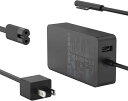
ドンキ内の家電コーナーでの具体的な探し方と注意点

広いドンキの店内で、迷わずに充電器を見つけるためのコツを伝授します。
まず、向かうべきは「スマホアクセサリーコーナー」ではなく、その隣にあることが多い「パソコン周辺機器コーナー」です。
ここでチェックすべきポイントは以下の通りです。
- 「情熱価格」ブランドのチェック:ドンキ独自のPB商品はコスパが良く、高出力な充電器が紛れていることがあります。
- 「エレコム」や「バッファロー」の棚:これら大手メーカーの汎用PCアダプタなら、Surface対応を謳っている場合があります。
- 「GaN(窒化ガリウム)」の文字:この表記がある充電器は小型で高出力。
持ち運びにも便利です。
一番の注意点は、ケーブルの端子の形です。
Surface Connect端子(あの細長い磁石のタイプ)が付いたケーブル一体型の充電器は、ドンキでは絶滅危惧種です。
そのため、「USB-Cポートがある充電器」+「USB-C to Cケーブル」を購入し、本体のType-Cポートに挿すのが、ドンキにおける最も現実的な解決策になります。
もし店員さんに聞く場合は、「マイクロソフトのサーフェス専用」と聞くよりも「ノートパソコンも充電できる、65W以上のPD対応充電器はありますか?」と聞くほうがスムーズですよ。
販売店ごとの価格・在庫状況を徹底比較!どこが一番安い?

お財布に優しいのはどこなのか、主要な入手先の価格帯を比較してみました。
純正品は安心感がありますが、どうしてもお値段が張ります。
| 購入先 | 価格相場 | メリット | デメリット |
| マイクロソフト公式 | 10,000円〜 | 完全なる安心感と保証 | 非常に高い、届くのが遅い |
| ドン・キホーテ(代用品) | 4,000円〜6,000円 | 24時間買える、他でも使える | 専用品ではない、知識が必要 |
| Amazon(互換品) | 2,500円〜4,000円 | 圧倒的に安い、種類が多い | 手元に来るまで最短半日かかる |
| 家電量販店(純正/サード) | 5,000円〜12,000円 | 実物を見て買える、相談できる | 定価販売が多い、夜は閉まる |
「今すぐ必要」という緊急事態を除けば、Amazonなどの通販サイトで「Surface 充電器 互換」と検索して購入するのが、コスパ面では最強と言えます。
ドンキで代用品(PD充電器とケーブル)を揃えると、合計で5,000円〜7,000円程度になることが多く、緊急避難的な出費としては妥当なラインですね。
もし時間に余裕があるなら、以下のリンクから現在の最安値を確認しておくことをおすすめします。
最新のSurface充電器価格をGoogleでチェック
知っておきたい選び方!ワット数(W)を間違えると充電できない?
Surfaceの充電器を選ぶ際に、最も失敗しやすいのが「ワット数(出力)」の確認不足です。
スマホ用の小さな充電器を挿しても、Surfaceの画面には「充電されていません」という非情なメッセージが出るだけ…。
自分のモデルに最低限必要なパワーを知っておきましょう。
- Surface Goシリーズ:24W以上(できれば30W〜45W)
- Surface Pro / Laptopシリーズ:44W以上(できれば65W)
- Surface Book / Laptop Studioシリーズ:65W以上(できれば100W)
大は小を兼ねます!
例えば、65Wの充電器をSurface Goに使うのは全く問題ありません(本体が必要な分だけ吸い上げます)。
逆に、20Wの充電器をSurface Pro 9に使おうとしても、電源は入りますがバッテリーは一切増えず、じわじわ減っていくことになります。
ドンキで購入する際も、「65W以上のPD対応アダプタ」を選んでおけば、ほぼ全てのSurfaceモデルで安心して高速充電が可能ですよ。
【秘策】USB-C充電ができない旧モデルを救う裏ワザ
Surface Pro 4や5、6など、USB-Cポートを搭載していない少し古めのモデルをお使いの方も多いですよね。
これらのモデルは、専用のSurface Connect端子からしか充電できません。
「じゃあドンキに専用品がなかったら終わりなの?」
いいえ、実は「USB-C to Surface Connect 変換ケーブル」という魔法のようなアイテムが存在します。
残念ながらドンキの店頭に並んでいる確率は低いですが、もし大型店舗の「マニアックな変換アダプタコーナー」にあればラッキーです。
これがあれば、ドンキで売っている一般的なPD充電器(65W)にこのケーブルを繋ぐだけで、旧型Surfaceが充電できるようになります。
もし店舗で見つからなかった場合は、スマホのテザリングなどでネットを繋ぎ、すぐにポチっておくのが賢明です。
予備として持っておくだけで、次回のピンチを確実に回避できます。
失敗しないための注意点!「安物買いの銭失い」を防ぐチェックリスト
ドンキやネットでサードパーティ製(非純正)を買うときに、絶対にチェックしてほしい項目をまとめました。
Surfaceは非常に精密で高価なデバイスですから、粗悪な充電器で本体を壊してしまったら目も当てられません。
・PD(Power Delivery)規格に正式対応しているか
・ケーブルの長さは十分か(PC用なら1.5m〜2mが理想)
・端子の接続部にグラつきがないか
・異常に熱くならないか(使用開始後30分は確認)
特に「PSEマーク」は必須です。
ドンキで売られている商品であれば基本的にはクリアしていますが、フリマアプリなどで個人から買う場合は注意が必要です。
また、「100均のUSB-Cケーブル」はPC充電に耐えられないものが多いので、必ず「60W/3A対応」や「100W/5A対応」と書かれた、太くてしっかりしたケーブルを選んでください。
リアルな口コミ調査!ドンキで充電器を買った人の本音まとめ
SNSやレビューサイトで「ドンキでPC充電器を買った人」の声を拾ってみました。
- 良い口コミ:「深夜に仕事が終わらなくて絶望してたけど、ドンキの65W PD充電器でSurface救出成功!」「情熱価格の充電器、意外と質感が良くてメインで使ってる。
」
- 悪い口コミ:「ドンキにSurface専用端子のやつは売ってなかった…無駄足だった。
」「安いのを買ったら充電中にタッチパネルの感度が悪くなった。
」
「タッチパネルの感度が悪くなる」というのは、ノイズ対策が不十分な格安充電器によく見られる現象です。
もしドンキで購入してこのような症状が出た場合は、使用を控えるか、充電しながらの作業は避けたほうが無難ですね。
やはり、急場をしのいだ後は、信頼できるメーカー製や純正品を一つ持っておくのが精神衛生上もよろしいかと思います。
Surfaceの充電器が故障した?まず試すべき3つのセルフチェック
「急に充電できなくなった!」と焦ってドンキへ駆け込む前に、まずは落ち着いて以下の3点を確認してみてください。
実は、故障だと思っていたものが、ちょっとした工夫で解決することも少なくありません。
端子部分の清掃と接続確認
Surface Connect端子は磁石でくっつく非常に便利なものですが、端子の凹みに埃や金属粉が溜まりやすいという弱点があります。
乾いた布や綿棒で、本体側とケーブル側の両方の接点を優しく掃除してみてください。
また、コンセント側がしっかり奥まで差し込まれているかも再確認しましょう。
電源アダプターの温度を確認
Surfaceの純正アダプターは、過熱すると安全装置が働いて給電をストップすることがあります。
アダプターが触れないほど熱くなっている場合は、一度コンセントから抜き、涼しい場所で15分ほど放置してから再度試してみてください。
Windows Updateとドライバーの更新
物理的な故障ではなく、ソフトウェアの不具合で充電が止まっているパターンです。
「設定」→「Windows Update」で最新の状態になっているか確認しましょう。
もしバッテリーアイコンに「接続済み、充電していません」と表示されているなら、このケースが疑わしいです。
純正品 vs サードパーティ製!ドンキで選ぶならどっちが正解?
状況に合わせて選びましょう。
ドンキなどの店頭やネットショップで見かける、純正以外の「サードパーティ製(互換品)」。
純正品があまりに高価なため、こちらを検討している方も多いはずです。
それぞれの違いを表で分かりやすく比較しました。
| 比較項目 | Microsoft純正品 | サードパーティ製(互換品) |
| 価格 | 高い(1万円以上) | 安い(3,000円〜) |
| 安心感 | ◎ 最高レベル | △ 製品によりピンキリ |
| 入手性 | △ 家電量販店のみ | ○ ドンキやAmazonで容易 |
| 追加機能 | アダプターにUSBポートあり | シンプルなものが多い |
| 保証 | 公式サポート対象 | メーカー独自保証(短いことも) |
「仕事で毎日使うメインマシン」なら純正品を強くおすすめしますが、「予備として持っておきたい」「とにかく今夜だけ使いたい」という場合はサードパーティ製でも十分に役目を果たします。
ドンキで売られている有名メーカー製であれば、安全性も一定基準を満たしているため安心です。
PD充電(USB-C)でSurfaceを動かすための具体的な組み合わせ
これこそが今のSurfaceユーザーにとっての「裏ワザ解決策」の本命です。
USB PD(Power Delivery)対応の機器を使えば、純正の大きなアダプターから解放されます。
必要なもの1:65W以上のUSB PD対応充電器
ドンキのスマホ・PCコーナーで「PD対応」「65W」という表記を探してください。
45Wでも充電は可能ですが、作業をしながらだと充電速度が追いつかないことがあります。
確実に余裕を持って動かすなら、65W以上が推奨です。
必要なもの2:100W/5A対応のUSB-C to Cケーブル
ケーブルも何でも良いわけではありません。
安価なケーブルは「3A(アンペア)」までしか対応しておらず、高い電力を流せません。
パッケージに「100W対応」や「5A」と明記されているものを選びましょう。
この組み合わせのメリット
- Surface以外にも、スマホやiPadをこれ一つで急速充電できる。
- 純正アダプターより遥かに軽量でコンパクトなものが多い。
- ケーブルが断線しても、市販のUSBケーブルを買い換えるだけで済む。
【モデル別】Surfaceの最大消費電力と推奨ワット数まとめ
Surfaceはそのモデルによって、必要とする電力が大きく異なります。
2026年現在の現行機種から、懐かしの旧モデルまで、ドンキで選ぶべきワット数の基準値をまとめました。
| Surfaceモデル名 | 標準アダプター | ドンキで選ぶべきPD出力 |
| Surface Pro 8 / 9 / 10 / 11 | 65W | 65W以上推奨 |
| Surface Laptop 4 / 5 / 6 / 7 | 65W | 65W以上推奨 |
| Surface Go 1 / 2 / 3 / 4 | 24W | 30W〜45W以上 |
| Surface Laptop Studio / 2 | 102W〜127W | 100W以上推奨 |
| Surface Pro 4 / 5 / 6 / 7 | 36W〜44W | 45W以上(変換ケーブル使用) |
もし自分のモデルがどれか分からない場合は、とりあえず「65W」を選んでおけば間違いありません。
Laptop Studioのようなハイスペックマシンを除き、ほとんどのSurfaceは65Wでフルスピード充電が可能です。
ドンキ独自の「情熱価格」にPC充電器はある?コスパ最強説を検証
ドン・キホーテのプライベートブランド「情熱価格」。
最近では家電製品のラインナップが凄まじく、PC周辺機器も充実しています。
調査の結果、「PD対応 65W 2ポートUSB充電器」といった商品が情熱価格で販売されているケースが多数確認できました。
中身は有名メーカーのOEM(受託製造)であることも多く、性能面でも非常に安定しています。
- 価格の安さ:大手メーカー製より2割〜3割ほど安い。
- ポートの利便性:USB-CとUSB-Aが両方付いているタイプが多く、使い勝手が良い。
- 保証体制:ドンキの店舗で直接購入しているため、初期不良時の対応が早い。
「純正品に1万円は出せないけど、怪しい中華メーカー品は怖い」という方にとって、ドンキの情熱価格は「ちょうど良い妥協点」と言えるでしょう。
出張・旅行中にSurface充電器を忘れた時の緊急対応マニュアル
このステップで動けば、作業を再開できます。
ホテルやカフェで「充電器がない!」と気づいた時の絶望感、私も経験があります。
そんな時は以下の順番で行動してください。
- ホテルのフロントに聞く:最近のホテルではUSB PD対応アダプターを貸し出していることがあります。
- 本体の「節電モード」をONにする:今ある残量で少しでも長く動かすため、画面を暗くし、不要なアプリを閉じます。
- Googleマップで「ドンキ」か「家電量販店」を検索:現在地から一番近い、夜遅くまで開いている店を探します。
- この記事の情報を元に「65W PD」を購入:間違っても20Wのスマホ用を買わないように!
万が一、どこにも売っていない場合は「コワーキングスペース」や「ネットカフェ」へ行きましょう。
最新の設備が整っている店舗なら、席に高出力のUSBポートが備え付けられていることがあり、そこから直接充電できる可能性があります。
中古やフリマアプリでの購入はアリ?Surface充電器の闇に迫る
特に中古のアダプターは注意が必要です。
「安く済ませたい」という思いから、メルカリやヤフオクなどのフリマアプリで中古の純正品を探す方もいます。
しかし、これには特有のリスクが伴います。
- 断線寸前のリスク:見た目は綺麗でも、中のワイヤーが切れかかっている「接触不良」の個体が非常に多いです。
- 偽物の流通:純正品にそっくりな偽ブランド品が数多く出回っています。
これらは火災の原因にもなり得ます。
- バッテリーへのダメージ:電圧が不安定な中古アダプターは、Surface本体のバッテリー寿命を縮める可能性があります。
結論として、中古の充電器を買うくらいなら、ドンキで新品のサードパーティ製を買うほうが遥かに安全です。
もしどうしても純正の中古が欲しい場合は、実店舗を持つPCショップ(じゃんぱら等)の動作保証付きのものを選びましょう。
Surface Connect端子の「弱点」と長持ちさせるためのコツ
Surface独自のConnect端子は、躓いても本体が落下しないように外れる安全設計ですが、実は繊細です。
故障してドンキへ走る回数を減らすために、以下の点に気をつけてみてください。
1. 根本を曲げた状態で使わない
充電しながら膝の上で使うとき、ケーブルの根元に無理な角度がかかっていませんか?
これが断線の最大の原因です。
できるだけ直線的に差し込むよう意識しましょう。
2. 磁石部分を定期的にクリーニングする
先ほども触れましたが、金属粉が付着したまま通電すると、ショートして端子が焦げる(黒ずむ)ことがあります。
一週間に一度、ティッシュで軽く拭くだけでも故障率は劇的に下がります。
3. 抜くときは「真っ直ぐ」ではなく「傾けて」
磁石が強力なので、真っ直ぐ引っ張ると端子に負荷がかかります。
パチッと横に倒すように外すと、端子への負担が最小限で済みますよ。
【FAQ】Surface充電器に関するよくある疑問をcocosストアが解決!
Q1:Surface Goをスマホ用のモバイルバッテリーで充電できる?
A:基本的には「出力不足」でできません。
モバイルバッテリーから充電したい場合も、PD対応で30W以上の出力ができるモデルが必要です。
ドンキのモバイルバッテリーコーナーで、高出力タイプを探してみてください。
Q2:充電中に本体が熱くなるのは故障ですか?
A:急速充電中は、ある程度の発熱は正常です。
ただし、持てないほど熱かったり、異臭がしたりする場合は、すぐに使用を中止してください。
これはアダプター内部の回路が劣化しているサインかもしれません。
Q3:Surface 3(古いモデル)の充電器はドンキにある?
A:Surface 3(Proではないモデル)は、端子がMicro USBです。
これなら、ドンキにある一般的なスマホ用充電器で充電可能です。
ただし、2A(アンペア)以上の出力がないと充電が非常に遅いので注意してください。
まとめとしての最後のアドバイス:予備は「今」買っておくべき!
それがデキる大人の仕事術です。
今回の調査で、「Surfaceの充電器がドンキにある確率は低いが、代わりのPD充電器で解決できる」ということが分かりましたね。
深夜でも駆け込めるドンキは、まさに最後の砦です。
しかし、最も大切なのは「二度と同じ絶望を味わわないこと」です。
今日ドンキで急場を凌いだあなたも、もし余力があれば、今のうちにAmazonなどで「予備の専用ケーブル」をポチっておきましょう。
予備がバッグに一つ入っているだけで、出先での安心感がまるで違います。
あなたのSurfaceライフが、これからも快適に続くことを応援しています!
Surfaceの充電トラブルを完全解決!知っておきたいQ&A徹底ガイド
Surfaceを使っていて「あれ?」と思う瞬間、ありますよね。
特に充電周りは、専門用語も多くて混乱しがちです。
ここでは、これまでにお寄せいただいた数多くの疑問の中から、特に重要なものをピックアップして、どこよりも詳しく解説していきます。
一つひとつの疑問を解消していくことで、あなたのSurfaceライフはもっと快適で安心なものになりますよ。
Q:ドンキで買ったPD充電器、iPhone用のでもSurfaceは充電できる?
結論から言うと、「物理的に挿せても、充電されない可能性が非常に高い」です。
iPhone用の充電器(特に20W程度のもの)は、あくまでスマホを充電するためのパワーしかありません。
Surfaceのようなノートパソコンを動かすには、その3倍以上のパワーが必要なんです。
具体的には「PD対応」かつ「45W以上(できれば65W)」の出力が必要です。
ドンキの棚で選ぶときは、パッケージの裏面にある「Output(出力)」の項目をしっかりチェックしてくださいね。
「20W」や「30W」ではなく、「65W」という数字が書いてあれば、それはSurfaceでも使える強力な味方になります。
Q:Surface Connect端子の「白いランプ」が点滅しているのは何?
あの小さなランプ、実はSurfaceからのSOSサインかもしれません。
ランプの状態によって、原因を切り分けることができます。
| ランプの状態 | 意味 | 解決策 |
| 点灯(白) | 正常に給電中 | 問題ありません。 |
| 点滅(白) | 接触不良・電力不足 | 端子を掃除して挿し直す。 |
| 消灯 | 通電していない | コンセント側を確認する。 |
点滅している場合は、磁石部分に小さなゴミが挟まっていないか、あるいは電圧が不安定な場所で使っていないかを確認しましょう。
古い延長コードを使っていると、電圧が足りずに点滅することもありますよ。
Q:海外旅行でドンキの汎用アダプターを使っても大丈夫?
はい、大丈夫です!
ドンキで売られている「情熱価格」ブランドを含むほとんどの充電器は、「100V-240V」という世界共通の電圧に対応しています。
渡航先のコンセント形状に合わせた「変換プラグ」さえあれば、変圧器を使わなくてもそのままSurfaceを充電できます。
旅先で純正アダプターを失くしたり壊したりしても、現地の家電量販店で「PD 65W Charger」を探せば、ドンキで買ったものと同じ感覚で使えます。
Q:充電器を繋ぎっぱなしにするとバッテリーが劣化する?
これは多くのユーザーが気にするポイントですね。
Surfaceには「スマート充電」という賢い機能が搭載されています。
バッテリーが100%になっても、システムが自動的に制御して過充電を防いでくれるので、極端に怖がる必要はありません。
ただ、「常に100%の状態で、かつ本体が熱いまま」使い続けるのは劣化を早める原因になります。
たまにはバッテリーを50%くらいまで減らして、リフレッシュさせてあげるのが長持ちの秘策です。
Q:100均のUSB-CケーブルをSurfaceの充電に使ってもいい?
これ、一番やってはいけないパターンです!
100均のケーブルは、低速充電(スマホ用)を前提に作られています。
無理に大きな電流を流すと、ケーブルが異常に熱くなって溶けたり、最悪の場合はSurface側のポートを焼き切ってしまう恐れがあります。
「充電器本体」にお金をかけても、「ケーブル」をケチると全てが台無しになってしまいます。
ドンキで選ぶ際も、必ず「PD対応・100W(または60W)対応」と明記された、PC用のしっかりしたケーブルを選んでくださいね。
Q:Surface Pro 11(最新モデル)でもドンキの代用品は使える?
もちろんです!最新のSnapdragon搭載モデルでも、USB-C経由のPD充電規格は共通です。
むしろ最新モデルほど省電力性能が高いので、65WのPD充電器があれば驚くほどスムーズに充電が進みますよ。
新しい機種だからといって、絶対に純正品しか受け付けないという制限はありません。
標準的な規格(USB PD)を守っている製品であれば、ドンキのアイテムでもしっかりとパフォーマンスを発揮してくれます。
【総括】Surface充電器選びで失敗しないための最終チェックリスト
ここまで長文にお付き合いいただき、本当にありがとうございます。
Surfaceの充電トラブルは、正しい知識さえあれば、ドンキなどの身近なお店で賢く解決できることがお分かりいただけたかと思います。
最後に、あなたが今日(あるいは次に)充電器を手に取る際に、絶対に間違えないためのチェックポイントをリストにしました。
出力(W数)の最終確認
「65W」という数字を合言葉にしてください。
これさえ守れば、Surfaceのほぼ全モデル(Go, Pro, Laptop)で失敗することはありません。
大は小を兼ねますが、小(20Wや30W)は大を兼ねません。
接続方法のシミュレーション
今の自分の状況に合わせて、最適なアイテムを選びましょう。
・本体にUSB-Cがある場合:
「65W以上のPD充電器」+「100W対応USB-C to Cケーブル」の2点買いがベスト。
・本体にUSB-Cがない(旧モデル)の場合:
店舗に「Surface専用互換アダプター」がなければ、その場では解決できない可能性が高いです。
ネットで「Surface Connect変換ケーブル」を大至急手配しましょう。
安全性への投資
極端に安すぎる、メーカー不明の商品は避けるのが賢明です。
ドンキの「情熱価格」や、エレコム、バッファロー、Ankerといった信頼できるブランドを選んでください。
数千円をケチって10万円以上のSurfaceを壊してしまうリスクは、絶対に避けるべきです。
持ち運びの利便性
せっかく新しい充電器を買うなら、純正品よりも軽くて小さい「GaN(窒化ガリウム)」採用モデルを探してみてください。
ドンキの棚にも、手のひらサイズのパワフルな充電器が増えています。
これを機に、カバンの中身を軽量化しちゃうのもアリですよ!
「充電ができない」というトラブルは、Surfaceという最高の相棒をただの板に変えてしまう、最も恐ろしい事態です。
でも、今回学んだ知識があれば、もう焦る必要はありません。
ドンキを活用してピンチを切り抜けるもよし、Amazonで最強の予備環境を整えるもよし。
あなたのSurfaceが常に満タンのパワーで、あなたの素晴らしい仕事を支えてくれることを心から願っています!








コメント