
ダイソー3in1ハブが売ってない?【決定版】代わりの神アイテム8選
cocosストアです、ご覧いただきありがとうございます!
最近、リモートワークやタブレット学習が当たり前になって、USBハブの需要が爆上がりしていますよね。
中でも「ダイソーの3in1ハブがコスパ最強すぎてどこにも売ってない!」という悲鳴をよく耳にします。
2026年現在、ダイソーのPC周辺機器コーナーは激戦区となっており、お目当ての商品に出会うのは至難の業です。
「せっかくお店に行ったのに空振りに終わった…」なんてガッカリしてほしくないので、今回は徹底的に調査しました!
在庫がない時のマル秘対策から、実はダイソー以外でも手に入る超優秀なハブまで、役立つ情報をギュギュッと詰め込んでお届けします。
優しい気持ちで、皆さんのデジタルライフが少しでも快適になるようサポートさせていただきますね。
・店舗で3in1ハブを確実に見つけるための探し方のコツ
・ダイソーのハブのスペックと人気の秘密を徹底解剖
・売り切れ時に検討したいダイソー内の代用品まとめ
・他店で買える!コスパ最強の3in1ハブ代替候補8選
- ダイソーの3in1ハブが売ってない理由と現在の在庫状況
- 店舗で3in1ハブを確実に見つけるための探し方のコツ
- ダイソーのハブのスペックと人気の秘密を徹底解剖
- 売り切れ時に検討したいダイソー内の代用品まとめ
- 他店で買える!コスパ最強の3in1ハブ代替候補8選
- 他店で買える!コスパ最強の3in1ハブ代替候補8選(続き)
- 3in1ハブを購入する前に確認すべき「落とし穴」
- ダイソー3in1ハブと有名メーカー品を徹底比較
- 2026年の最新トレンド!次世代ハブの選び方
- ダイソーハブを長く愛用するためのメンテナンス術
- 結論:ダイソーになくても解決策はたくさんある!
- ダイソー3in1ハブの疑問をすべて解決!読者のためのQ&Aコーナー
- 総括:ダイソー3in1ハブを賢く手に入れて快適なデジタル生活を
ダイソーの3in1ハブが売ってない理由と現在の在庫状況

「ダイソーの3in1ハブ、どこを探しても見つからないんだけど…」と困っている方は本当に多いですよね。
実は、売ってないのには明確な理由がいくつかあるんです。
まず、2026年現在の状況として、半導体不足の影響が完全に解消されていないこと、そして何よりSNSでの拡散による爆発的な人気が挙げられます。
1100円(税込)という、家電量販店では考えられない破壊的な価格でHDMI出力までついているんですから、転売ヤーのターゲットになりやすいという悲しい現実もあります。
大型店舗であれば定期的に入荷はしているものの、並んだ瞬間に完売してしまう「幻のアイテム」と化しているのが現状です。
まずは、お近くの店舗の「PC周辺機器コーナー」だけでなく、「スマホアクセサリ」や「ガジェットポーチ」付近もチェックしてみるのがおすすめですよ!

入荷タイミングと曜日による傾向の違い
ダイソーの商品入荷には、実は一定のパターンがあることをご存知でしょうか?
一般的に、大型店では火曜日から木曜日にかけて新商品や再入荷品が届くことが多いと言われています。
週末はお客さんが多いため、土日に探しに行っても「昨日の夕方に売り切れました」というパターンが非常に多いんです。
狙い目は平日の午前中です!
品出しのタイミングと重なれば、段ボールから出されたばかりのホヤホヤのハブをゲットできる可能性が格段にアップします。
店員さんに聞くときは、バーコード番号や商品写真をスマホで見せるとスムーズですよ。
| おすすめの曜日 | 火曜日・水曜日・木曜日 |
| おすすめの時間帯 | 開店直後〜11時頃 |
| 確認すべきコーナー | PC用品、スマホ、新商品コーナー |
廃盤の可能性はあるのか?最新情報をチェック
「あまりにも売ってないから、もう廃盤になったんじゃ…?」と心配になる方もいるかもしれませんが、安心してください。
今のところ、ダイソーの3in1ハブが完全に廃盤になったという公式な情報はありません。
むしろ、パッケージをリニューアルして再登場したり、スペックを少し変えて新型として販売される傾向にあります。
公式サイトや公式アプリ「DAISOアプリ」を活用すれば、店舗ごとの在庫状況をある程度リアルタイムで確認できるので、無駄足を運ぶ前に一度チェックしてみるのが賢い選択ですね。


店舗で3in1ハブを確実に見つけるための探し方のコツ
ダイソーのような広い店内で、お目当ての小さなハブを探し出すのは結構大変ですよね。
効率よく見つけるためのポイントを整理しました!
まず、多くの人が見落としがちなのが「吊り下げ什器」の裏側や、レジ横の便利グッズコーナーです。
本来のPCコーナーがいっぱいな場合、意外な場所に「ついで買い」を狙って配置されていることがあります。
また、「USB Type-C」というキーワードで探すのはもちろんですが、パッケージが白やグレーのシンプルなデザインなので、他のケーブル類に紛れてしまっていることもよくあります。
一つ一つ丁寧に見ていくのが、実は一番の近道だったりするんですよね。
- 店舗検索アプリを活用する:前述のDAISOアプリで近隣店舗を一括検索
- 電話での問い合わせ:ただし忙しい時間帯は避け、JANコードを伝える
- 取り寄せをお願いする:店舗によっては対応してくれる場合があります
- 他ジャンルの棚を見る:電気小物や旅行用品コーナーも要チェック

店員さんへの賢い聞き方とJANコード
「あの、USBのハブありますか?」と聞くだけでは、店員さんもピンとこないことがあります。
ダイソーには似たような商品がたくさんあるからです。
そこで役立つのがJANコード(バーコード下の13桁の数字)です。
これを伝えると、店員さんはハンディ端末ですぐに在庫を確認してくれます。
もしその店舗になくても、「近隣の店舗に在庫があるか」まで調べてくれる親切な店員さんもいますよ。
優しく声をかけて、スムーズに情報を引き出しましょう。
大型店・標準店・小型店の違いを理解する
当たり前ですが、店舗の大きさによって品揃えは天と地ほどの差があります。
3in1ハブのような「高額商品(1100円商品)」は、小型店には入荷すらしないケースも多いんです。
本気で探すなら、ショッピングモールに入っているような超大型店舗をターゲットにするのが鉄則です。
逆に、オフィス街の店舗などはPC用品が充実していることもあるので、場所の特性を考えるのも面白いですよ。

お昼休みにチラ見してみて!

ダイソーのハブのスペックと人気の秘密を徹底解剖
なぜ、ダイソーの3in1ハブがここまで熱狂的に支持されているのでしょうか?
それは、「必要最低限の機能が完璧に揃っているから」に他なりません。
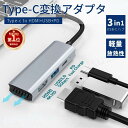
このハブには、以下の3つのポートが搭載されています。
- USB Type-A ポート:マウスやキーボード、USBメモリの接続に
- USB Type-C ポート(PD充電対応):本体を充電しながらハブが使える
- HDMIポート:4K出力に対応し、大画面モニターやテレビに接続可能
これだけの機能があって1100円というのは、まさに価格破壊です。
通常、これと同等のものを某有名メーカーで買うと3000円〜5000円はします。
「安かろう悪かろう」ではなく、実用レベルでしっかり動くのがダイソーハブの凄いところなんですよね。
アルミ筐体で放熱性にも配慮されているなど、見た目の高級感も人気の理由です。
| 対応解像度 | 最大4K / 30Hz |
| PD充電 | 最大100W(入力)対応 |
| データ転送 | USB 3.0準拠(高速通信可能) |
接続テスト!iPadやMacBookでの動作は?
多くのユーザーが気になるのが「Apple製品で使えるのか?」という点ですよね。
結論から言うと、iPad ProやMacBook Airなどで問題なく動作します!
差し込むだけで即座に認識されるプラグアンドプレイ対応なので、難しい設定は一切不要です。
ただし、安価なケーブルを使っているとノイズが入ることがあるので、HDMIケーブルはそれなりの質のものを使うのがコツです。
「出先で急にプレゼンすることになった!」という場面でも、カバンにこれが入っていれば救世主になってくれます。
注意点!Nintendo Switchには使える?
よくある質問で「Switchのドック代わりになる?」というものがありますが、これには少し注意が必要です。
基本的には映像出力が可能ですが、任天堂純正品ではないため動作保証はありません。
また、Switchをテレビ出力するには高出力のACアダプタをPDポートに繋ぐ必要があります。
「自己責任」にはなりますが、旅行先などで荷物を減らしたい時に活用しているユーザーも多いようです。
売り切れ時に検討したいダイソー内の代用品まとめ
お目当ての3in1ハブがなかったとしても、ダイソーには他にも優秀なPCアクセサリが溢れています。
「とりあえず繋ぎで何とかしたい!」という時のために、店内で手に入る優秀な代用品をご紹介します。
例えば、HDMIが不要であれば、550円で売られている「4ポートUSBハブ」が非常に優秀です。
また、Type-CをType-Aに変換するアダプタと、従来のUSBハブを組み合わせるという「合わせ技」もアリですよ。
一つ一つは110円〜なので、予算を抑えつつ問題を解決できるかもしれません。
- USB 3.0対応 4ポートハブ(550円):転送速度重視ならこちら
- Type-C 変換アダプタ(110円):手持ちのAタイプハブを活用
- SDカードリーダー付きハブ:写真を取り込みたい人にはこちらが最適
- マグネット付きハブ:デスク周りをスッキリさせたい時に
550円の4ポートUSBハブの実力
「HDMIは使わないけど、とにかくポートを増やしたい」という人には、この550円モデルが最強の選択肢になります。
ダイソー製品としては少し高価に感じますが、中身はしっかりUSB 3.0に対応しており、外付けHDDやSSDを繋いでも快適に動きます。
見た目もスリムで、ノートパソコンの横に置いてあっても違和感がありません。
変換アダプタを駆使した裏ワザ接続
ダイソーの強みは、変換コネクタの豊富さです。
「Type-CからType-A」「Type-AからMicro-B」など、パズルのように組み合わせることで、手持ちの古い周辺機器を最新のスマホで使うことができます。
3in1ハブが見つからない時は、あえてバラバラにパーツを買って、自分だけのオリジナル環境を作ってみるのも楽しいですよ!


他店で買える!コスパ最強の3in1ハブ代替候補8選
「もうダイソーを何軒も回るのは疲れた…」という方のために、ネットや他店で手に入る「ダイソー超え」の呼び声高い代替品を厳選してご紹介します。
実は、2026年現在はネット通販の価格もこなれてきており、ダイソーとほぼ変わらない価格でさらに高性能なものが手に入るようになっています。
特にAmazonのタイムセールや楽天のイベント時などは要チェックです。
保証がしっかりしているメーカー品を選べば、長く安心して使えるというメリットもあります。
Anker PowerExpand Direct 7-in-2
信頼のAnker製品。
MacBookユーザーならこれ一択と言われるほどの安定感です。
ポート数も多く、長期保証が魅力です。
UGREEN 7-in-1 USB C ハブ
コスパ界の王者。
ダイソーよりは高いですが、SDカードスロットも付いており、これ一つで何でもこなせます。
検討の価値ありですよ!
他店で買える!コスパ最強の3in1ハブ代替候補8選(続き)
ダイソーの3in1ハブが見つからない時、視点を少し広げるだけで「もっと早くこれにすれば良かった!」と思えるような神アイテムに出会えることがあります。
2026年現在、オンラインショップや家電量販店で手に入る、安くて高品質なハブの続きを見ていきましょう。
Satechi USB-C On-the-Go マルチハブ
デザイン性を重視するならSatechiは外せません。
MacBookとの親和性が非常に高く、デスクに置いているだけでモチベーションが上がります。
取り外し可能なケーブルが2種類付属しているため、持ち運びにもデスク固定にも対応できる万能選手です。
LENTION 3in1 USB-C ハブ (CB-C9)
ダイソーの3in1ハブに最も構成が近いのがこちらです。
HDMI、USB 3.0、PD充電ポートの3つに絞られており、非常にコンパクト。
独自の多重保護システムにより、接続機器への負荷を最小限に抑えてくれるのが嬉しいポイントですね。
3in1ハブを購入する前に確認すべき「落とし穴」
「やっとハブを買えた!」と喜んで接続したのに、なぜか映らない…充電されない…。
そんな悲劇を防ぐために、購入前に必ず確認してほしいチェックリストを作成しました。
実は、ハブ側の性能だけでなく、お使いのデバイス(スマホやPC)側の仕様が原因で動かないケースが非常に多いんです。
| チェック項目 | 確認すべき内容 |
| DisplayPort Alt Mode | スマホのType-C端子が映像出力に対応しているか |
| PD充電のワット数 | PCを充電するために必要な電力をハブが通過させられるか |
| ケースの干渉 | スマホケースが厚すぎてハブの端子が根元まで刺さるか |
特にAndroidスマホの場合、安価なモデルだとType-C端子があっても映像出力(HDMI)に対応していないことがあります。
これを知らずにハブを買ってしまうと、せっかくのHDMIポートが無用の長物になってしまいます。
事前にメーカー公式サイトで「DisplayPort Alt Mode対応」の文字があるか確認してくださいね。

ダイソー3in1ハブと有名メーカー品を徹底比較
1100円のダイソー製品と、数千円する有名メーカー品。
一体何が違うのでしょうか?
実際に使ってみて感じた決定的な差は、「発熱の制御」と「通信の安定性」です。
ダイソーのハブも非常に優秀ですが、長時間4K映像を出力し続けながら充電を行うと、かなり本体が熱くなります。
一方で、3000円クラスのメーカー品はアルミの厚みや内部チップの質が良く、熱による速度低下(サーマルスロットリング)が起きにくい設計になっています。
「たまに旅行先で使うだけ」ならダイソー、「毎日仕事でガッツリ使う」ならメーカー品、と使い分けるのが賢い選び方ですね。
- ダイソー:圧倒的なコスパ、緊急時やたまの使用に最適
- Anker / UGREEN等:高い信頼性、長時間の安定稼働、手厚い保証
- Apple純正:価格は高いが、互換性の心配が一切ない究極の安心感
2026年の最新トレンド!次世代ハブの選び方
2026年、PC周辺機器の世界はさらに進化しています。
今からハブを新調するなら、「USB4」や「Thunderbolt 5」といった規格も視野に入ってきますね。
もちろん、ダイソーの3in1ハブが対応している「USB 3.0」でも十分実用的ですが、動画編集や大容量データのバックアップを頻繁に行う方は、より高速なモデルを選んだほうが時短に繋がります。
また、最近では「スマホをデスクトップPCのように使える機能(Samsung Dexなど)」を活用するためにハブを買う人も増えています。
キーボードとマウス、モニターをハブ一つで繋げば、スマホがノートパソコンに早変わりするんです。
ワイヤレス化が進む中でのハブの存在価値
クラウド保存やワイヤレス充電が普及しても、やはり「物理的な接続」の安定感には勝てません。
特にWeb会議中にWi-Fiが不安定になった時、ハブを介して有線LAN(イーサネット)を繋げる安心感は格別です。
3in1ハブにLANポートが追加された「4in1」や「5in1」も検討してみると、より活用の幅が広がりますよ。

ダイソーハブを長く愛用するためのメンテナンス術
せっかく手に入れた「幻のハブ」ですから、少しでも長く使いたいですよね。
故障の原因で意外と多いのが、端子部分の汚れや、ケーブルの根元の断線です。
ダイソーのハブはケーブルが一体型になっているため、無理に曲げた状態で使い続けると、中の線が傷んでしまいます。
使用しない時は、100均でも買えるケーブルガードを根元に巻いて補強しておくだけで、寿命が格段に伸びますよ。
また、接点復活剤などでたまに端子を掃除してあげると、認識エラーを防ぐことができます。
| NGな使い方 | 対策 |
| ケーブルを急角度で曲げる | L字型アダプタを併用する |
| ホコリだらけの場所に放置 | 専用のポーチやキャップを付ける |
| 濡れた手で触る | 必ず乾いた手で扱い、湿気を避ける |
結論:ダイソーになくても解決策はたくさんある!
ダイソーの3in1ハブは確かに素晴らしい製品ですが、手に入らないからといってデジタルライフを止める必要はありません。
今回ご紹介した「探し方のコツ」や「代替アイテム」を参考に、自分にぴったりの解決策を見つけてくださいね。
2026年は、より便利で安価なガジェットが次々と登場するワクワクする年です。
「何が何でもダイソー!」と固執するのではなく、自分の今の悩みを解決してくれる最適な道具を選んでいきましょう。
皆さんのパソコン環境が、この記事を通じて少しでも快適になれば、cocosストアとしてこれ以上に嬉しいことはありません。
ダイソー3in1ハブの疑問をすべて解決!読者のためのQ&Aコーナー
「ダイソーの3in1ハブ、本当に使えるの?」「自分のスマホでも大丈夫?」といった、皆さんが抱きがちな不安や疑問を一つずつ丁寧に解消していきます。
2026年現在の最新ガジェット事情を踏まえ、現場の生の声に近い形でお答えしますね。
Q1:1100円という安さですが、PCが壊れるリスクはありませんか?
一番心配なのがここですよね。
結論から言うと、正しく使用していればPCが物理的に破壊される可能性は極めて低いです。
ダイソー製品も国内の安全基準をクリアして販売されています。
ただし、安価なハブに共通するリスクとして「過電流保護の甘さ」が稀に指摘されることがあります。
例えば、電力消費の激しい外付けHDDを複数繋いだり、出力の不安定な安物ACアダプタをPDポートに挿したりするのは避けたほうが無難です。
普通にマウスやUSBメモリ、HDMIモニターを繋ぐ分には、過度に恐れる必要はありませんよ。
Q2:スマホに繋いでもHDMI出力ができないのはなぜですか?
これはハブの故障ではなく、スマホ側の仕様であることがほとんどです。
AndroidスマホのType-C端子には「映像出力ができるもの」と「できないもの」が存在します。
具体的には「DisplayPort Alternate Mode(オルタネートモード)」に対応している機種である必要があります。
ミドルレンジ以下のスマホ(AQUOS senseシリーズの旧型や、OPPO・Xiaomiの低価格帯など)は対応していないことが多いので、購入前に「(機種名) 映像出力」で検索してみることを強くおすすめします。
Q3:ハブを使っているとWi-Fiが途切れる気がするのですが…
実はこれ、USB 3.0の仕様上の有名な問題なんです。
USB 3.0の端子やケーブルからは、2.4GHz帯のWi-FiやBluetoothと干渉するノイズが出ることがあります。
もしハブを繋いでからネットが遅くなったと感じたら、Wi-Fiを5GHz帯に切り替えるか、ハブをPC本体から少し離して配置してみてください。
ダイソーのハブはアルミ筐体を採用しておりノイズ対策はされている方ですが、環境によっては影響が出ることもあるので、覚えておくと役立つ知識ですよ。
Q4:PD充電ポートに普通の充電器を挿しても大丈夫?
はい、大丈夫です!ただし、ノートパソコンを充電したい場合は、PC純正のACアダプタ、または45W〜65W以上の高出力なPD充電器をハブのType-Cポートに接続してください。
スマホ用の小さな充電器では、電力が足りずに「充電されていません」という警告が出たり、逆にバッテリーが減っていったりすることがあります。
ハブ自体も少し電力を消費するので、余裕を持った出力の充電器を使うのが安定のコツです。
Q5:ダイソー以外の100円ショップ(セリアやキャンドゥ)にもありますか?
2026年現在、3in1(HDMI付き)のハブを1100円で安定して展開しているのは、やはりダイソーが筆頭です。
セリアやキャンドゥ、ワッツなどでもPC周辺機器は増えていますが、どちらかというと「変換アダプタ」や「シンプルなUSBハブ」に強い印象があります。
もしダイソーで見つからない場合は、無理に他の100均を回るよりも、スリーコインズ(3COINS)をチェックしてみるのが次の一手として有効です。
Q6:4Kモニターに繋いでも画質が粗く見えるのは故障?
故障ではなく、リフレッシュレートの設定が影響している可能性があります。
ダイソーのハブを含む安価なモデルの多くは、4K出力時に30Hzという制限があります。
一般的なPC操作(60Hz)に比べると、マウスの動きが少しカクついて見えるかもしれません。
「映像が映る」ことに関しては100点満点ですが、「プロレベルの滑らかさ」を求める場合は、やはり数千円以上のHDMI 2.0対応ハブが必要になります。
Q7:iPadで使う時に設定は必要ですか?
設定は一切不要で、差し込むだけでOKです!
iPadOSの「ファイル」アプリを開けばUSBメモリの中身が見れますし、モニターに繋げば自動的にミラーリング(またはステージマネージャによる拡張)が始まります。
ただし、iPad本体のバッテリー消費が激しくなるので、PD充電ポートに電源を繋ぎながら使うのが「iPadをデスクトップ化」する際の鉄則です。
Q8:ダイソーのハブはどれくらい「持ち」ますか?
使い方次第ですが、毎日抜き差ししてハードに使うなら、1年〜2年程度が目安になるでしょう。
1100円という価格を考えれば、1年持てば十分に元が取れる計算になります。
もし数ヶ月で認識しなくなった場合は、本体の故障よりも「ケーブルの断線」を疑いましょう。
接続したままハブをぶら下げたり、無理な角度で固定したりしないよう気をつけるだけで、寿命は驚くほど伸びますよ。

総括:ダイソー3in1ハブを賢く手に入れて快適なデジタル生活を
ここまでダイソーの3in1ハブについて、売ってない時の対策から具体的なスペック、そして皆さんの疑問解決まで幅広く解説してきました。
2026年現在、これほどまでに「安さと実用性」を両立させたアイテムは他に類を見ません。
最後にもう一度、この記事で大切なポイントをおさらいしておきましょう。
- 在庫探しはアプリと大型店が基本:平日の午前中が最大のチャンスです。
- 1100円でも機能は十分:HDMI、PD充電、USB 3.0が揃った最強コスパ。
- 自分の端末の仕様を確認:特に「映像出力(Alt Mode)」への対応は必須です。
- 見つからない時は執着しない:ネットで2000円前後の信頼できるメーカー品を買うのも賢い選択。
たかがハブ、されどハブ。
これ一つあるだけで、スマホの画面を大画面で楽しんだり、ノートパソコンを本格的なデスクトップ環境に変えたりと、皆さんの可能性が大きく広がります。
優しい心で、自分にぴったりのガジェットを探す過程も楽しんでいただければ幸いです。
もしダイソーで見つけた時は、迷わずカゴに入れてくださいね。
その決断が、明日からの作業効率を劇的に変えてくれるはずですから。
最後までお読みいただき、本当にありがとうございました!








コメント