
【保存版】USB延長ケーブル2mダイソー売ってる?最強活用術ポイント5つ

cocosストアです、ご覧いただきありがとうございます!
パソコン周りやスマホの充電、もっと自由にケーブルを伸ばしたいって思うことありますよね。
実は、身近なダイソーで「USB延長ケーブル 2m」が手に入るってご存知でしたか?
安かろう悪かろうではなく、今のダイソー製品は驚くほど進化しているんです。
この記事を読めば、ダイソーの2mケーブルがどこに置いてあるのか、
そして失敗しないための選び方や最強の活用術が丸わかりになりますよ。
あなたのデスク環境が、今日からもっと快適になるお手伝いをさせてくださいね!
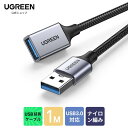
・100均ダイソーと他社製品の価格・スペック比較
・USB延長ケーブルを選ぶ際の注意点とデメリット
・ダイソー製USB延長ケーブルのリアルな口コミと評判
・USB延長ケーブル2mを最大限に活かす最強活用術
ダイソーのUSB延長ケーブル2mはどこに売ってる?

「ダイソーに2mのUSB延長ケーブルなんて本当にあるの?」と半信半疑の方も多いはず。
結論から言うと、多くの店舗でしっかりと取り扱いがあります!
ただし、100円(税抜)ではなく、200円〜300円の商品としてラインナップされていることが多いですね。
具体的に店内のどこを探せばいいのか、迷わないためのヒントをまとめました。
実店舗での取り扱い状況と探し方のコツ
ダイソーの店舗は広いので、闇雲に歩くと時間がもったいないです。
狙い目は、「電気機器・PCパーツ」のコーナーです。
ここにはマウスやUSBハブ、SDカードリーダーなどが並んでいますが、その一角にケーブル類が吊り下げられています。
【探す時のチェックポイント】
- パッケージの色:USB2.0用は青や黒、USB3.0対応は少し高級感のある箱に入っていることもあります。
- 長さの表記:0.5m、1m、1.5mと並んでいる中に「2m」が混ざっています。
しっかり数字を確認しましょう。
- 端子の形状:「Type-A(標準的なUSB)」であることを確認してください。
もし見当たらない場合は、店員さんにGoogleでこちらの検索結果を見せながら聞くとスムーズですよ!
「大型店」の方が在庫は安定していますが、最近は小型店でも必須アイテムとして置かれているケースが増えています。
通販サイトや公式オンラインショップでの状況
「お店に行く時間がない!」という方は、ダイソーの公式通販「ダイソーネットストア」も活用できます。
ただし、送料の関係でまとめ買いが必要になるため、単品で欲しいならAmazonや楽天の方が結果的に安く済むこともあります。
| 購入場所 | メリット | デメリット |
| ダイソー店舗 | その場ですぐ手に入る、最安クラス | 在庫切れの可能性がある |
| ダイソーネットストア | 家まで届けてくれる | 一定金額以下は送料がかかる |
| Amazon/楽天 | 高品質なUSB3.0対応が豊富 | ダイソーよりは数百円高い |
まずは近所の店舗をのぞいてみて、なければネットを検討するのが賢いお買い物ルートですね!

100均ダイソーと他社製品の価格・スペック比較

納得して選ぶのがコツです!
「ダイソーの200円商品と、家電量販店の1,000円するケーブル、何が違うの?」
これは誰もが抱く疑問ですよね。
実は、数字で見るとはっきりした違いがあります。
一番大きな違いは、「転送速度」と「給電能力」です。
ダイソーの2mモデルの多くは「USB 2.0」規格を採用しています。
これはマウスやキーボード、プリンターの接続には十分すぎる性能ですが、大容量データの転送には少し時間がかかります。
コストパフォーマンス比較表
主要な販売店とスペックを比較してみました。
| ブランド | 参考価格 | 規格 | おすすめ用途 |
| ダイソー | 220円〜330円 | USB 2.0 | キーボード、マウス、WEBカメラ |
| エレコム | 800円〜1,200円 | USB 3.0 | 外付けHDD、SSD、高速充電 |
| Amazonベーシック | 700円〜900円 | USB 3.0 | 安定性重視のデータ転送 |
こうして見ると、ダイソーの安さは圧倒的ですね!
「とりあえず繋がればいい」「複雑な設定はいらない」という方にとっては、ダイソーが最強の選択肢になります。
逆に、動画編集などで外付けドライブを繋ぐ場合は、ワンランク上のUSB3.0対応品を検討したほうがイライラせずに済みますよ。
「穴場」の在庫スポット
意外と知られていないのが、ダイソーの新業態「Standard Products(スタンダードプロダクツ)」や「THREEPPY(スリーピー)」です。
こちらでもデジタル小物が強化されており、よりデザイン性の高いグレーやベージュのケーブルが売られていることがあります。
普通のダイソーに在庫がない時は、隣接するこれらのショップを覗いてみるのも裏ワザの一つです!
USB延長ケーブルを選ぶ際の注意点とデメリット

充電用には不向きかも?
2mという長さは非常に便利ですが、「長ければ長いほど良い」というわけではありません。
USBケーブルには電気的な制限があり、長くすることで発生するデメリットも知っておく必要があります。
電圧降下による充電スピードの低下
USBケーブルを延長すると、内部の抵抗が増えるため、届く電力が弱くなってしまいます。
これを「電圧降下」と呼びます。
【特に注意すべきこと】
スマホの急速充電(急速充電器を使っている場合など)をしたい時に、ダイソーの2m延長ケーブルを挟むと、充電スピードが極端に落ちることがあります。
「朝起きたら全然充電できていない!」という事態を避けるため、充電メインで使いたい方は、できるだけ短いケーブルにするか、太くて高品質なものを選ぶのが正解です。
USB規格(2.0か3.0か)の確認ミス
ダイソーの2mケーブルは、安価な代わりに「USB 2.0」であることが多いです。
青い端子(USB 3.0)の機器を繋ぐことはできますが、速度は2.0に制限されます。
【速度の差をイメージすると】
- USB 3.0:高速道路(サクサク流れる)
- USB 2.0:一般道(ゆっくり進む)
「データ転送が遅い!」と感じる場合は、この規格の不一致が原因かもしれません。
接続するデバイスが何なのか、一度確認してみることをおすすめします。
耐久性と取り回しのしやすさ
100均のケーブルは被膜(外側のゴム)が薄い場合があります。
何度も折り曲げたり、椅子の脚で踏んでしまったりすると、すぐに断線してしまうリスクがあります。
「使い捨て」と割り切るか、保護カバーを付けるなどの工夫をすると長く使えますよ!
ダイソー製USB延長ケーブルのリアルな口コミと評判

ネットやSNSでの口コミを調査してみました。
「本当に使えるの?」という不安を解消するために、良い意見も悪い意見も隠さずお伝えしますね。
高評価の口コミ:ここが満足!
多くの人が驚いているのが、やはりその「価格以上の働き」です。
- 「コントローラーの充電に最高!」:PS4やPS5のコントローラーを充電しながら遊ぶのに、2mあるとソファまで届くので重宝しているという声が多数。
- 「WEBカメラの配置に便利」:モニターの上にカメラを置く際、PC本体が足元にあると標準のケーブルでは届かないことが多いんです。
そんな時の救世主になっています。
- 「キーボードがスッキリした」:デスクトップPCの背面からケーブルを引っ張ってくるのにちょうどいい長さだと評判です。
このように、「低速でも問題ない周辺機器」に使っているユーザーからは非常に高い支持を得ています。
低評価の口コミ:ここが残念…
一方で、期待しすぎて失敗したという声もあります。
- 「充電が遅すぎて実用的じゃない」:やはりスマホのメイン充電に使おうとすると、ストレスを感じる人が多いようです。
- 「認識しないデバイスがあった」:電力消費の激しい外付けポータブルHDDなどは、電力不足で動かないケースがあります。
- 「見た目が少し安っぽい」:黒いシンプルなデザインなので、インテリアにこだわりたい人には物足りないかもしれません。
「適材適所」で使うことが、ダイソー製品と上手く付き合う最大の秘策と言えそうですね。
USB延長ケーブル2mを最大限に活かす最強活用術
ただ繋ぐだけじゃない!2mという長さを活かした、生活を豊かにするポイント5つを解説します。
テレワーク環境の劇的改善
ノートパソコンのUSBポートは限られていますよね。
USBハブとこの延長ケーブルを組み合わせれば、「ごちゃつく配線」を机の裏側に隠すことができます。
見た目がスッキリすると集中力もアップしますよ!
車内での後部座席用電源
車のシガーソケットから後部座席まで、標準の充電ケーブルだけでは届かないことがあります。
この2m延長ケーブルを這わせれば、後ろに座っているお子さんもゲームや動画を電池切れなしで楽しめます。
長距離ドライブの強い味方になりますね。
プロジェクターやTV背面のアクセス向上
テレビの裏側にあるUSBポートって、いちいち覗き込むのが大変ですよね。
あらかじめ延長ケーブルを挿して手元まで伸ばしておけば、Fire TV Stickの給電や、写真の入ったUSBメモリの抜き差しが驚くほど楽になります。
寝ながらスマホ(※条件付き)
「枕元にコンセントがない!」という場合でも、2mあれば解決します。
ただし前述の通り充電は遅めなので、「寝ている間にゆっくり充電する」用途に限定するのがコツです。
意外な使い方?USB扇風機の設置
夏場、キッチンや洗面所など、ちょっと離れた場所にUSB扇風機を置きたい時にも2mは絶妙な長さです。
コンセントの位置に縛られず、一番涼しい場所に設置できるのは大きなメリットですよ!
ダイソーの2mケーブルを安心して使うためのメンテナンスと寿命
せっかく手に入れたダイソーのUSB延長ケーブル。
200円や300円という安さとはいえ、できるだけ長く使いたいですよね。
実は、100均のケーブルが壊れる原因のほとんどは「物理的な負荷」なんです。
長期間、安全に使い続けるためのコツをまとめました。
断線を防ぐための正しい取り扱い
2mという長さがあると、どうしても足元で絡まったり、ドアに挟まったりするリスクが増えます。
以下のポイントを意識するだけで、寿命がグンと伸びますよ。
- 急角度で曲げない:特にコネクタの付け根部分は弱いです。
ダイソーでも売っている「ケーブルガード」を付けると安心感が増します。
- 結束バンドを活用:余った長さをそのままにせず、マジックテープ式のバンドでまとめておきましょう。
- 抜き差しは根元を持って:ケーブル部分を引っ張って抜くのは、断線の最短ルートです。
異常を感じたらすぐに交換すべきサイン
もし以下のような症状が出たら、無理に使い続けず買い替えを検討してください。
「まだ使えるから」と放置すると、最悪の場合、接続しているPCやデバイスを壊す恐れがあります。
| 症状 | 原因 | 対応 |
| 接続部が熱くなる | 接触不良・ショートの疑い | 即座に使用中止 |
| 認識が途切れる | 内部での断線しかけ | 早めの買い替えを推奨 |
| ケーブルが変色・変形 | 過加熱による被膜の劣化 | 安全のため使用中止 |
ダイソーなら新しいものをすぐに買いに行けるのが最大のメリットですから、「少しでもおかしいな」と思ったら新調する勇気も大切ですね!
ダイソー以外でも探したい!2mケーブルの代替案
「ダイソーに行ったけど2mだけ売り切れていた」「もっと高速なデータ転送が必要になった」
そんな時のために、他の100均や家電量販店、ネット通販での選択肢を整理しました。
セリアやキャンドゥなど他の100均はどう?
セリアやキャンドゥでもUSB延長ケーブルの取り扱いはありますが、「2m」という長さはダイソーが一番手に入りやすい傾向にあります。
セリアはデザイン性が高いものが多いですが、長さは1m前後が主流です。
どうしても2mが必要なら、やはりダイソーを数店舗回るのが一番の近道ですね。
高品質・高耐久を求めるならネット通販一択
「外付けHDDを繋ぎたい」「一生モノの耐久性が欲しい」という場合は、ダイソーではなく以下のブランドをチェックしてみてください。
USB 3.0対応の2mケーブルが手頃な価格で見つかります。
- エレコム(ELECOM):国内メーカーの安心感。
金メッキピン採用でサビに強い。
- Anker(アンカー):充電器の王道ブランド。
被膜が非常に頑丈で断線に強いです。
- Amazonベーシック:コスパ重視ならここ。
ダイソーよりは高いですが、性能は保証されています。
用途に合わせて、「ライトに使うならダイソー」「ガッツリ使うならメーカー品」と使い分けるのが、賢い現代のガジェット攻略法です。
まとめ:ダイソーのUSB延長ケーブル2mは「買い」なのか?
あなたのニーズに合っていますか?
ここまでダイソーのUSB延長ケーブル2mについて詳しく解説してきましたが、最後におさらいしましょう。
結論として、このアイテムは間違いなく「買い」です!ただし、条件があります。
・200円〜300円で2mという長さが手に入るコスパは異常なほど高い
・高速充電や大容量データ転送を求めるなら、メーカー品を選ぼう
今の時代、身近なショップでこれほど便利なものが手に入るのは本当にありがたいことですよね。
「ちょっとここ、ケーブルが届かないんだよな…」という小さなストレスを、ダイソーの2mケーブルでサクッと解決してしまいましょう!
まずは、お近くのダイソーの電気小物コーナーを覗いてみてください。
きっと、あなたのデスク環境を劇的に変えてくれる1本が見つかるはずです!
ダイソーのUSB延長ケーブル2mに関するよくある質問Q&A
ダイソーのUSB延長ケーブル2mは、安くて便利な反面、規格や相性についてもっと詳しく知りたいという声も多いです。
ここでは、実際に使う際に直面する疑問や、意外と知られていない落とし穴について、Q&A形式でどこよりも詳しく解説していきます。
Q1. 2mのケーブルを2本繋いで4mにして使っても大丈夫ですか?
結論から言うと、おすすめはできません。
USB規格には「最大ケーブル長」という概念があり、USB 2.0の場合は一般的に5mまでとされています。
「4mなら大丈夫じゃない?」と思うかもしれませんが、間にコネクタ(繋ぎ目)を挟むことで、そこから信号の減衰や電圧降下が加速してしまいます。
【連結した際に起こりやすいトラブル】
- デバイスが全く認識されなくなる
- 動作が不安定になり、突然接続が切れる
- 給電能力が極端に落ち、充電がほぼ進まない
もしどうしても4m以上の長さが必要な場合は、途中で信号を増幅する「リピーターケーブル」という特殊なものを使うか、最初から長い1本のケーブルを購入するのが最も確実で安全な方法ですよ。
Q2. iPhoneのライトニングケーブルやType-Cケーブルを繋いでも充電できますか?
はい、物理的に差し込むことは可能ですし、充電自体は可能です。
ただし、これまでの解説でも触れた通り、ダイソーの2m延長ケーブルを通すと、元の充電器が持つ「急速充電(PDやQCなど)」の性能はフルに発揮できません。
【充電スピードのイメージ比較】
| 接続方法 | 充電効率 | 体感スピード |
| コンセント → 純正ケーブル → スマホ | 100% | 爆速(1時間で満タン) |
| コンセント → ダイソー2m延長 → 純正ケーブル → スマホ | 60%〜70% | 低速(2〜3時間かかる) |
夜寝る時の充電であれば問題ありませんが、急いでいる時にはイライラしてしまうかもしれません。
「充電専用」として使うなら、なるべく元のケーブルも短いものを選ぶのが、抵抗を減らすコツですね。
Q3. USB 3.0の青いポートに挿して使っても壊れませんか?
全く問題ありません。
壊れることもありませんので安心してください!
USBには「下位互換性」という仕組みがあり、新しい規格(3.0や3.1)のポートに古い規格(2.0)のケーブルを挿しても、自動的に2.0のスピードに合わせて動作するようになっています。
ただし、「ポートは3.0、ケーブルは2.0」という組み合わせになると、通信速度は2.0(最大480Mbps)に制限されます。
せっかくのPC側の高速ポートが活かせなくなるだけなので、その点だけ理解して使えば大丈夫です。
「壊れないけれど、本来のスピードは出ない」という認識でいましょう。
Q4. ニンテンドースイッチやPS5などのゲーム機でも使えますか?
コントローラーの充電や、有線コントローラーの接続には非常に便利に活用できます!
特に2mあると、テレビから少し離れたソファでくつろぎながらプレイできるので、ゲーマーの間でもダイソーの延長ケーブルは定番のアイテムです。
【使用時のワンポイントアドバイス】
ニンテンドースイッチのドック背面にあるUSBポートに挿す場合、ドックの蓋を閉める際にケーブルを噛まないように注意してください。
また、キーボードやマウスなどの周辺機器であれば全く問題なく動作しますが、「LANアダプター」などの高速通信を要するものには、やはり2.0規格の延長は不向きです。
Q5. 転送速度が遅いと感じる場合、改善策はありますか?
ダイソーの2mケーブルを使っている以上、ケーブル自体の性能(USB 2.0)を超えることはできませんが、少しでも安定させる方法はあります。
1. PC背面のポートに挿す
デスクトップPCの場合、前面ポートはケース内部で既に延長されていることが多く、電力が不安定になりがちです。
マザーボード直結の背面ポートに挿すだけで、認識が安定することがあります。
2. セルフパワー式のUSBハブを経由する
コンセントから電源を取るタイプのUSBハブを間に挟むことで、電力不足を補い、安定した動作を確保できます。
Q6. 外付けWebカメラを繋ぐと映像がカクつくのですが?
これは帯域不足の典型的な症状ですね。
フルHD以上の高画質Webカメラは、転送するデータ量が非常に多いです。
USB 2.0規格の2m延長ケーブルだと、データの通り道が狭すぎて、映像がカクついたり、最悪の場合はノイズが混じったりします。
【解決策】
Webカメラの設定で解像度を少し下げるか、カクつきが許容できない場合は、ダイソーの300円商品ラインにある「USB 3.0対応」を謳っているケーブル(もし在庫があれば)に交換するか、メーカー品の3.0対応延長ケーブルを検討しましょう。
Q7. ダイソーの製品は、他社の100均(セリアなど)より優れていますか?
性能面では、実はどの100均メーカーも同じような供給元から仕入れていることが多いため、劇的な差はありません。
ただ、「2mという絶妙な長さの在庫量」については、ダイソーが圧倒的に強いです。
セリアは1.5mまで、キャンドゥは1mまで、といった制限がある店舗が多い中、ダイソーは「2m」を標準的なラインナップに加えているのが強みです。
デザイン性(おしゃれな色や形)を求めるならセリア、実用性と長さのバリエーションを求めるならダイソー、という使い分けがベストですよ!
次はこれまでの内容を総括します!
総括:ダイソーUSB延長ケーブル2mの活用ガイド
ダイソーのUSB延長ケーブル2mについて、そのメリット、デメリット、活用法、そして細かな疑問までを網羅してきました。
このアイテムは、現代のデジタル生活において、わずか数百円で「物理的な制約」から解放してくれる魔法のツールです。
この記事の振り返りポイント
1. どこで買えるか?
ダイソーの電気小物コーナー、200円〜300円の値札が付いている場所にあります。
大型店を狙うのが効率的です。
2. 何ができるか?
マウス、キーボード、コントローラー、Webカメラ、USB扇風機など、低〜中速デバイスの距離を伸ばすのに最適です。
3. 何に注意すべきか?
USB 2.0規格であるため、爆速のデータ転送や急速充電には不向きです。
用途に合わせて「とりあえずのダイソー」か「本気のメーカー品」かを選びましょう。
4. 長く使うには?
コネクタ部分の物理的な負荷を避け、断線を防ぐ工夫をすること。
異変を感じたら、安さを活かして迷わず新品に交換することです。
cocosストアからの最後のアドバイス
私たちの生活に欠かせないUSBデバイス。
その「届かない」という小さなストレスは、積み重なると意外と大きな不満になります。
ダイソーの2m延長ケーブルは、まさにその「かゆいところに手が届く」名脇役です。
高価な周辺機器を買い直す前に、まずは200円で今の環境を延長してみる。
そんな賢い選択が、あなたのデスクライフをもっとスマートに、そしてもっと楽しくしてくれるはずです。
【購入前に最後のセルフチェック】
- 繋ぎたい機器はマウスやキーボードなどの低速なものですか? → YESなら即買い!
- 急速充電が必須ですか? → NOなら即買い!
- とりあえず配線をスッキリさせたいですか? → YESなら今すぐダイソーへ!
さあ、今すぐ近くのダイソーへ足を運んで、あなたの理想の配置を手に入れてくださいね!










コメント