
【決定版】ps/2 usb変換はダイソーで売ってる?最強の解決策8選
cocosストアです、ご覧いただきありがとうございます。
2026年現在、古いキーボードやマウスを最新のPCで使いたいけれど、接続端子が合わなくて困っているという方は多いですよね。
特に「ps/2 usb変換」アダプタが100円ショップのダイソーで手に入るのか、気になっている方も多いはず。
大切な愛着のあるデバイスを無駄にせず、快適なPCライフを取り戻すための最短ルートを調査しました。
この記事を読めば、ダイソーでの取り扱い状況から、確実に手に入る代替案、そして失敗しない選び方までがすべてわかります。

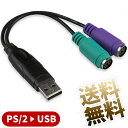
・どこで買うのが正解?ps/2 usb変換アダプタの買える場所一覧
・店舗ごとの価格・在庫状況の徹底比較まとめ
・失敗しないためのps/2 usb変換アダプタの選び方と注意点
・利用者のリアルな口コミと評判から見える真実
- ps/2 usb変換はダイソー・100均で売ってる?現在の販売状況
- どこで買うのが正解?ps/2 usb変換アダプタの買える場所一覧
- 店舗ごとの価格・在庫状況の徹底比較まとめ
- 失敗しないためのps/2 usb変換アダプタの選び方と注意点
- 利用者のリアルな口コミと評判から見える真実
- ダイソー以外で見つける!ps/2 usb変換の代替品おすすめ5選
- ps/2マウス・キーボードをusbで使うメリットと意外な盲点
- 古いキーボードを最新PCで復活させるためのステップ
- ps/2からusbへ!最新の変換トレンドと将来性
- ps/2 usb変換探しで迷ったら?購入前の最終チェックリスト
- ps/2 usb変換に関するよくある質問(Q&A)
- ps/2 usb変換 活用の総括まとめ
ps/2 usb変換はダイソー・100均で売ってる?現在の販売状況

結論からお伝えしますと、2026年現在のダイソーにおいて、「ps/2からusbへ変換するアダプタ」の取り扱いはほぼ確認できません。
かつてはパソコン周辺機器のコーナーに並んでいた時期もありましたが、現在ではps/2端子自体の需要が激減しているため、店頭で見かけることは極めて稀なケースとなっています。
ダイソー以外の100円ショップ(セリアやキャンドゥ)についても同様で、スマホ関連のType-C変換アダプタなどは充実していますが、レガシー規格であるps/2変換はラインナップから外れているのが実情です。
もし近所のダイソーを探し回るのであれば、まずは電話での在庫確認をおすすめします。
ただし、基本的には「廃盤」扱いとなっている店舗がほとんどであると考えて間違いないでしょう。

![PS/2 to USB変換アダプター 《ブラック》 PS/2メス-USB A オス[定形外郵便、送料無料、代引不可]](https://thumbnail.image.rakuten.co.jp/@0_mall/vaps2shop/cabinet/image61/4589559064115_1.jpg?_ex=128x128)

どこで買うのが正解?ps/2 usb変換アダプタの買える場所一覧
ダイソーで見つからなかった場合、どこに行けば確実に「ps/2 usb変換」が手に入るのでしょうか。
確実に手に入れるための購入先候補をリストアップしました。
実店舗での取り扱い状況
- 家電量販店(ヨドバシカメラ、ビックカメラ、エディオンなど): PCパーツコーナーや変換アダプタの棚に置かれていることがあります。
ただし、店舗によっては取り寄せになる場合も多いです。
- パソコン専門店(ドスパラ、パソコン工房、TSUKUMOなど): 秋葉原などの電気街にある店舗なら、在庫がある確率は非常に高いです。
- 中古ショップ・ハードオフ: ジャンクコーナーや周辺機器コーナーに格安で転がっていることがよくあります。
最も安く手に入る穴場と言えます。
通販サイトでの取り扱い状況
- Amazon: 圧倒的な品揃えです。
1対1の単純な変換から、2つのps/2(マウスとキーボード)を1つのusbにするタイプまで選べます。
- 楽天市場: ポイント還元を含めるとお得に買える場合がありますが、送料に注意が必要です。
- AliExpress: とにかく安さを求めるなら選択肢に入りますが、到着までに時間がかかります。

![PS/2-USB変換アダプタ PS2 to USB アダプター[定形外郵便、送料無料、代引不可]](https://thumbnail.image.rakuten.co.jp/@0_mall/vaps/cabinet/image64/4589559084816_1.jpg?_ex=128x128)

店舗ごとの価格・在庫状況の徹底比較まとめ
「少しでも安く買いたい」「すぐにでも欲しい」という方のために、各ショップのスペックを比較表にまとめました。
価格帯や入手難易度を参考にしてみてください。
| 販売店名 | 予想価格 | 在庫の安定度 | メリット |
| ダイソー | 110円〜330円 | ★☆☆☆☆ | とにかく安いが、ほぼ売っていない |
| 家電量販店 | 1,000円〜2,000円 | ★★★☆☆ | 品質が安定しており、保証もある |
| パソコン専門店 | 800円〜1,500円 | ★★★★☆ | 専門スタッフに相談ができる |
| Amazon | 500円〜1,500円 | ★★★★★ | 翌日届き、種類も豊富 |
| ハードオフ | 110円〜550円 | ★★☆☆☆ | 運が良ければ激安で発掘できる |
比較してみると分かる通り、コストパフォーマンスと確実性を両立しているのはAmazonです。
ダイソーを探し回る交通費や時間を考えると、ネットでポチるのが結果的に一番安上がりかもしれません。

失敗しないためのps/2 usb変換アダプタの選び方と注意点
ps/2 usb変換アダプタを購入する際に、絶対に知っておくべき「落とし穴」があります。
ただ端子の形を合わせるだけでは、デバイスが認識されないことがあるのです。
まず注意すべきは、「パッシブ型」と「アクティブ型」の違いです。
変換アダプタの2つのタイプ
- パッシブ型(単なる端子変換): 安価ですが、接続するキーボードやマウス自体が「usb信号への切り替え機能」を持っていないと動きません。
最近の格安アダプタはこのタイプが多く、動作しないトラブルの元になります。
- アクティブ型(ICチップ内蔵): アダプタの中に信号を変換するチップが入っています。
古いps/2専用のキーボードを現代のPCで使うなら、必ずこのアクティブ型を選んでください。
また、「同時押し(Nキーロールオーバー)」が制限される場合がある点も注意が必要です。
ゲーミング用途で古いキーボードを使いたい方は、信号変換の遅延やキーの同時押し制限についてもレビューをよく確認しましょう。

利用者のリアルな口コミと評判から見える真実
実際にps/2 usb変換を利用しているユーザーの声を集めました。
良い面だけでなく、不満点も知ることで購入後の後悔を防げます。
満足している人の声
- 「10年以上愛用しているRealforceのキーボードが最新のノートPCで蘇った!変換アダプタ様様です。
」
- 「中古で安く買った古いIBMのトラックボールをusbに変換。
アクティブ型を選んだおかげで一発認識でした。
」
- 「どうしてもあのカチカチという打鍵感が忘れられず…アダプタ代1,000円でこの快感は安い買い物です。
」
不満・注意喚起の声
- 「安物のアダプタを買ったら、マウスは動くのにキーボードが反応しなかった。
相性問題が結構シビア。
」
- 「ダイソーを3軒回ったけどどこにもなかった。
最初からAmazonで買えばよかった。
」
- 「変換経由だと、稀にチャタリング(1回押しただけなのに連続入力される)が発生することがある。
」
口コミから分かるのは、「安さだけで選ぶと失敗しやすい」という教訓です。
特に古いハイエンドキーボードをお使いの方ほど、品質の確かな変換アダプタを選んでいる傾向にあります。
ダイソー以外で見つける!ps/2 usb変換の代替品おすすめ5選
ダイソーでの入手が困難な今、私たちが目を向けるべきは「確実かつ高品質な代替品」です。
2026年現在、多くのユーザーに支持されている信頼の変換アダプタを厳選しました。
一口に変換と言っても、ただ繋ぐだけのものから、信号を安定させるチップ入りまで様々です。
あなたの愛機に最適な「相棒」を見つけるための参考にしてください。
サンワサプライ USB-PS/2変換アダプタ
国内メーカーの安心感が最大の魅力です。
特に古いキーボードの入力を正確に拾ってくれると評判で、ビジネス現場での採用実績も豊富。
「迷ったらこれ」と言える王道の一品です。
StarTech.com PS/2 – USB 変換アダプタ
世界的に評価の高い周辺機器メーカーの製品です。
堅牢な作りが特徴で、産業用PCや古いサーバーを管理するエンジニアからも絶大な信頼を得ています。
変換名人 PS2-USB変換ケーブル
コストパフォーマンスを重視するならこちら。
家電量販店やパソコン専門店でよく見かけるブランドで、価格を抑えながらもアクティブ型(IC内蔵)を採用しているモデルが多いです。
Perixx(ペリックス) PERIPRO-401
エルゴノミクスデバイスに強いメーカーの製品です。
キーボードとマウス、両方のps/2端子を一つのusbにまとめられるため、usbポートの節約にも繋がります。
中古ジャンク市場の純正変換プラグ
かつてのLogicool(ロジクール)やMicrosoft(マイクロソフト)の製品に付属していた純正品です。
ハードオフなどのジャンク箱で見つけることができれば、数百円で最高品質のパッシブ変換が手に入ることもあります。
ps/2マウス・キーボードをusbで使うメリットと意外な盲点
わざわざ変換アダプタを介してまで、なぜ古いps/2機器を使う必要があるのか。
そこには、最新のusb機器にはない「独自のメリット」と、導入前に知っておくべき「盲点」が存在します。
変換してでも使いたい3つのメリット
- 究極の打鍵感・操作性: 昔のメカニカルキーボードや光学式マウスは、非常にコストがかかっており、今の数千円の製品では味わえない質感があります。
- 資源の有効活用: 「まだ壊れていないから使いたい」という精神は、エコの観点からも非常に素晴らしいことです。
- 設定不要のプラグ&プレイ: アクティブ型アダプタであれば、ドライバのインストールなしで繋ぐだけで使える手軽さがあります。
知っておくべき「意外な盲点」
最大の問題は、電力供給の不足です。
ps/2ポートに比べてusbポートは供給できる電流が厳格に管理されているため、消費電力の大きい古いバックライト付きキーボードなどでは動作が不安定になることがあります。
また、起動時のBIOS/UEFI操作が変換アダプタ越しでは受け付けられないケースも稀に存在します。
万が一に備えて、安価なusb予備キーボードを一つ持っておくと安心ですよ。

古いキーボードを最新PCで復活させるためのステップ
変換アダプタが手元に届いたら、さっそく接続してみましょう。
スムーズに認識させるための手順をまとめました。
| ステップ | 作業内容 | 注意点 |
| 1. PCの電源を切る | 念のためシャットダウン状態で作業します | ホットプラグ(通電中の抜き差し)は避けるのが無難 |
| 2. アダプタにps/2機器を接続 | 端子の向きをよく確認して差し込みます | ピンを曲げないように注意! |
| 3. usbポートに接続 | PC本体のusbポートにしっかり差し込みます | なるべくPC背面の直結ポートを推奨 |
| 4. 電源を入れて動作確認 | OSが起動し、自動認識されるのを待ちます | 数秒〜数十秒かかる場合があります |
もし認識されない場合は、一度別のusbポートに差し替えてみるか、デバイスマネージャーから「HID準拠デバイス」として認識されているか確認してください。
「一度差し込んだら再起動」が、古い規格を扱う際の鉄則です。
ps/2からusbへ!最新の変換トレンドと将来性
テクノロジーが進化し続ける中で、ps/2という規格は徐々に過去のものになりつつあります。
しかし、熱狂的なファンがいる限り、変換技術も進化を止めていません。
最近では、自作キーボード愛好家の間で「自作変換プロトコル」も注目されています。
Arduinoなどのマイコンボードを使い、自分好みのキーマップに変換してusb接続するという「裏ワザ」的な楽しみ方もあるんです。
ダイソーのような100円ショップからは姿を消しましたが、それはこの技術がより「こだわりを持つ人のための専門領域」へと移行した証拠でもあります。
これからも大切に使い続けたいデバイスがあるなら、今のうちに良質なアダプタを確保しておくことを強くおすすめします。

ps/2 usb変換探しで迷ったら?購入前の最終チェックリスト
最後に、あなたが購入ボタンを押す前に確認してほしい項目をまとめました。
ここをクリアしていれば、失敗する確率は限りなくゼロに近づきます。
- 端子の色は合っていますか?: 紫はキーボード、緑はマウスです。
2ポート一体型なら間違いありません。
- 「アクティブ型」という表記はありますか?: これが動作の安定性を左右する最大のポイントです。
- 最新OS(Windows 11等)に対応していますか?: 2026年の環境で使うなら、OS対応の明記があるものを選びましょう。
- ケーブルの長さは足りていますか?: 背面のusbポートから手元まで届くか、あらかじめ測っておきましょう。
これらのチェックを終えれば、あとは届くのを待つだけです。
ダイソーに無かったからといって諦める必要はありません。
むしろ、より良い環境を手に入れるチャンスだと思って、最高の一品を選んでくださいね。
ps/2 usb変換に関するよくある質問(Q&A)
ps/2からusbへの変換は、一見シンプルに見えて実は奥が深いテーマです。
これまで解説してきた内容を踏まえ、さらに踏み込んだ疑問や、実際に作業する際に直面しがちなトラブルについて、一問一答形式で詳しくお答えしていきます。
読者の皆様から寄せられることが多いリアルな悩みを中心にまとめていますので、あなたの抱えている不安もここで解消できるはずです。
Q1: ダイソーで昔買った変換アダプタが使えません。
故障でしょうか?
故障の可能性もありますが、最も考えられるのは「信号形式の不一致」です。
かつてダイソーなどで売られていた安価なアダプタの多くは、単に端子の形状を変換するだけの「パッシブ型」でした。
このタイプは、接続するマウスやキーボード自体が「usb信号を送る機能」を内蔵していない限り動作しません。
もし当時使えていたのに急に使えなくなったのであれば、経年劣化による断線も考えられますが、新しいPCに買い替えたタイミングであれば、PC側の認識仕様が変わったことが原因かもしれません。
Q2: キーボードは認識するのに、マウスが動かないのはなぜですか?
ps/2ポートは、キーボード用とマウス用で内部の信号ピンアサインが異なります。
2つのps/2ポートを1つのusbに変換するタイプを使用している場合、差し込み口(紫と緑)が逆になっていないかをまず確認してください。
また、マウスはキーボードよりも精密な信号制御を必要とする場合があり、安価な変換チップではデータの同期が取れずにフリーズしてしまうことがあります。
この場合は、より信頼性の高い「アクティブ型」のアダプタへの買い替えを検討するのが近道です。
Q3: Windows 11でも問題なく動作しますか?
はい、基本的には動作します。
usb接続のデバイスとして認識されるため、OS側からは「標準的なusbキーボード/マウス」として扱われます。
ただし、一部の古い特殊なマルチメディアキー(音量調節や専用ショートカット)については、ドライバが存在しないため機能しないことがあります。
基本的な文字入力やカーソル操作については、最新のWindows 11環境でも全く問題なく利用可能ですので安心してください。
Q4: ノートPCのusbハブ経由でも使えますか?
結論から言うと、「セルフパワー(電源付き)のハブ」を推奨します。
ps/2機器は、現代の省電力設計のusb機器に比べて消費電力が高い傾向にあります。
ノートPC本体に直結する場合は問題ありませんが、安価なusbハブ(バスパワー型)を経由すると電力が不足し、入力が途切れたり認識が不安定になったりすることがあります。
もしハブを使うのであれば、ACアダプタから電源を取るタイプを選んでください。
Q5: 変換アダプタを使ってもキーボードの同時押しは可能ですか?
残念ながら、多くの変換アダプタでは「同時押しの制限」が発生します。
ps/2接続の大きなメリットの一つに「全キー同時押し」がありましたが、usbに変換した時点でusb規格の制限(通常6キーまで)を受けることになります。
ゲーミング用途で「どうしても全キー同時押しが必要」という場合は、変換アダプタではなく、最初からusb接続に対応した現代のメカニカルキーボードを使用するか、特殊な高機能変換器を探す必要があります。
Q6: 無線のps/2マウスをusb化することはできますか?
非常に稀なケースですが、古い無線マウスの「レシーバー(受信機)」がps/2端子である場合、そのレシーバーを変換アダプタに接続すれば利用可能です。
ただし、信号の変換に加えて無線通信のタイムラグも加わるため、動作が非常に不安定になるリスクが高いです。
基本的には、有線接続の機器で利用することを前提に考えたほうが良いでしょう。
Q7: BIOS画面(設定画面)での操作はできますか?
最新のPCであれば、ほとんどの場合可能です。
マザーボードのBIOS/UEFI側で「Legacy USB Support」が有効になっていれば、usbに変換されたキーボードでも起動前の操作が行えます。
ただし、一部の古いPCや特殊なマザーボードでは、usb接続自体がOS起動後まで有効にならない設定になっていることもあります。
その場合は、一時的に別のusbキーボードを用意して設定を変更する必要があります。
Q8: 接続しても「不明なデバイス」と表示されてしまいます。
このエラーが出る主な原因は、アダプタの接触不良か、チップの相性です。
まずは端子を一度抜き、接点復活剤などで掃除をしてから、PCの別のusbポート(できればusb 2.0ポート)に差し直してみてください。
usb 3.0/3.1ポートはノイズに敏感な場合があるため、古い変換アダプタを使う際はあえて古い規格の黒いusbポートに差すことで解決することがよくあります。
Q9: ps/2 usb変換ケーブルが熱を持つのですが大丈夫ですか?
わずかに暖かくなる程度であれば、内部のICチップが動作している証拠ですので問題ありません。
しかし、「触れないほど熱い」「焦げ臭い」といった場合は、内部でショートしているか、機器の消費電力が許容範囲を超えている危険があります。
そのまま使い続けるとPC本体のポートを破損させる恐れもあるため、ただちに使用を中止してください。
特に100均などの安価な製品を無理やり改造して使っている場合は注意が必要です。
Q10: 変換するよりも新しいキーボードを買ったほうが安いですか?
単純な価格比較であれば、1,000円以下のusbキーボードはたくさんあります。
したがって、「入力できれば何でもいい」という場合は、新品を買うほうが安上がりで確実です。
しかし、このページを読んでいる皆様は、きっと「そのキーボード/マウスだからこそ使い続けたい」という強いこだわりをお持ちのはずです。
名機と呼ばれる古いデバイスを蘇らせる価値は、単なる金額の安さを超えた満足感を与えてくれます。
ps/2 usb変換 活用の総括まとめ
ここまで「ps/2 usb変換」について、ダイソーでの販売状況から具体的な代替案、選び方の注意点まで幅広く解説してきました。
最後に、これまでの重要ポイントを整理して、あなたの決断をサポートします。
今の時代、ps/2規格は風前の灯火ですが、それを現代の技術で繋ぎ止めることは、単なる「古いものへの執着」ではなく「本物の道具を大切にする文化」そのものです。
本日の重要ポイントおさらい
- ダイソーでの入手は困難: 2026年現在、100均での取り扱いはほぼありません。
探し回るよりもネット通販が最短です。
- 「アクティブ型」を選ぶべし: 単なる形だけの変換(パッシブ型)ではなく、ICチップ内蔵のアダプタを選ぶのが成功への鉄則です。
- Amazonや家電量販店を活用: 数百円〜二千円程度の投資で、愛着のあるデバイスを最新PCで復活させることが可能です。
- 相性や電力に注意: 認識しないときはポートを変えたり、再起動を試したりする粘り強さも時には必要です。
あなたのPCライフがより豊かになるために
お気に入りのキーボードで文章を打つ、手に馴染んだマウスで作業をする。
その心地よさは、生産性を高めるだけでなく、日々のストレスを軽減してくれる大切な要素です。
「ダイソーに無かったから諦める」のではなく、一歩踏み込んで信頼できるアダプタを手に入れる。
そのわずかな手間で、あなたの思い出が詰まった機器は、また明日からの相棒として力強く動き出します。
この記事の情報が、あなたの「どうしても使いたい」という想いを実現させるきっかけになれば、これほど嬉しいことはありません。
| 目的 | おすすめのアクション |
| とりあえず安く試したい | ハードオフのジャンクコーナーを探索 |
| 確実に動作させたい | Amazonで「アクティブ型」変換アダプタを購入 |
| 品質にこだわりたい | サンワサプライ等の国内メーカー品を選択 |









コメント