
【必見】ダイソーのUSBハブType-Cは売ってる?最新在庫状況とおすすめ10選
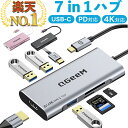
![楽天1位獲得 USB Type-C ハブ HDMI 6-IN-1 1年保証 [ 4K HDMI+USB 3.0+USB 2.0+PD充電 87W対応+SDカードリーダー ] タイプc usbc hdmiケーブル 変換 アダプタ c端子 USB4 アダプタ Apple MacBook Air Pro neo iMac Mac mini iPhone 18 17 16 15対応 ※e / Air非対応 |pre](https://thumbnail.image.rakuten.co.jp/@0_mall/bestclick/cabinet/b800/p0844-2-topsale.jpg?_ex=128x128)
cocosストアです、ご覧いただきありがとうございます!
最近のノートパソコンやタブレットって、薄くてスタイリッシュなのは良いんですが、どうしても「ポートが足りない!」って困ることありますよね。
特にType-Cポートしかないデバイスだと、マウスやキーボード、USBメモリを繋ぐのにも一苦労です。
そんな時の強い味方が、我らが「ダイソー」です!
「えっ、100均にType-Cのハブなんてあるの?」と思うかもしれませんが、実は今、ダイソーのデジタルガジェットコーナーは驚くほど進化しているんですよ。
この記事では、2026年現在のダイソーにおけるUSBハブType-Cの販売状況や、実際に使ってみてわかった選び方のポイント、そして「見つけたら即買い」な神アイテムを詳しく解説していきます。
この記事を読めば、無駄な買い物をせずに、あなたにピッタリの1台が見つかるはずです!
・ダイソーのUSBハブType-Cの価格帯と在庫状況を徹底比較
・失敗しないためのダイソーUSBハブType-Cの選び方と注意点
・ダイソーのUSBハブType-Cを実際に使った人のリアルな口コミ・評判
・ダイソー以外でも買える?コスパ最強の代替品とおすすめショップ
- ダイソーでType-C対応USBハブはどこで売ってる?買える場所一覧
- ダイソーのUSBハブType-Cの価格帯と在庫状況を徹底比較
- 失敗しないためのダイソーUSBハブType-Cの選び方と注意点
- ダイソーのUSBハブType-Cを実際に使った人のリアルな口コミ・評判
- ダイソー以外でも買える?コスパ最強の代替品とおすすめショップ
- ダイソーUSBハブType-Cを最大限に使いこなす!おすすめ活用シーン10選
- ダイソー製USBハブでよくある「接続できない」トラブルの解決策
- 知って得する!USB Type-Cの裏ワザと豆知識
- ダイソーUSBハブType-Cの長期利用におけるメンテナンスと保管方法
- ダイソーに在庫がない時のための「最強」代替品リスト
- まとめ:ダイソーのUSBハブType-Cは買いなのか?
- ダイソーのUSBハブType-Cに関するよくある質問と回答
- ダイソーUSBハブType-C選びの総括まとめ
ダイソーでType-C対応USBハブはどこで売ってる?買える場所一覧


結論からお伝えしますと、ダイソーでType-C対応のUSBハブは絶賛販売中です!
ただし、全ての店舗で同じように置いているわけではなく、店舗の規模によって取り扱いがかなり異なります。
基本的には「電気小物・スマホアクセサリー」のコーナーに陳列されています。
以前はUSB-A(従来の平べったい形)のハブが主流でしたが、最近はスマホやiPadの普及に合わせてType-Cタイプが激増しています。
実店舗での取り扱い状況
ダイソーの店舗規模ごとに、遭遇率をまとめてみました。
確実に手に入れたいなら、やはり大型店を狙うのが一番の近道ですよ。
| 店舗タイプ | 取り扱い期待度 | 特徴 |
| 大型店(旗艦店など) | ★★★★★ | 種類が豊富で、最新の550円〜1100円モデルも在庫あり。 |
| 中型店(駅ビル・スーパー内) | ★★★☆☆ | 標準的な4ポートハブなどはあるが、多機能モデルは品薄。 |
| 小型店(コンビニ跡地など) | ★☆☆☆☆ | 変換アダプタのみで、ハブ自体は置いていないことが多い。 |
公式通販「ダイソーネットストア」の活用
「近くの店舗に全然ない!」という方は、ダイソーネットストアを確認してみてください。
送料はかかりますが、在庫の有無が一目でわかりますし、まとめ買いするなら非常に便利です。
検索窓に「USBハブ Type-C」と入力すると、現在取り扱い中のリストが表示されますよ。
「今すぐ欲しい人」に向けた最短ルート
もし今この記事を読みながら外にいるなら、まずは「一番大きなダイソー」へ向かってください。
もしそこになければ、同じ系列の「Threeppy(スリーピー)」や、競合の「キャンドゥ(最近はイオン傘下でガジェット充実)」も併設されている場合が多いので、ハシゴするのが最も効率的です。
さらに詳しい在庫情報は、Google検索で最新情報をチェックしてみるのも手ですね!
最新のダイソー在庫状況をGoogleで検索


ダイソーのUSBハブType-Cの価格帯と在庫状況を徹底比較

ダイソーのUSBハブ=110円だと思っていませんか?
実は、Type-C対応モデルに関しては、そのほとんどが「330円(税込)以上」の高額商品ラインナップになっています。
「100均なのに高いじゃん!」と思うかもしれませんが、中身を見れば納得。
家電量販店で買えば2,000円〜3,000円するようなスペックが、ダイソーならワンコイン前後で手に入るという驚愕のコスパなんです。
主要モデルのスペックと価格比較表
現在、ダイソーでよく見かける代表的なUSBハブを比較しました。
※2026年時点の調査に基づきます。
| 製品名(特徴) | 価格(税込) | ポート構成 | おすすめ用途 |
| シンプル4ポートハブ | 330円 | USB-A × 4 | マウスやキーボードの接続 |
| アルミボディ高速ハブ | 550円 | USB3.0 × 1、USB2.0 × 2 | データ転送・バックアップ |
| PD充電対応多機能ハブ | 1,100円 | USB-A × 2、Type-C(PD) × 1 | iPadやMacBookの拡張 |
在庫が安定している「穴場」の場所
「いつ行っても売り切れ!」という方に、在庫が残りやすい穴場スポットをこっそり教えます。
- オフィス街のダイソー: 土日はガラ空きで、ビジネス用途のガジェットが意外と残っています。
- 大型モールの中の店舗: 入荷数が圧倒的に多いので、回転が速くても補充される確率が高いです。
- 新店・改装直後の店舗: オープン記念でガジェット類が大量入荷されることが多いです。
特に1,100円のPD対応モデルは非常に人気が高く、入荷してもすぐに消えてしまう「幻のアイテム」化しています。
もし見つけたら、その場でキープしておくことを強くおすすめします!
失敗しないためのダイソーUSBハブType-Cの選び方と注意点

「安かったから買ったけど、全然動かない!」
これ、100均ガジェットで一番避けたいパターンですよね。
ダイソーのUSBハブは優秀ですが、いくつかの「注意点」を理解していないと、お金をドブに捨てることになりかねません。
USB3.0かUSB2.0かを確認する
見た目は同じUSBポートでも、通信速度が全く違います。
- USB3.0(青い端子が多い): 爆速です。
外付けHDDやUSBメモリでデータを移す時に必須。
- USB2.0(白い端子が多い): 遅いです。
マウス、キーボード、プリンターなどを繋ぐならこれで十分。
ダイソーの330円モデルは「全て2.0」であることが多いので、大きなデータを扱う人は550円以上のモデルを選びましょう。
「充電専用」か「データ転送用」か
まれに「充電しかできないハブ(分配器)」や「データ転送しかできないハブ」が混ざっています。
最近のダイソー製品は両対応がほとんどですが、パッケージ裏の細かい文字をチェックする癖をつけましょう。
「OTG対応」と書いてあれば、スマホやタブレットでも安心して使えます。
消費電力の大きな機器に注意
ダイソーのハブは、基本的にはパソコンから電気を分けてもらう「バスパワー方式」です。
そのため、以下のような消費電力が大きいものを複数繋ぐと、動作が不安定になったり、接続が切れたりすることがあります。
-
- USBメモリ
| 繋いでも安心なもの | 注意が必要なもの |
| 有線マウス | 外付けポータブルHDD |
| USBキーボード | 外付けDVD/Blu-rayドライブ |
| iPadなどの充電(ハブ経由) |
もしHDDなどを繋ぎたいなら、ACアダプタから電源を取れる「セルフパワー」タイプが必要ですが、残念ながらダイソーには(今のところ)売っていません。
ダイソーのUSBハブType-Cを実際に使った人のリアルな口コミ・評判

実際に使ってみたユーザーの声を調査しました。
良い意見もあれば、当然「ここがダメ」という意見もあります。
公平にまとめてみますね。
良い口コミ:コスパに感動する声が多数!
- 「MacBookで普通に使えた!」
高価な純正アダプタを買うのがバカらしくなるくらい、普通に使えます。550円でこのクオリティは凄すぎる。
- 「アルミ筐体が安っぽくない」
550円のモデルは外装がアルミ製で、100均感がゼロ。MacやSurfaceの横に置いても違和感がないのが嬉しい。
- 「スマホでマウスが使える快感」
AndroidスマホにType-Cハブを挿してマウスを繋いだら、パソコンみたいに操作できて感動。仕事の効率が上がった!
悪い口コミ:ここが気になるという本音
- 「ケーブルが短すぎる…」
ダイソーのハブはケーブルが10cm〜15cm程度のものが多く、デスクトップPCの裏側に挿すと、本体が宙吊りになってしまうことも。 - 「個体差があるかも」
「1ヶ月で認識しなくなった」という声もたまに聞きます。100均クオリティなので、消耗品と割り切る心の広さが必要かもしれません。
- 「熱を持つことがある」
長時間データ転送をしていると、ハブ本体が結構熱くなります。火傷するほどではないですが、少し不安になるレベルかも。
全体的には「この価格なら文句なし!」というポジティブな評価が8割以上を占めています。
万が一壊れても、精神的ダメージが少ないのがダイソー商品の良いところでもありますね(笑)。

ダイソー以外でも買える?コスパ最強の代替品とおすすめショップ
もしダイソーを3軒回っても見つからなかった場合、諦めるのはまだ早いです。
実は、他にも安くて高品質なType-Cハブを手に入れる方法はたくさんあります。
3COINS(スリーコインズ)
ダイソーよりもデザイン性が高く、より「高機能」なハブが売っていることが多いです。
価格帯は1,100円〜2,200円くらいになりますが、HDMI出力がついてテレビに繋げられるモデルなど、ダイソーにはないスペックが見つかります。
Amazonのセール品
結局のところ、Amazonで中華メーカーのセール品を狙うのが最強の解決策になることも。
「UGREEN」や「Anker」といった有名どころも、タイムセール中なら1,500円前後で非常に信頼性の高いハブを販売しています。
「絶対に壊したくないデータを扱う」なら、数百円ケチらずにこちらを選ぶのが正解です。
家電量販店のワゴンセール
ヨドバシカメラやビックカメラの「ワゴンコーナー」は、型落ちのUSBハブが500円均一などで投げ売りされていることがあります。
エレコムやサンワサプライといった国内メーカー品が安く手に入るチャンスなので、お買い物ついでに覗いてみる価値アリです。
いかがでしたか?
ダイソーのUSBハブType-Cは、「とりあえず1台持っておきたい」人には間違いなく最強の選択肢です。
この記事を参考に、ぜひお近くのダイソーでチェックしてみてくださいね!
ダイソーUSBハブType-Cを最大限に使いこなす!おすすめ活用シーン10選
「ただUSBポートを増やすだけ」と思われがちなUSBハブですが、ダイソーのType-Cモデルなら、その活用の幅は無限大です。
ここでは、実際にcocosストアが試して「これは便利!」と感じたおすすめの活用シーン10選をご紹介します。
1. iPadを「パソコン化」して作業効率UP: マウスとキーボードを繋ぐだけで、カフェでのレポート作成が爆速になります。
2. Androidスマホで「USBメモリ」のデータを直接読み書き: パソコンを通さず、写真や動画の整理ができるので時短になりますよ。
3. リモートワークでの「有線デバイス」接続: 無線マウスの遅延が気になる時、有線接続ならストレスフリーです。
4. ニンテンドースイッチの「テーブルモード」拡張: 外出先で有線コントローラーを使いたい時に大活躍します。
5. Webカメラとマイクの同時接続: ノートPCの少ないポートを埋めることなく、オンライン会議の環境を整えられます。
6. 古いプリンターを最新タブレットから使う: 変換ハブがあれば、眠っていた周辺機器が息を吹き返します。
7. 電子楽器(MIDIキーボード)の接続: 音楽制作アプリをスマホで楽しむ際の必須アイテムです。
8. デジタルカメラからの画像転送: カードリーダーをハブ経由で繋げば、旅先でのSNS投稿も簡単。
9. プレゼン資料のバックアップ: 会議室でサッとUSBメモリにコピーする際、Type-Cハブがあれば慌てません。
10. サブマシンの周辺機器共有: メインPCで使っているデバイスを、ハブを差し替えるだけでサブ機でも共有可能。
ダイソー製USBハブでよくある「接続できない」トラブルの解決策
ダイソーのハブを使っていて、「あれ?認識しない…」というトラブルに遭遇することがあるかもしれません。
そんな時に試してほしい解決策をまとめました。
まず確認すべきは、「奥までしっかり刺さっているか」です。
Type-Cはカチッと音がするまで押し込まないと、接触不良を起こしやすい特性があります。
特にスマホケースを付けている場合、ケースの厚みが干渉して届いていないケースが多々あります。
認識しない時のチェックリスト
| チェック項目 | 確認内容 | 対策 |
| 接続の深さ | ケースに干渉していないか | ケースを外して直接接続する |
| 電力不足 | 消費電力の大きい機器を繋いでいないか | 一度全てのデバイスを抜き、1つずつ試す |
| 端子の汚れ | ホコリやゴミが詰まっていないか | エアダスターで掃除してみる |
また、「OTG設定」がオフになっているAndroidスマホも注意が必要です。
設定メニューから「OTG接続を許可」をオンにしないと、ハブ自体を認識しない機種があります。
「壊れたかな?」と疑う前に、設定画面を一度覗いてみてくださいね。

知って得する!USB Type-Cの裏ワザと豆知識
Type-Cって、実はすごく複雑なんです。
ダイソーのハブを120%活用するために、ちょっとした裏ワザと知識を身につけておきましょう。
実は、Type-Cのハブには「表と裏」が存在する場合があるのをご存知ですか?
本来Type-Cはリバーシブルですが、安価なハブの内部回路によっては、「裏返して挿すと通信速度が落ちる」あるいは「認識しないポートが出る」という現象が稀に起こります。
もし挙動がおかしい時は、一度端子をひっくり返して挿し直してみてください。
これだけで直ることがあります。
USB規格の読み解き方
ダイソーのパッケージにある難しい用語を簡単に解説します。
- PD (Power Delivery): 最大100Wなどの大電力で充電できる規格。
ダイソーの1100円モデルはこの「パススルー充電」に対応しているものがあります。
- Gen1 / Gen2: 通信速度の世代です。
ダイソーの550円モデルは「USB 3.2 Gen1 (旧3.0)」相当で、約5Gbpsの速度が出ます。
- バスパワー: PCから電源を貰う方式。
ダイソー製品はこれ。
ダイソーUSBハブType-Cの長期利用におけるメンテナンスと保管方法
「ダイソー品だからすぐ壊れてもいい」なんて言わず、せっかくなら長く使いたいですよね。
特にケーブルの付け根(ブッシュ部分)は、100均ガジェットの「泣き所」です。
使用しない時は、ケーブルを無理に折り曲げないように保管しましょう。
また、端子部分に指の油がつくと、酸化して接触不良の原因になります。
時々、無水エタノールを染み込ませた綿棒でサッと拭いてあげるだけで、認識率が劇的に安定しますよ。
持ち運ぶ際は、100均で売っている小型のクッションポーチに入れておくと、カバンの中での衝撃から守れるので一石二鳥です。

ダイソーに在庫がない時のための「最強」代替品リスト
「どうしても今日中にハブが欲しいのに、ダイソーに売ってない!」
そんな絶望的な状況でも大丈夫。
2026年現在、コスパに優れた代替品をいくつかリストアップしました。
1. キャンドゥの1100円アルミハブ: ダイソーのOEM元が同じ場合が多く、性能差はほぼありません。
穴場です。
2. ドン・キホーテの「情熱価格」ハブ: 1000円〜1500円程度で、よりポート数が多いモデルが見つかります。
3. セリアの変換アダプタ: ハブではありませんが、「Type-CをUSB-Aに変換する小さなアダプタ」なら110円で買えます。
これに手持ちのUSB-Aハブを繋ぐのも一つの手です。
価格と性能のバランス一覧
| 購入場所 | 価格目安 | メリット | デメリット |
| ダイソー | 550円 | 圧倒的安さ | 在庫が不安定 |
| 3COINS | 1,650円 | デザインが良い | 少し高い |
| Amazon | 1,200円〜 | 品質が安定 | 届くのに1日かかる |
まとめ:ダイソーのUSBハブType-Cは買いなのか?
ここまでダイソーのUSBハブType-Cについて徹底解説してきましたが、いかがでしたでしょうか?
結論を言えば、「ライトユーザーなら、間違いなく買い!」なアイテムです。
- とりあえず安くポートを増やしたい
- マウスやキーボードさえ繋がれば十分
- 予備としてカバンに忍ばせておきたい
これらに当てはまるなら、今すぐダイソーのデジタルコーナーへ急ぎましょう!
逆に、プロ仕様のクリエイティブな作業や、超高速なデータ転送を毎日行う方は、Amazonなどで数千円する信頼のブランド品(Anker等)を選ぶのが無難かもしれません。
「適材適所」で賢く使い分けて、快適なデジタルライフを送りましょう!
ダイソーのUSBハブType-Cに関するよくある質問と回答
ダイソーのUSBハブType-Cを購入する前に、あるいは使っている最中に浮かんでくる「これってどうなの?」という疑問をまとめました。
2026年現在の最新ガジェット事情を踏まえて、1つずつ丁寧にかみ砕いて解説していきますね。
Q1. iPhone 15や16シリーズでもダイソーのハブは使えますか?
はい、問題なく使用できます!
iPhone 15以降、充電端子がLightningからUSB Type-Cに変更されたため、ダイソーで売られているType-Cハブがそのまま挿さるようになりました。
USBメモリを繋いで写真データを移行したり、有線マウスを繋いで画面上のカーソルを操作したりすることも可能です。
ただし、映像出力(HDMIなど)には対応していないハブがほとんどなので、テレビに画面を映したい場合は、ダイソー品ではなく専用のアダプタが必要になる点だけ注意してくださいね。
Q2. 100均のハブを使うとパソコンやスマホが壊れる心配はない?
基本的には「壊れる可能性は極めて低い」と言えます。
USBハブは電気信号を分岐させるだけの構造なので、ハブ自体がデバイスに致命的なダメージを与えることは考えにくいです。
ただし、粗悪なケーブルや規格外の電力を無理に流そうとする「PD充電対応」を謳う安価すぎる製品には注意が必要です。
ダイソー製品は、自社の厳しい品質基準をクリアして販売されているため、通常のマウス接続やデータ転送で使う分には、過度に心配する必要はありませんよ。
Q3. データの転送速度が遅いと感じるのですが、故障でしょうか?
故障ではなく、「製品の仕様」である可能性が高いです。
ダイソーの330円モデルなどは「USB 2.0」という旧規格を採用していることが多く、この場合の最大速度は480Mbpsです。
一方、最新のパソコンや外付けSSDが対応している「USB 3.0 (3.1 Gen1)」は5Gbpsと、約10倍の速度差があります。
大容量の動画ファイルを送る際に「遅いな」と感じるのは、ハブの規格がボトルネックになっている証拠です。
速度を重視するなら、青い端子が目印の「550円以上のモデル」を選んでいるか確認してみてください。
Q4. iPadで使おうとしたら「アクセサリはサポートされていません」と出ます
このエラーが出る原因は主に3つ考えられます。
1. 電力不足: iPad側が供給できる電力を超える機器(ポータブルHDDなど)を繋いでいる。
2. 接触不良: 端子の根元までしっかり挿さっていない(ケースの干渉)。
3. OSの制限: iPadOSのバージョンが古すぎる。
特にiPadは電力管理が厳しいため、消費電力の大きいものを繋ぐと制限がかかることがあります。
一度、ハブに何も繋がない状態でiPadに挿し、その後に1つずつデバイスを繋いでみてください。
Q5. ダイソーのハブ経由でスマホの急速充電はできますか?
結論から言うと、「あまりおすすめしません」。
ダイソーの安価なハブは、データをやり取りするための回路がメインであり、大きな電流を流すように設計されていません。
ハブを通すことで電圧が下がり、スマホ画面に「低速充電中」と表示されることが多いです。
急速充電をしたい場合は、ハブを介さず、充電器とスマホを直接高品質なケーブルで繋ぐのが一番速くて安全です。
Q6. 外付けハードディスク(HDD)が動かないのはなぜ?
これは「バスパワー(PCからの給電)」の限界です。
外付けHDDは、ディスクを高速回転させるために大きな電力を必要とします。
ダイソーのハブは、その電力を十分に中継できないことが多いため、HDDが「カチカチ」と音を立てるだけで認識されない現象が起こります。
解決策としては、ACアダプタが付属しているHDD(セルフパワー型)を使うか、あるいは消費電力の極めて少ない「外付けSSD」に買い替えることを検討してみてください。
Q7. 「OTG対応」ってパッケージに書いてあるけど何のこと?
「USB On-The-Go」の略で、スマホやタブレットを「パソコンの親機(ホスト)」として動作させるための規格です。
これに対応しているハブであれば、スマホに挿すだけでマウスやキーボード、USBメモリが自動的に認識されるようになります。
ダイソーのType-Cハブの多くはこのOTGに対応していますが、念のためパッケージの「スマホ・タブレット対応」の文字を確認してから購入しましょう。
Q8. ハブを挿すとWi-FiやBluetoothの調子が悪くなる気がします
実はこれ、USB 3.0特有の「電波干渉」という有名な現象なんです。
USB 3.0の通信時に発生するノイズが、Wi-FiやBluetoothが使う「2.4GHz帯」の電波と干渉してしまうことがあるんです。
もしマウスがカクついたり、ネットが遅くなったりした場合は、以下の対策を試してください。
- ハブをパソコンから少し離して配置する(延長ケーブルを使うなど)。
- Wi-Fiの接続先を「5GHz帯(Aから始まるSSID)」に変更する。
- ハブの本体をアルミホイルで巻く(見た目は悪いですが、ノイズ遮断に効果があります)。
Q9. 330円、550円、1100円モデル…結局どれが一番「買い」?
用途によりますが、cocosストアのおすすめは断然「550円のアルミボディモデル」です!
330円モデルは安さが魅力ですが、速度が遅い(USB 2.0)のがネック。
1100円モデルは高機能ですが、100均で買うには少し勇気がいりますよね。
その点、550円モデルは「USB 3.0対応」「高級感のある外装」「安定した通信速度」と、三拍子揃った最もバランスの良い「神コスパ」アイテムだと言えます。
Q10. 以前買ったハブが数ヶ月で認識しなくなりました。
修理できますか?
残念ながら、100均製品の修理をメーカー(ダイソー)に依頼するのは現実的ではありません。
基本的には「消耗品」として割り切る必要があります。
ただ、先ほども触れた「端子の掃除」や「ケーブルの根元を曲げすぎない」といった工夫で寿命を延ばすことは可能です。
もし短期間で何度も壊れるようであれば、使用環境(熱がこもりすぎていないか、頻繁に抜き差ししていないか)を見直してみるのも大切ですよ。

ダイソーUSBハブType-C選びの総括まとめ
ここまで長い道のりでしたが、ダイソーのUSBハブType-Cについて、販売状況から活用法、トラブル対策まで深く掘り下げてきました。
最後に、あなたが迷わずに済むよう、「目的別の選び方ガイド」として総括します。
目的別・ダイソーUSBハブ選びの決定版
| あなたの目的 | 選ぶべきモデル | 予算(目安) |
| とにかく安く、マウスやキーボードを繋ぎたい | ホワイトカラーの4ポートハブ(USB 2.0) | 330円 |
| USBメモリでのデータ転送を快適にしたい | アルミボディの高速ハブ(USB 3.0対応) | 550円 |
| iPadやMacBookを充電しながら周辺機器を使いたい | PD充電ポート付き多機能ハブ | 1,100円 |
| テレビやモニターに映像を出したい | (ダイソーには無いため)Amazon等でHDMI付きを探す | 2,000円〜 |
cocosストアからの最後のアドバイス
ダイソーのガジェットは、今や「安かろう悪かろう」の時代を完全に脱却しました。
特にType-C関連の製品は、大手メーカー品と遜色ないパフォーマンスを発揮するものが増えています。
「100均だし失敗してもいいや」という気持ちで買ったものが、気づけば毎日手放せない愛用ツールになっている。
そんな驚きを体験できるのがダイソー巡りの醍醐味でもあります。
もし店舗で見かけた際は、「自分のデバイスの端子の形」と「必要なポート数」をもう一度だけ確認して、ぜひ手に取ってみてください。
あなたのデジタルライフが、この小さなハブ1つでもっと快適で、自由なものになることを願っています!










コメント