
【保存版】ダイソーのusb type-c変換は最強?売ってる場所とポイント5つ

cocosストアです、ご覧いただきありがとうございます! 皆さんは、手持ちのケーブルが合わなくて「あ、変換アダプタが欲しい!」と思ったことはありませんか? 最近はiPhoneもAndroidもType-Cが主流ですが、古いUSB-Aの周辺機器を使いたい場面って意外と多いですよね。
そんな時に真っ先に思い浮かぶのが、我らがダイソーです。
2026年現在、ダイソーのモバイルアクセサリ売り場は驚くほど進化しているんですよ。
今回は、ダイソーで手に入るusb type-c変換アダプタの最新ラインナップから、絶対に失敗しない選び方まで、優しく詳しく語りかけていきますね。

- ダイソーのusb type-c変換アダプタはどこの売り場にある?
- 100円で買える!microUSBからType-Cへの変換メリット
- USB-AからType-Cへ!OTG対応アダプタの裏ワザ活用法
- iPhoneユーザー必見!Lightningからの変換は売ってる?
- ダイソー製品の転送速度と充電スペックを徹底比較
- 知っておきたい!変換アダプタを使う際の注意点ポイント5つ
- 【最強】ダイソーで選ぶべき変換アダプタの種類一覧
- ダイソーのType-C変換アダプタをPCで使う際の注意点
- 100均製品でも大丈夫?耐久性と安全性をcocosストアが分析
- ダイソーと他100均(セリア・キャンドゥ)の変換アダプタ比較
- 変換アダプタが認識しない!困った時の解決策まとめ
- 急速充電PD(Power Delivery)には対応しているのか?
- スマホをデスクトップ化!変換アダプタでマウス操作をする方法
- データの安全性を守る!ダイソーアダプタ使用時のセキュリティ
- ダイソー変換アダプタの「買い時」と「ストック」の考え方
- 2026年最新版!ダイソー変換アダプタの進化と今後の展望
- ダイソーのUSB Type-C変換アダプタに関するよくある質問Q&A
- 【総括】2026年のデジタルライフを支えるダイソー変換アダプタの価値
ダイソーのusb type-c変換アダプタはどこの売り場にある?

「ダイソーに行っても、広すぎてどこにお目当ての変換アダプタがあるのか分からない!」というお声をよく耳にします。
確かに、最近のダイソーは大型化していて迷路のようですよね。
usb type-c変換アダプタが置いてあるのは、基本的に「電気小物」や「モバイルアクセサリ」のコーナーです。
具体的には、スマホケースや充電ケーブルがズラリと並んでいる棚の一角に、ひっそりと(でも堂々と)並んでいますよ。
店舗によっては「パソコン用品」の近くにあることもありますが、まずはスマホ関連の場所を探してみてくださいね。
最近の傾向としては、ケーブル類はフックにかかっていますが、小さな変換アダプタはカゴの中にまとめて入っていることも多いんです。
見つからない時は、下の方の棚もチェックしてみるのが見つけるための秘策ですよ。
もし2026年最新の店舗レイアウトであれば、デジタルガジェット専用のコーナーが独立していることもあるので、そこを覗いてみてください。
店員さんに聞くときは「スマホの変換コネクタはどこですか?」と聞くとスムーズに案内してもらえますよ。


100円で買える!microUSBからType-Cへの変換メリット
一昔前のガジェットを使っていると、どうしても家の中にmicroUSBケーブルが余ってしまいますよね。
「このケーブル、もう使い道がないかな……」と捨てる前に、ちょっと待ってください! ダイソーで売っている「microUSB to Type-C変換アダプタ」を使えば、その古いケーブルが現役のType-Cケーブルに早変わりするんです。
これこそが究極の節約術であり、環境にも優しい選択なんですよ。
このアダプタの最大の魅力は、なんといってもそのコンパクトさと安さです。
2026年現在でも、ダイソーでは100円(税別)で手に入ることが多く、予備としてポーチに忍ばせておくのに最適なんです。
旅行先で「ケーブルを忘れた!」という時も、宿泊先にmicroUSBしかなければ、この小さなチップ一つで解決します。
ただし、充電速度については注意が必要です。
もともとのmicroUSBの規格に依存するため、超急速充電には対応していない場合がほとんどです。
「寝ている間にゆっくり充電できればOK」というスタンスで使うのが、心穏やかに使いこなすコツですよ。
| メリット | 内容 |
| コストパフォーマンス | 110円(税込)でケーブルを再利用できる |
| 携帯性 | 指先サイズで持ち運びの邪魔にならない |
| 汎用性 | 古いモバイルバッテリーのケーブルを有効活用 |


USB-AからType-Cへ!OTG対応アダプタの裏ワザ活用法
皆さんは「OTG」という言葉を聞いたことがありますか? これは「On-The-Go」の略で、スマホに直接USBメモリやマウスを接続できるようにする機能のことです。
ダイソーで売られている「USB-A to Type-C変換アダプタ」の多くは、このOTGに対応しているんです。
これがあれば、パソコンを使わなくてもスマホに保存した写真をUSBメモリに移動させたり、キーボードを繋いで文章を打ったりすることが可能になります。
例えば、スマホの容量がいっぱいになってしまった時、ダイソーの変換アダプタを介してUSBメモリを繋げば、その場でデータ移行が完了します。
これはまさに攻略法と言っても過言ではない便利さですよね。
さらに、最近のゲームアプリを遊ぶ時に、有線のゲームコントローラーを繋ぐという裏ワザもあります。
無線だと遅延が気になるというゲーマーの方にとっても、この小さなアダプタが解決策になるんです。
ただし、接続する機器によっては電力を多く消費するため、スマホ側のバッテリー残量には気をつけてくださいね。

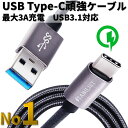
iPhoneユーザー必見!Lightningからの変換は売ってる?
iPhone 15以降はType-Cになりましたが、それ以前のモデルを使っている方は依然としてLightning端子ですよね。
「LightningケーブルをType-Cに変換したい」という需要は非常に多いのですが、実はここには少し複雑な事情があります。
ダイソーで探してみると、「Type-CからLightningへ」の変換(ケーブルの先をiPhone用に変えるもの)は見つかることが多いです。
しかし、その逆の「Lightningケーブルの先に付けてType-C端末を充電するもの」は、なかなか見かけないのが現状です。
これはAppleのMFi認証などの兼ね合いもあり、100円ショップで製品化するのが難しいのかもしれません。
もしダイソーで探しても見つからない場合は、素直にType-C専用のケーブルを1本買い足すのが最も確実な解決策になります。
ダイソーには、PD(Power Delivery)対応の高品質なType-Cケーブルも数百円で売られていますからね。
無理に変換を探し回るよりも、新しい規格に合わせて環境をアップデートする方が、結果としてデバイスの寿命を守ることにも繋がりますよ。
優しいcocosストアからのアドバイスとして、ここは「買い替え」も選択肢に入れてみてください。


ダイソー製品の転送速度と充電スペックを徹底比較
「100円だし、性能はそこまで期待できないよね……」と思っていませんか? 実は、ダイソーの変換アダプタもモデルによってスペックが大きく異なります。
特に確認してほしいのが、データの転送速度です。
多くの安価なアダプタはUSB 2.0規格となっており、転送速度は最大480Mbpsです。
大きな動画ファイルをパソコンに移す場合には、少し時間がかかるかもしれませんね。
充電に関しても、基本的には「5V/3A(15W)」程度までの対応となっているものが多いです。
ノートパソコンを充電するような超高出力なPDには対応していない場合がほとんどなので、そこは「スマホやタブレット専用」と割り切って使うのが正解です。
とはいえ、日常のちょっとした充電や同期には十分すぎる性能を持っています。
以下の表で、一般的なダイソー製変換アダプタの目安をまとめてみましたので、参考にしてくださいね。
| 項目 | スペック目安 | 注意点 |
| 通信規格 | USB 2.0 | 高速通信(USB 3.0以上)が必要な場合は不向き |
| 最大電流 | 2.4A 〜 3.0A | 急速充電器の性能をフルに発揮できない場合がある |
| OTG機能 | あり(モデルによる) | パッケージの「データ通信対応」の文字を確認 |
詳しいスペックや他の製品との比較については、Googleで最新の情報を検索してみるのもおすすめですよ。
知っておきたい!変換アダプタを使う際の注意点ポイント5つ
さて、ここからは本記事の目玉である「ポイント5つ」を詳しく解説していきますね。
ダイソーの変換アダプタを最強のツールにするために、これだけは押さえておいてほしいという保存版の内容です。
せっかく買ったのに「使えなかった……」という悲しい思いをしないためのチェックリストだと思って読んでくださいね。
ケースとの干渉をチェックすること
変換アダプタは、通常のケーブルの端子部分よりも少し横幅が広くなっていることがあります。
そのため、スマホにつけている厚手のケースやバンパーに干渉して、奥まで刺さらないというトラブルが意外と多いんです。
「刺さっているように見えるのに充電が始まらない」という時は、一度ケースを外して試してみてくださいね。
データの向き(単方向か双方向か)を確認
基本的に、変換アダプタは「入力」と「出力」が決まっています。
microUSBケーブルをType-Cにするのは得意ですが、その逆の複雑な変換などはできないことがあります。
パッケージに記載されている「どちらからどちらへ変換するのか」という矢印の向きをしっかり確認しましょう。
長時間の高負荷使用は避ける
変換アダプタを介すと、端子部分にわずかな抵抗が生じます。
そのため、非常に高い電流を流し続けると、接続部が少し熱を持つことがあります。
通常の使用では問題ありませんが、ゲームをしながらの超急速充電などは、できれば専用のケーブルを使うのが無難です。
アダプタはあくまで「便利に繋ぐための補助」として活用してくださいね。
小さすぎるので紛失に注意
これは性能以前の問題ですが、本当に小さいです(笑)。
ケーブルに付けっぱなしにするなら良いのですが、単体で持ち運ぶと、カバンの中で行方不明になる確率100%です。
ストラップホールがついているタイプを選んだり、小さなピルケースに入れて保管したりするのが長く愛用するための裏ワザですよ。
MFi認証がないことを理解する
先ほども少し触れましたが、100円ショップの変換製品にはAppleのMFi認証がついていないことが一般的です。
OSのアップデートによって突然使えなくなる可能性もゼロではありません。
「これ一つで一生安心!」と思わず、「今、目の前の困ったを解決する最強の予備」という感覚で持っておくのが、賢いガジェットライフの送り方です。
【最強】ダイソーで選ぶべき変換アダプタの種類一覧
ダイソーの店頭には、実は何種類かの変換アダプタが並んでいます。
どれを買えばいいか迷ってしまうあなたのために、主要なラインナップを整理しました。
自分の持っているケーブルが何で、何を充電したいのかを思い浮かべながらチェックしてみてください。
- microUSB → Type-C(充電・データ通信用):最もスタンダードな100円モデル。
- USB-A → Type-C(OTG対応):USBメモリなどを繋ぎたい時に必須のモデル。
- Type-C → USB-A(メス):最新のMacBookなどに従来のUSB機器を繋ぐための必須アイテム。
- Type-C → microUSB:新型ケーブルで古い機器を充電したい時に。
これらの製品がすべて110円から手に入るというのは、2026年になっても変わらないダイソーの凄みですよね。
家電量販店で買えば1,000円近くすることもあるので、コストを抑えたいならダイソー一択です。
ただし、見た目が似ているので買い間違いには本当に注意してくださいね。
不安な時は、今使っているケーブルをダイソーまで持っていって、店頭のパッケージと見比べるのが一番確実ですよ。
ダイソーのType-C変換アダプタをPCで使う際の注意点
最近のノートパソコン、特にMacBookや薄型のWindows PCは、接続端子がType-Cのみというモデルが非常に増えていますよね。
「今まで使っていたUSBメモリやマウスが刺さらない!」と困った時、ダイソーの変換アダプタは救世主になります。
しかし、PCで使う場合にはスマホとは違った「安定性」という重要なハードルがあるんです。
PC周辺機器の中には、意外と多くの電力を必要とするものがあります。
例えば、外付けのハードディスク(HDD)や、多機能なUSBハブなどですね。
ダイソーの変換アダプタは非常にコンパクトに作られているため、大きな電力を長時間流し続ける設計にはなっていません。
マウスやキーボードといった「低電力」な機器を繋ぐ分には最強のコスパを発揮しますが、データの読み書きが激しい機器を繋ぐ際は、データの破損を防ぐためにも一時的な利用に留めるのが賢明です。
「動けばラッキー」ではなく、大切なデータを守るために、使う機器との相性を優しく見守ってあげてくださいね。
100均製品でも大丈夫?耐久性と安全性をcocosストアが分析
「100円の変換アダプタを使って、高価なスマホが壊れたりしない?」 これは皆さんが一番不安に思うポイントですよね。
cocosストアとしても、ここは正直にお伝えしたい部分です。
結論から申し上げますと、2026年現在のダイソー製品は日本の厳しい安全基準をクリアしており、通常の使用でデバイスを破壊するようなことはまずありません。
かつての「安かろう悪かろう」というイメージは、今のダイソーには当てはまらないんです。
ただし、「物理的な耐久性」については価格相応の面もあります。
抜き差しの頻度が非常に高い場合、端子の中のパーツが摩耗したり、接触が悪くなったりすることは、有名メーカー品よりも少し早いかもしれません。
また、端子部分に無理な力がかかると、アダプタごとポキッと折れてしまうリスクもあります。
安価だからこそ、「壊れたらすぐに買い替える」という割り切りができるのがダイソー製品の良さでもあります。
愛着を持って丁寧に扱えば、100円とは思えないほど長く相棒として活躍してくれますよ。
| チェック項目 | ダイソー製品の現状 |
| 電気的安全性 | 過電流保護などの基本設計はしっかりしている |
| 物理的強度 | プラスチック外装が多く、強い衝撃には注意が必要 |
| 接触の安定性 | 新品時は良好だが、長期間の使用でガタつく可能性あり |

ダイソーと他100均(セリア・キャンドゥ)の変換アダプタ比較
「ダイソー以外にも100均はあるけど、どこが一番いいの?」という疑問にお答えしますね。
実は、セリアやキャンドゥ、ワッツといった他の100円ショップでもType-C変換アダプタは売られています。
基本的な性能(USB 2.0、充電対応など)に大きな差はありませんが、「デザイン」と「ラインナップの豊富さ」にそれぞれの個性が光っています。
ダイソーは、とにかく「実用性重視」で種類が豊富です。
黒や白のシンプルなデザインが多く、どんな機器にも馴染みます。
対してセリアなどは、女子力の高いパステルカラーや、キーホルダー感覚で持ち歩けるお洒落なデザインのアダプタが見つかることがあります。
また、ダイソーは自社ブランド製品に力を入れているため、在庫の安定感が抜群なのが強みですね。
「今すぐ確実に欲しい!」という時はダイソーへ、「自分らしい可愛いデザインを探したい」という時はセリアを覗いてみるのが、賢い100均パトロールのやり方ですよ。
変換アダプタが認識しない!困った時の解決策まとめ
「ダイソーで買ってきたのに、いざ繋いだら認識しない……」 そんな時も、慌てて捨てたりしないでください。
いくつかのステップを確認するだけで、あっさり解決することが多いんです。
まずは「差し込みが甘くないか」を確認しましょう。
Type-Cはカチッと音がするまでしっかり奥まで入れるのが基本ですが、新品のアダプタは少し硬いことがあるんです。
指先に優しく力を込めて、最後まで押し込んでみてくださいね。
次に疑うべきは、端子部分の「汚れ」です。
小さなホコリが一つ入っているだけで、通信が遮断されてしまうことがあります。
息を吹きかけたり(湿気には注意!)、柔らかい布で優しく拭いてみてください。
それでもダメなら、接続する向きを「裏表」逆にしてみてください。
Type-Cはリバーシブルですが、変換アダプタの内部構造によっては、稀に特定の向きでしか通信できない個体が存在することがあります。
この「裏表を試す」というのは、ガジェット界隈では有名な解決策なんですよ。
| トラブル内容 | 試すべきこと |
| 充電が始まらない | 奥までカチッと刺さっているか確認する |
| PCが認識しない | アダプタを裏返して差し込んでみる |
| 速度が遅い | 元のケーブルの規格を確認する |
急速充電PD(Power Delivery)には対応しているのか?
最新のスマホやタブレットをお持ちの方が一番気になるのが、「急速充電ができるかどうか」ですよね。
残念ながら、ダイソーで100円で売られている変換アダプタのほとんどは、厳密な意味でのPD(Power Delivery)には対応していません。
PDを利用するには、ケーブル・アダプタ・充電器のすべてが専用のICチップを搭載している必要があるからです。
この小さな変換アダプタに、その複雑なチップを組み込むのは100円では至難の業なんですね。
しかし、全く急速充電ができないわけではありません。
「5V/2.4A」程度の、いわゆる「ちょっと速い充電」には対応しているものがほとんどです。
最新のiPhoneを30分で50%まで充電するような「超速」は期待できませんが、寝ている間や作業中に繋いでおく分には十分なスピードが出ます。
もしどうしても「PD対応」にこだわりたいのであれば、ダイソー内でも500円〜700円前後で売られている「専用の変換ハブ」や「PD対応ケーブル」を選ぶのが、最もスマートな選択と言えるでしょう。
急ぎの時は専用品を!

スマホをデスクトップ化!変換アダプタでマウス操作をする方法
「スマホの画面が割れて操作できなくなった!」そんな絶望的な状況に陥ったことはありませんか? 実は、ダイソーのType-C変換アダプタがあれば、その危機を乗り越えられるかもしれません。
OTG対応の変換アダプタに、家で余っているパソコン用のUSBマウスを繋いでみてください。
なんと、スマホの画面上に「矢印カーソル」が現れて、画面をタッチしなくても操作できるようになるんです!
これは、壊れたスマホから大切な写真データを取り出すための最強の裏ワザとして知られています。
また、画面が大きいタブレットをお使いなら、マウスとキーボードを繋ぐことで、まるでノートパソコンのような「デスクトップ環境」を100円で作り出すことができます。
カフェでスマートにブログを書いたり、メールを返信したりするのも、ダイソーのアダプタ一つで可能になるんです。
こんなワクワクする使い方ができるのも、汎用性の高いType-Cならではの楽しみですよね。
マウス接続の手順
1. ダイソーのUSB-A to Type-C変換アダプタを用意する。
2. アダプタにUSBマウスの端子を刺す。
3. そのままスマホのType-Cポートに接続する。
4. 数秒待つと画面にカーソルが表示されます(設定不要!)。
データの安全性を守る!ダイソーアダプタ使用時のセキュリティ
「変換アダプタの中に、ウイルスが仕込まれていたりしない?」 デジタルセキュリティに敏感な方なら、そんな心配をすることもあるかもしれませんね。
安心してください。
ダイソーで売られているような単純な形状の変換アダプタは、電気信号の「通り道」を変えているだけの構造です。
データを保存するチップなどは入っていないため、アダプタ自体がウイルスを持っていることは物理的にあり得ません。
ただし、注意が必要なのは「公共の場所での使用」です。
見知らぬ場所に置いてあったアダプタや、誰のものか分からないケーブルに自分のアダプタを繋ぐのは控えましょう。
変換アダプタは潔白でも、その先に繋がっている機器が怪しい場合はリスクが生じます。
自分専用のダイソーアダプタを常に持ち歩き、信頼できる機器同士を繋ぐ。
このシンプルなルールを守るだけで、あなたのデジタルライフの安全性はグッと高まりますよ。
cocosストアも、皆さんの安全をいつも願っています。
繋ぐ先をしっかり選ぶことが大切です!

ダイソー変換アダプタの「買い時」と「ストック」の考え方
ダイソーの製品は、商品の回転が非常に速いことで有名です。
「昨日あったのに、今日はもう売り切れている!」なんてことも日常茶飯事ですよね。
usb type-c変換アダプタのような消耗品に近いアイテムは、「見つけた時に複数買っておく」のが賢いストック術です。
特におすすめなのが、家の中に3箇所、そしてカバンの中に1つ配置しておくことです。
リビングの充電スポット用 寝室の枕元用 デスク周りのPC接続用 予備として通勤・通学カバンのポーチへ これだけ用意しても、たったの440円(税込)ですから、お財布へのダメージも最小限ですよね。
2026年、ますますType-Cが標準化されていく中で、この「予備を持っている」という心の余裕が、あなたの毎日をより快適にしてくれるはずです。
「あの時買っておけばよかった……」と後悔する前に、モバイルコーナーで見かけたらぜひ手に取ってみてくださいね。
2026年最新版!ダイソー変換アダプタの進化と今後の展望
2026年現在、ダイソーのモバイルガジェットは、もはや「緊急用」ではなく「メイン」で使えるクオリティに達しています。
かつては考えられなかったような、アルミ削り出し風の高級感ある素材のアダプタが登場したり、データの転送効率が改善されたりと、日々進化を続けているんです。
これからも、私たちはダイソーという身近な存在を通じて、最新テクノロジーの恩恵を安価に受け取ることができるでしょう。
今後、さらに高速なUSB4規格や、より高出力なPDが普及していく中で、ダイソーがどのような解決策を提示してくれるのか、cocosストアも非常に楽しみにしています。
でも、どれだけ技術が進んでも、「安くて、どこでも買えて、便利」というダイソーの根本的な魅力は変わらないでしょうね。
この記事が、皆さんのデジタルライフを少しでも明るく、そして便利にするきっかけになれば幸いです。
最後までお読みいただき、本当にありがとうございました! また次の記事でも、皆さんに寄り添う情報をお届けしますね。
ダイソーのUSB Type-C変換アダプタに関するよくある質問Q&A
ここまでダイソーの変換アダプタについて詳しく解説してきましたが、まだまだ「自分の場合はどうなの?」と疑問に思うこともありますよね。
そこで、cocosストアに寄せられることの多い質問をQ&A形式でまとめてみました。
現場で役立つリアルな回答ばかりですので、ぜひ参考にしてくださいね。
Q1:100円の変換アダプタで、iPadやMacBookの充電はできますか?
A:低速であれば可能ですが、推奨はしません。
iPadやMacBookなどの高出力が必要なデバイスは、本来20W〜100W程度の電力を要求します。
ダイソーの100円アダプタは、もともとスマホ用(約15W以下)の設計であるため、繋いでも「充電中」にならないか、非常にゆっくりとしか増えません。
また、高出力な充電器を繋ぐとアダプタが熱を持ちすぎる恐れがあるため、ノートPCなどの充電にはダイソーでも高価格帯で売られている専用ケーブルを使いましょう。
Q2:ダイソーに「Type-Cからイヤホンジャック」の変換はありますか?
A:はい、300円〜500円(税別)の商品として販売されています。
最近のスマホはイヤホンジャックがないため、有線イヤホンを使いたい方向けに「DAC内蔵」タイプのアダプタが置かれています。
これを使えば、お気に入りの有線イヤホンで音楽を楽しむことができますよ。
ただし、安すぎる(チップが入っていない)タイプだと特定の機種で音が出ないことがあるので、パッケージの「DAC内蔵」や「ハイレゾ対応」といった表記を確認するのが失敗しないための秘策です。
Q3:変換アダプタを2つ繋いで(連結して)使うことはできますか?
A:動作する場合もありますが、非常に不安定になるためおすすめしません。
例えば「USB-AをmicroUSBに変換し、さらにそれをType-Cに変換する」といった連結です。
これをやると、電気の抵抗が増えて充電速度が極端に落ちたり、データ通信でエラーが多発したりします。
基本的には「変換は1段階まで」と決めておくのが、トラブルを避けるための賢い解決策になりますね。
Q4:ニンテンドースイッチのドック接続にダイソーのアダプタは使えますか?
A:絶対に避けてください。
ニンテンドースイッチのドックは非常に特殊な電力制御を行っており、純正以外の変換アダプタやハブを通すと、本体が故障(文鎮化)するリスクが報告されています。
本体への直接充電であればダイソーの高品質なケーブルで行えますが、ドックを通したテレビ出力に関しては、必ず任天堂純正品を使用してくださいね。
これはcocosストアからの切実なお願いです。
Q5:ダイソーの変換アダプタに「裏表」の性能差はありますか?
A:理論上はありませんが、個体差で反応が変わることがあります。
本来Type-Cはどちら向きでも同じ性能が出るはずですが、100均製品の場合、内部の配線が片面に寄っている特殊な設計のものも稀に存在します。
「片面だと充電が速い気がする」「片面だとデータ転送ができない」と感じたら、マークがついている方を表にして固定して使うなど、自分のアダプタのクセを掴んであげてくださいね。
【総括】2026年のデジタルライフを支えるダイソー変換アダプタの価値
長きにわたりダイソーのUSB Type-C変換アダプタについて解説してきましたが、いかがでしたでしょうか? 100円(あるいは数百円)という驚きの安さで、私たちの手元にある「古い資産」と「最新の技術」を繋いでくれるこの小さなチップは、まさに現代の魔法の道具と言えるかもしれませんね。
2026年現在、身の回りのほとんどの機器がType-Cへ移行を完了しつつあります。
しかし、それでも私たちが長年愛用してきたマウス、思い出の詰まったUSBメモリ、そして使い慣れた旧世代のケーブルを捨てる必要はありません。
ダイソーの変換アダプタがあれば、それらを最新のスマホやノートPCで現役として使い続けることができるのです。
これは単なる節約術を超えて、「物を大切に使い続ける」という優しいライフスタイルの提案でもあります。
私たちがダイソーを選ぶ理由
なぜ、家電量販店や通販サイトではなくダイソーなのか。
それは、「必要な時に、すぐそこにある」という圧倒的な安心感に他なりません。
旅先で、オフィスで、あるいは家の中で急に必要になった時、街中の至る所にあるダイソーに駆け込めば100円で解決策が手に入る。
このインフラとしての強さこそが、ダイソーのモバイル製品が最強と言われる真の理由なのです。
もちろん、本文で触れたように「超急速充電」や「高負荷なPC作業」には向かない場面もあります。
しかし、その限界を正しく理解し、適材適所で使い分けることさえできれば、これほど心強い味方は他にいません。
cocosストアとしては、皆さんに「ダイソー製品を賢く、楽しく使いこなす達人」になっていただきたいと願っています。
デジタルガジェットは日々進化し、新しい規格が次々と登場します。
しかし、どんなに時代が変わっても、「困った人を助けたい」という製品の背景にある想いや、私たちが感じる「繋がった!」という喜びは変わりません。
この記事が、皆さんのデスク周りを少しだけ整理し、毎日の充電ストレスを解消する手助けになったなら、これ以上の喜びはありません。
これからも、身近な100円ショップの宝物探しを楽しんでいきましょうね!






コメント