
ダイソーのタイプC変換は最強!【徹底解説】おすすめ5選と解決策

cocosストアです、ご覧いただきありがとうございます!
皆さんはスマホやPCの充電、データの転送で「あ、端子が合わない!」と困ったことはありませんか?
最近はUSB Type-Cが主流ですが、昔のケーブルや周辺機器もまだまだ現役ですよね。
そんな時の強い味方が、我らがダイソーです!
100円ショップとは思えないクオリティで、驚くほど種類が豊富なんですよ。
今回は2026年最新の在庫状況を踏まえ、失敗しない選び方を優しくお伝えしますね。
これさえ読めば、もう変換アダプタ選びで迷うことはありません!

・microUSBからタイプCへ変換する際の注意点
・USB-AをタイプCに変換してPCやスマホで使う裏ワザ
・iPhoneユーザー必見!Lightningからの変換はできる?
・データ転送と充電専用の違いを見分ける攻略法

- ダイソーで買えるタイプC変換アダプタの種類と特徴
- microUSBからタイプCへ変換する際の注意点
- USB-AをタイプCに変換してPCやスマホで使う裏ワザ
- iPhoneユーザー必見!Lightningからの変換はできる?
- データ転送と充電専用の違いを見分ける攻略法
- ダイソーのタイプCイヤホン変換アダプタは使える?
- 100均の変換アダプタで充電スピードが落ちる理由
- OTG対応アダプタでiPadにUSBメモリを繋ぐ裏ワザ
- ダイソーの変換アダプタは任天堂スイッチで使える?
- ダイソーで変換アダプタが見つからない時の探し方
- 長く使うために!変換アダプタのメンテナンスと保管方法
- 結論:ダイソーのタイプC変換アダプタは「買い」なのか?
- ダイソーのタイプC変換アダプタに関するよくある質問Q&A
- 総括:ダイソーのタイプC変換アダプタを使いこなすために
ダイソーで買えるタイプC変換アダプタの種類と特徴

ダイソーのガジェットコーナーに行くと、まずその種類の多さに驚かされますよね。
「どれも同じに見える…」と思ってしまいがちですが、実は用途によって全く中身が違うんです。
主に展開されているのは、以下のラインナップです。
- microUSB → Type-C 変換アダプタ:昔のAndroidケーブルを再利用したい時に。
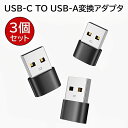
- USB-A → Type-C 変換アダプタ:USBメモリをスマホや最新MacBookに繋ぎたい時に。
- Type-C → USB-A 変換アダプタ:最新のCタイプケーブルを従来の充電器で使いたい時に。
- Type-C → イヤホンジャック変換:有線イヤホンを使い続けたい音楽好きの方に。
最近のダイソー製品は、100円(税抜)のものだけでなく、200円や300円のハイクオリティモデルも増えています。
特に「OTG対応」と書かれているものは、マウスやキーボードも繋げるので非常に便利なんですよ。
購入前にパッケージの裏面をしっかり確認するのが、失敗しないための最強の攻略法です。
特に「充電専用」か「データ転送可能」かは、皆さんが一番間違えやすいポイントなので気を付けてくださいね。


microUSBからタイプCへ変換する際の注意点
お家に余っているmicroUSBケーブル、捨ててしまうのはもったいないですよね。
ダイソーの「microUSB to Type-C」アダプタを使えば、あっという間に最新スマホの充電ケーブルに早変わりします。
ただし、ここで絶対に知っておいてほしい注意点があります。
それは「急速充電(USB PD)」には対応していないケースがほとんどだということです。
| メリット | 古いケーブルを活用できてエコ、100円で安い |
| デメリット | 充電速度が遅め、PD充電器では使えないことが多い |
「充電が全然進まない!」という時は、元々のケーブルの出力が足りていないか、アダプタの制限がかかっている可能性があります。
就寝時のゆっくり充電なら問題ありませんが、急いでいる時は注意が必要ですね。
また、端子の抜き差しを繰り返すと、アダプタ部分が小さいために紛失しやすいという弱点もあります。
私はストラップ付きのタイプを選んだり、ケーブルに差しっぱなしにしたりして対策しています。


USB-AをタイプCに変換してPCやスマホで使う裏ワザ
今の時代、多くのノートPCがType-Cポートのみになっていますよね。
「持っているUSBメモリが刺さらない!」という絶望を救ってくれるのが、USB-A to Type-C変換アダプタです。
ダイソーで売られているこのタイプのアダプタには、「通信対応」と明記されているものが多いのが特徴です。
これをスマホに差し込めば、スマホでUSBメモリ内の写真を見たり、マウスで操作したりすることもできるんですよ。
スマホをPC化する最強の活用法
- ダイソーの変換アダプタをスマホのType-Cポートに刺す
- USB-A側にマウスやキーボードを繋ぐ
- 画面にカーソルが出てきて、パソコンのように操作可能!
特に画面が割れてタッチ操作ができなくなったスマホからデータを取り出す際、この「マウス接続」という解決策はまさに裏ワザと言えます。
100円でこの機能が手に入るのは、コスパ最強と言わざるを得ません。
ただし、外付けハードディスクなどの大きな電力を消費する機器は、電力不足で動かないこともあるので注意してくださいね。
基本的にはUSBメモリや周辺機器の接続用として考えるのがベストです。

iPhoneユーザー必見!Lightningからの変換はできる?
iPhone 15シリーズ以降はType-Cになりましたが、それ以前のモデルを使っている方はLightningケーブルが主流ですよね。
ここで気になるのが「Lightning端子をType-Cに変換するアダプタはあるのか?」という点です。
結論から言うと、ダイソーで「LightningをType-Cに変換する(メスがLightning、オスがType-C)」というアダプタは非常にレア、あるいは取り扱いがないことが多いです。
逆に「Type-CをLightningに変換する」ものは置いてあるのですが、逆方向は技術的な認証の関係で難しいんですね。
もし古いiPhoneケーブルを最新iPhoneやiPadで使いたいと考えているなら、素直にType-Cケーブルを新調することをおすすめします。
ダイソーなら高品質なType-Cケーブルも安く手に入りますからね。
【ここがポイント!】
無理に変換アダプタを重ねて使う「多段変換」は、故障の原因や発熱に繋がるので避けてください。
「どうしても変換したい!」という気持ちは分かりますが、大切なデバイスを守るためには、シンプルな接続が一番の攻略法なんです。

データ転送と充電専用の違いを見分ける攻略法
「ダイソーの変換アダプタを買ったのに、PCで認識されない!」
そんな悲劇を防ぐために、データ転送と充電専用の違いをマスターしましょう。
実は中に入っている配線の数が違うんです。
| 種類 | できること | 見分け方 |
| 充電専用 | バッテリーの充電のみ | パッケージに「充電専用」と記載あり |
| データ転送対応 | 充電+写真・書類の送受信 | 「通信」「データ転送」「同期」の記載あり |
パッケージの表側に大きく「充電」と書いてあっても、隅の方に小さく「データ通信には対応しておりません」と書かれていることがあります。
これをしっかり読み解くのが、スマートな買い物術ですね。
また、100円のモデルよりも200円以上のモデルの方が、通信速度が速い(USB 3.0対応など)傾向にあります。
大量の動画ファイルを移したい時は、少し良いモデルを選ぶのが時短の秘策ですよ。
ダイソーのタイプCイヤホン変換アダプタは使える?
最近のスマホからイヤホンジャックが消えてしまい、お気に入りの有線イヤホンが使えなくて困っている方も多いですよね。
ダイソーには、Type-Cポートに差し込んで3.5mmイヤホンジャックに変換するアダプタも売られています。
しかし、ここで「DAC内蔵」という言葉を覚えておいてください。
実はType-Cから音を出す仕組みには2種類あり、スマホの種類によっては安い変換アダプタだと音が出ないことがあるんです。
- アナログ型:スマホ側で音を変換して出すタイプ。
非常に安価。
- DAC内蔵型(デジタル型):アダプタの中で音を変換するタイプ。
互換性が高い。
ダイソーで300円や500円で売られているモデルは、このDAC(デジタル・アナログ・コンバーター)を内蔵しているものが多く、最新のiPadやAndroidスマホでも使える可能性が非常に高いです。
100円のものはアナログ型のことが多く、一部の機種でしか使えないため、少し予算を足して300円以上のものを選ぶのが失敗しない攻略法ですね。
音質にこだわりたい方は、ダイソーの変換アダプタにハイレゾ対応のイヤホンを組み合わせることで、ワイヤレスイヤホンでは味わえない密度の濃い音を楽しむことができますよ。
100均の変換アダプタで充電スピードが落ちる理由
「純正ケーブルにダイソーのアダプタを付けたら、充電が遅くなった…」
そんな経験はありませんか?実はこれ、変換アダプタ内部の抵抗値が関係しているんです。
通常、USB Type-Cには「CCライン」という、デバイス同士が「どれくらいの電力で充電するか」を相談するための信号線があります。
安価な変換アダプタはこの信号を正しく伝えられないことがあり、安全のために最低限の速度でしか充電されないようになっているんです。
| 接続方法 | 充電スピードの目安 |
| 純正Type-Cケーブル | 爆速(急速充電対応) |
| 変換アダプタ経由 | 普通~低速(5V/1A程度) |
特にノートパソコンの充電には、ダイソーの100円変換アダプタは力不足です。
パソコン側が「このアダプタは危ないかも」と判断して、充電自体を拒否してしまうこともあるんですよ。
スマホを寝ている間に充電する分には十分ですが、急いでフル充電したい時は、アダプタを使わずに直接Type-Cケーブルを繋ぐのが最強の解決策になります。

OTG対応アダプタでiPadにUSBメモリを繋ぐ裏ワザ
iPad(Type-Cモデル)をお使いの皆さんに、ぜひ試してほしい裏ワザがあります。
ダイソーの「OTG対応」USB-A to Type-C変換アダプタを使えば、iPadに市販のUSBメモリを繋いでデータを直接やり取りできるんです!
これまではiCloud経由やPC経由で面倒だったファイルの移動が、アダプタ一つで解決します。
iPadでUSBメモリを使う手順
- ダイソーのOTG対応変換アダプタをiPadに刺す
- USBメモリをアダプタに刺す
- iPadの「ファイル」アプリを開く
- サイドバーにUSBメモリの名前が表示される!
カメラで撮った写真をその場でiPadに移して編集する、といったクリエイティブな使い方も思いのままです。
このアダプタがバッグに一つ入っているだけで、iPadの使い道が何倍にも広がりますよね。
2026年現在、ダイソーの変換アダプタは耐久性も向上しており、ハードな使用にも耐えられるようになっています。
ダイソーの変換アダプタは任天堂スイッチで使える?
お子さんがいるご家庭やゲーマーの方からよく聞かれるのが、「スイッチの充電に使えるの?」という疑問です。
結論から言うと、「充電はできるが、ドックでのTV出力は不可能」です。
任天堂スイッチのドックは非常に特殊な電力制御を行っているため、ダイソーの変換アダプタを介してTVに映そうとしても、まず映りません。
最悪の場合、本体が故障するリスクもあるので、TV出力に関しては必ず純正品を使ってくださいね。
一方で、外出先でモバイルバッテリーからスイッチを充電するために変換アダプタを使うのは、応急処置としてアリです。
ただし、スイッチは電力消費が激しいため、アダプタが熱を持っていないか時々確認してあげてください。
【安心の攻略法】
ゲーム機のような高価な精密機器には、できれば変換アダプタではなく、最初から両端がType-Cになっている高品質なケーブルをダイソーで選んであげるのが、一番優しい使い方かもしれませんね。
ダイソーで変換アダプタが見つからない時の探し方
「お店に行ったけど、どこにあるか分からない!」
そんな時は、まず電気小物コーナーをチェックしてください。
最近のダイソーは売り場が広いので、スマホケースの隣や、充電ケーブルが吊るされているエリアにひっそりと置かれていることが多いです。
もし見当たらない場合は、以下のキーワードを店員さんに伝えてみてください。
- 「USBのタイプCを、普通のUSBに変換するやつはありますか?」
- 「昔のAndroidの充電器を、今のスマホで使えるようにするチップはありますか?」
意外と「レジ横の便利グッズコーナー」に置かれていることもあるので、諦めずに探してみてくださいね。
また、大型店舗であれば在庫も豊富ですが、小型店だと売り切れていることも珍しくありません。
長く使うために!変換アダプタのメンテナンスと保管方法
100円だからといって、雑に扱うのはもったいないですよね。
変換アダプタは端子がむき出しになっているため、ホコリや皮脂汚れに非常に弱いです。
時々、乾いた綿棒などで優しく端子部分を掃除してあげるだけで、接触不良を劇的に減らすことができますよ。
また、差し込んだまま無理な力を加えると、スマホ側のポートを痛めてしまうこともあるので、垂直に抜き差しすることを心がけてくださいね。
【収納の裏ワザ】
小さいアダプタは、ダイソーで売っている小さなピルケースや、ジッパー付きの小袋に入れて保管するのが最強です。
カバンの中に直に入れておくと、いざという時に見つからなくて困りますからね。
こうしたちょっとした手間で、100円のアダプタも数年にわたって現役で使い続けることができます。
物を大切にする心は、お財布にも地球にも優しい最高の秘策です。
結論:ダイソーのタイプC変換アダプタは「買い」なのか?
ここまで詳しく見てきましたが、結論としてダイソーの変換アダプタは「間違いなく買い」のアイテムです。
特に「急に必要になった」「古い機材を一時的に使いたい」「予備として持っておきたい」というシーンでは、これ以上のコスパを誇る製品はありません。
もちろん、数千円するメーカー品に比べれば耐久性や速度で劣る部分はありますが、日常使いにおいては必要十分なクオリティを備えています。
皆さんも、次にダイソーへ行った際はぜひガジェットコーナーを覗いてみてください。
きっと「あ、これ欲しかった!」という最強の変換アダプタに出会えるはずですよ。
あなたのデジタルライフが、ダイソーのアイテムでもっと快適になることを応援しています!

ダイソーのタイプC変換アダプタに関するよくある質問Q&A
ダイソーのガジェット売り場で足を止めた時、「これ、自分のスマホで本当に使えるのかな?」と不安になること、ありますよね。
100円や200円という安さだからこそ、逆に「壊れたりしない?」「安物買いの銭失いにならない?」と慎重になるのは、とても賢い買い物の姿勢だと思います。
ここでは、cocosストアに寄せられることが多いリアルな疑問を、初心者の方でも分かりやすいように噛み砕いて解説していきますね。
これを読めば、お店の棚の前で立ち尽くすことはもうありませんよ!
Q1:ダイソーのアダプタを使うとスマホのバッテリー寿命が縮むって本当?
一番心配なのが、大事なスマホへのダメージですよね。
結論から言うと、ダイソーのアダプタ自体が直接バッテリーを劣化させる原因になることはほぼありません。
ただし、粗悪なケーブルと組み合わせて使ったり、無理な力を加えたりすると、接触不良を起こして発熱の原因になることはあります。
また、急速充電(PD)に非対応のアダプタを無理に高出力な環境で使おうとすると、スマホ側が制御をかけるため、バッテリーに負荷がかかるというよりは「正しく充電されない」という現象が起きやすいです。
ダイソーのアダプタを使う際は、端子がしっかり奥まで刺さっているかを確認し、異常な熱を感じたらすぐに使用を中止するのが最も安全な防衛策ですよ。
Q2:パッケージに「Android用」と書いてあるけど、iPadやMacBookでも使える?
「Android用」と書いてあると、Apple製品ユーザーの方は不安になりますよね。
実は、USB Type-Cという規格自体は世界共通なので、基本的にはiPadやMacBookでも物理的に刺さりますし、機能も果たします。
ただし、Apple製品は「純正品以外は受け付けない」というガードが少し強めに設定されていることがあります。
特にMacBookなどのPC類を充電しようとする場合、ダイソーの変換アダプタでは電力量が足りず、「充電中」の表示が出ないことも珍しくありません。
USBメモリやマウスをiPadに繋ぐといった用途であれば、ダイソーのOTG対応アダプタで十分代用可能です。
「Android用」という表記は、あくまで主要なターゲット層を指しているだけなので、規格さえ合っていればAppleデバイスでも立派に活躍してくれますよ。
Q3:100円の商品と300円、500円の商品の決定的な違いは何?
ダイソーの棚には、100円のものから500円の高額商品まで並んでいますよね。
この価格差の正体は、主に「内蔵されているチップの性能」と「耐久性」にあります。
| 価格帯 | 主な特徴と用途 |
| 100円(税抜) | シンプルな充電・低速データ転送用。
非常にコンパクト。 |
| 200円〜300円 | 高耐久メッシュ素材や、OTG対応モデルが多い。 |
| 500円(税抜) | DAC内蔵(イヤホン用)や、HDMI変換などの高機能モデル。 |
例えば、音楽を聴くためのイヤホン変換アダプタであれば、100円のものは「アナログ出力」のみ対応で、最新機種では音が出ないことが多いです。
一方で500円のモデルは「デジタル出力(DAC内蔵)」に対応しているため、ほぼ全てのスマホで音が鳴ります。
「安いから」という理由だけで選ぶのではなく、自分のやりたいことに見合った価格帯を選ぶのが、賢いダイソー攻略法と言えますね。
Q4:端子がグラグラする気がするけど、これって不良品?
差し込んだ時に「ちょっと遊びがあるな」と感じることもあるかもしれません。
Type-Cはリバーシブル(裏表がない)で便利な反面、構造上、わずかな隙間が設計されていることがあります。
ただし、手を離すと充電が切れたり、少し触れただけで認識が解除されたりする場合は不良品の可能性が高いです。
ダイソーの商品は大量生産されているため、稀に端子の成形が甘い個体が混ざっていることがあります。
もし明らかに接続が不安定なら、無理に使い続けるのは禁物です。
スマホ側のポートを傷つけてしまうのが一番怖いので、新しいものに買い替えるか、レシートを持って店舗に相談してみることをおすすめします。
100円のアイテムを無理して使って、数万円のスマホを壊してしまっては元も子もありませんからね。
Q5:変換アダプタを「2つ以上」重ねて使っても大丈夫?
「microUSBをType-Cに変換して、さらにそれをUSB-Aに変換して…」といった、いわゆる「多段変換(タコ足接続)」をしたい時があるかもしれません。
気持ちは分かりますが、これは絶対におすすめしません!
理由は3つあります。
- 電力ロスが激しい:繋ぎ目が増えるたびに抵抗が増え、電圧が下がります。
- 信号が減衰する:データ通信が不安定になり、ファイルが壊れるリスクがあります。
- 物理的な負荷:重なり合ったアダプタが重りになり、スマホのポートを下に引っ張ってしまいます。
「どうしても今すぐ繋ぎたい!」という緊急時以外は、最初から目的の端子に変換してくれるアダプタを1つだけ使うようにしましょう。
ダイソーには大抵の組み合わせのアダプタが揃っていますので、重ねるよりも買い足す方が、結果的に安上がりで安全ですよ。
総括:ダイソーのタイプC変換アダプタを使いこなすために
ここまで長きにわたり、ダイソーのタイプC変換アダプタの魅力や攻略法をお伝えしてきました。
皆さんの「どれを選べばいいの?」という不安は、少しでも解消されましたでしょうか。
2026年現在、私たちの生活に欠かせないスマートフォン。
その相棒となるアクセサリーに、ダイソーのような手軽な選択肢があるのは本当にありがたいことですよね。
最後に、これまでの内容をギュッとまとめて振り返ってみましょう。
ダイソー変換アダプタ活用の3箇条
1. 用途を明確にしてから買う
単に充電したいだけなのか、データを送りたいのか、音楽を聴きたいのか。
パッケージの「通信対応」「DAC内蔵」といったキーワードを見逃さないことが、最強の買い物術です。
2. 「安さ」を正しく理解する
100円という価格は、あくまで「必要最低限の機能」を提供するためのものです。
ノートパソコンのような高出力を求める場面では、上位モデルや純正ケーブルを使い分ける勇気を持ちましょう。
3. 丁寧に扱ってデバイスを守る
変換アダプタは非常に精密なパーツです。
ゴミやホコリに気を配り、丁寧に抜き差しすることで、あなたの大切なスマホやPCを長く健康に保つことができます。
ダイソーの変換アダプタは、賢く使えば私たちのデジタル生活を驚くほど快適にしてくれる魔法のチップです。
お財布に優しいだけでなく、古いケーブルを再利用できるという点では、地球環境にも貢献できる素敵な選択肢と言えるでしょう。
もし次に「端子が合わない!」と困った時は、焦らずに近所のダイソーへ足を運んでみてください。
そこには、あなたの悩みをわずか100円で解決してくれる最強の秘策が、きっと吊るされているはずです。
cocosストアでは、これからも皆さんの日常がちょっと便利に、そして楽しくなるような情報をお届けしていきます。
最後までご覧いただき、本当にありがとうございました!
また次の記事でお会いしましょうね。










コメント