
【決定版】iphoneをテレビに映すドンキ活用術8選

cocosストアです、ご覧いただきありがとうございます。
「iPhoneの画面をテレビの大画面で楽しみたい!」そう思ったときに真っ先に思い浮かぶのが、何でも揃うドン・キホーテですよね。
でも、いざお店に行くと「変換アダプタ?HDMIケーブル?ワイヤレス?」と種類が多すぎて、どれを選べばいいか迷ってしまう方も多いはずです。
せっかく買ったのに映らなかったらショックですよね。
この記事では、2026年最新のドンキで買えるアイテムを使って、iPhoneをテレビに映す解決策をどこよりも分かりやすく解説します。
この記事を読み終わる頃には、あなたにピッタリの接続方法が見つかり、今すぐ大迫力の映像を楽しめるようになりますよ!
・有線接続とワイヤレス接続のメリット・デメリットを徹底比較
・ドンキの店舗別・価格帯別の在庫状況とコスパ最強の選び方
・安すぎるケーブルは危険?購入前にチェックすべき注意点と秘策
・iPhoneをテレビに映すための設定手順と映らない時の解決策
- ドンキで買える!iPhoneをテレビに映すための必須アイテム一覧
- 【結論】今すぐiPhoneをテレビに映す最短ルートは有線アダプタ
- ドンキでの販売価格と在庫状況!どこで買うのが一番お得?
- 失敗しない選び方!iPhone 15以降とそれ以前で必要なものが違う
- ドンキで買えるワイヤレス接続デバイスのメリットと裏ワザ
- 【実録】ドンキ製品でiPhoneをテレビに映してみた感想と口コミ
- ドンキで買ったケーブルが映らない?よくある原因と解決策
- ドンキの「情熱価格」vs他社製品!どちらが最強か徹底比較
- 知っておきたい!ドンキで売っている類似品や代替アイテムの違い
- ドンキ活用術!セールやクーポンでお得に買うための裏ワザ
- 【2026年最新】iPhoneをテレビに映すための設定ガイドとコツ
- ドンキで解決!iPhoneテレビ出力に関するまとめ
- iPhoneをテレビに映す際の気になる疑問をQ&Aで徹底解決
- 総括:ドンキでiPhoneをテレビに映すための「買い」の判断基準
ドンキで買える!iPhoneをテレビに映すための必須アイテム一覧


ドン・キホーテの家電コーナーやスマホアクセサリ売り場には、iPhoneの画面をテレビに出力するためのアイテムが豊富に並んでいます。
大きく分けると、「有線(ケーブル)タイプ」と「無線(ワイヤレス)タイプ」の2種類が存在します。
結論から言うと、安定性を求めるなら「有線」、離れた場所から操作したいなら「無線」がおすすめです。
2026年現在、iPhoneのモデル(iPhone 15以降のUSB-C端子か、それ以前のLightning端子か)によって必要なアダプタが異なるため、自分のiPhoneの端子をしっかり確認しておきましょう。
ドンキのスマホコーナーで探すべき3つの棚
ドンキの広い店内で迷わないために、以下の場所をチェックしてみてください。
- スマホ充電ケーブル売り場:iPhone用の変換アダプタや一体型ケーブルが置かれています。
- テレビ・映像機器コーナー:HDMIケーブル単体や、ストリーミングデバイス(Fire TV Stickなど)があります。
- 情熱価格(プライベートブランド)コーナー:コスパの良いドンキオリジナル商品が見つかる可能性が高いです。
特に「情熱価格」ブランドの製品は、他メーカーよりも安価で品質も安定しているため、まずはここから探すのが賢い買い物術です。
| 接続方法 | 必要なアイテム | 特徴 |
| 有線接続 | HDMI変換アダプタ + HDMIケーブル | 遅延がなく、設定が非常に簡単 |
| ワイヤレス接続 | Miracastレシーバー / Apple TV | ケーブル不要でスッキリ。
少し設定が必要 |
| ストリーミング | Fire TV Stick / Google TV | YouTubeやNetflixを単体で再生可能 |
まずは、自分がどのスタイルでテレビに映したいのかをイメージしてみましょう。


【結論】今すぐiPhoneをテレビに映す最短ルートは有線アダプタ

接続するだけで映ります!
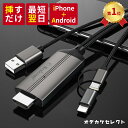
「設定が面倒くさい」「とにかく今すぐ見たい」という方に最強の解決策は、Apple純正またはMFi認証済みのHDMI変換アダプタを使用することです。
ドンキでは、純正品を取り扱っている店舗もあれば、サードパーティ製の安価なアダプタを置いている店舗もあります。
有線接続の最大のメリットは、Wi-Fi環境がなくても使えるという点です。
実家やホテルなど、ネット環境が不安定な場所でも、ケーブルさえあればiPhoneのゲームや動画を大画面で楽しめます。
有線接続の手順(3ステップ)
驚くほど簡単なので、機械が苦手な方でも大丈夫です。
- アダプタを装着:iPhoneの充電口に変換アダプタを差し込みます。
- HDMIで繋ぐ:アダプタとテレビをHDMIケーブルで接続します。
- 入力切替:テレビのリモコンで「HDMI」に切り替えるだけ!
これだけで、iPhoneの画面がそのままテレビにミラーリングされます。
ドンキで売っている一体型ケーブル(変換コネクタとHDMIケーブルが1本になっているもの)なら、さらに荷物が少なく済むのでおすすめですよ。
ただし、安すぎる非認証品には注意が必要です。
iOSのアップデートで使用できなくなったり、Netflixなどの著作権保護されたコンテンツが映らなかったりすることがあります。

ドンキでの販売価格と在庫状況!どこで買うのが一番お得?

ドン・キホーテでは、同じ用途の商品でもブランドによって価格に大きな差があります。
2026年現在の目安としては、変換アダプタ単体で2,000円〜7,000円程度、HDMIケーブルが1,000円〜2,500円程度となっています。
一番安く済ませる秘策は、やはり「情熱価格」ブランドの商品を狙うことです。
有名メーカー品と同等のスペックでありながら、広告費を削っている分、圧倒的に安く設定されています。
価格帯別・在庫の目安表
| 商品タイプ | ドンキ価格(目安) | おすすめ度 |
| Apple純正アダプタ | 7,000円〜8,000円 | ★★★(絶対の安心感) |
| 情熱価格 変換アダプタ | 2,980円〜4,500円 | ★★★★★(コスパ最強) |
| 格安メーカー製ケーブル | 1,980円〜2,500円 | ★★(映らないリスクあり) |
| ストリーミングデバイス | 4,980円〜9,800円 | ★★★★(多機能重視) |
在庫状況については、都心部のメガドンキであればほぼ確実に複数の選択肢がありますが、地方の小型店舗では在庫が限られる場合があります。
確実に手に入れたい場合は、事前に電話で「iPhoneをテレビに映すためのHDMIアダプタはありますか?」と確認しておくとスムーズです。
また、Amazonや楽天などの通販サイトと比較すると、ドンキの方が数百円高い場合もありますが、「今日すぐ欲しい」というニーズに応えられるのは実店舗ならではの強みですね。
詳しい情報はGoogleで最新の口コミをチェックしてみてください。
最新のドンキ販売情報を検索
失敗しない選び方!iPhone 15以降とそれ以前で必要なものが違う

ここが一番間違えやすいポイントです!2023年発売のiPhone 15から、iPhoneの接続端子は「Lightning(ライトニング)」から「USB-C(ユーエスビーシー)」に変わりました。
これを知らずに古いタイプのアダプタを買ってしまうと、物理的に差し込むことができず、無駄な買い物になってしまいます。
端子別のチェックポイント
- iPhone 14以前(Lightning):「Lightning – Digital AVアダプタ」が必要です。
- iPhone 15以降(USB-C):「USB-C Digital AV Multiportアダプタ」または一般的な「USB-C to HDMI変換ケーブル」が使えます。
USB-Cモデル(iPhone 15 / 16など)の場合は、実はパソコン用のハブなども流用できるため、ドンキのPCサプライコーナーを探してみるのも一つの裏ワザです。
逆にLightningモデルの方は、Appleの独自規格に縛られているため、「MFi認証(Made for iPhone)」のロゴがある製品を選ぶのが絶対に失敗しないコツです。
認証がない激安品は、動画配信サービス(AmazonプライムビデオやHuluなど)を映そうとすると画面が真っ暗になる現象がよく起こります。
せっかくの映画鑑賞が台無しにならないよう、ここはケチらずにしっかりしたものを選びましょう。

ドンキで買えるワイヤレス接続デバイスのメリットと裏ワザ
「ソファに座ったままiPhoneを操作したい」「テレビの前にケーブルを這わせたくない」という方には、ワイヤレス(無線)接続が向いています。
ドンキでは、GoogleのChromecastや、それに類するミラーリングレシーバーが販売されています。
ワイヤレス接続の魅力は、何といってもそのスマートさです。
一度設定してしまえば、iPhoneの「画面ミラーリング」ボタンをタップするだけで、写真や動画がテレビに飛びます。
ワイヤレス接続に必要なもの
- ミラーリングレシーバー:テレビのHDMI端子に直接差し込む小型デバイス。
- Wi-Fi環境:基本的にはiPhoneとデバイスを同じWi-Fiに繋ぐ必要があります。
ただし、アクションゲームのように「コンマ数秒の遅延」が命取りになる用途には向きません。
動画視聴や写真のスライドショー、Webサイトの閲覧などには最高に便利です。
ドンキの店舗によっては、独自のミラキャスト端末が3,000円台の格安価格で売られていることもありますよ。
【実録】ドンキ製品でiPhoneをテレビに映してみた感想と口コミ
ネット上のSNSやレビューを見てみると、ドンキでアイテムを購入した人の声がたくさん見つかります。
良い意見もあれば、当然「失敗した」という意見もあります。
良い口コミの多くは、「急な出張で必要になったけど、ドンキがあって助かった!」「純正より安い情熱価格ので十分綺麗に映った」というものです。
やはり「即時性」と「安さ」は圧倒的な支持を得ています。
リアルな口コミまとめ
- ポジティブ:「2,000円くらいのケーブルでYouTubeがテレビで見れた!子供が大喜び!」
- ポジティブ:「設定不要で挿すだけ。
純正高すぎて諦めてたけど、ドンキので正解だった。
」
- ネガティブ:「安いやつを買ったらNetflixが映らなかった。
結局買い直す羽目に…。
」
- ネガティブ:「ワイヤレスタイプを買ったけど、たまに接続が切れる。
安定性は有線かな。
」
このように、「何のアプリを映したいか」によって満足度が大きく変わるようです。
YouTubeや自分で撮った動画なら格安品でもOKですが、有料の動画配信サービスを楽しみたいなら、しっかりとスペックを確認してから購入しましょう。
ドンキで買ったケーブルが映らない?よくある原因と解決策
せっかくドンキでアイテムを買ってきたのに、テレビに何も映らないとパニックになりますよね。
でも大丈夫です。
実は、映らない原因の9割は非常に単純なミスであることが多いんです。
特に有線アダプタを使用している場合、最も多いのが「電力不足」です。
Lightningタイプのアダプタには、HDMI端子のほかに充電用のポートがついているものがほとんどです。
ここにiPhoneの充電ケーブルを差し込んで、コンセントから電源を供給しないと動作しないモデルが多いため、必ず確認しましょう。
チェックすべき5つの項目
- 電源供給:アダプタに充電ケーブルを差し込み、壁のコンセントから給電していますか?
- 接触不良:iPhoneのケースが干渉して、奥までしっかり差し込めていないことはありませんか?
- 入力切替:テレビの入力(HDMI1、HDMI2など)が、実際に差し込んだ番号と合っていますか?
- iOSの確認:iPhoneのOSが最新でないと、外部出力が制限される場合があります。
- HDCP対応:安価なケーブルだと、コピーガード(HDCP)に対応しておらず、アプリが制限されている可能性があります。
また、「信頼できないアクセサリ」という表示がiPhoneに出た場合は、一度抜いてから差し直し、パスコードを入力して「信頼する」をタップしてください。
これで解決することがほとんどですよ。
ドンキの「情熱価格」vs他社製品!どちらが最強か徹底比較
用途で選び分けましょう。
ドンキのプライベートブランドである「情熱価格」の製品は、その安さから「本当に大丈夫?」と疑ってしまう方もいるかもしれません。
しかし、2026年現在の情熱価格ラインナップは、非常に厳しい品質基準をクリアしており、大手メーカー品と遜色ないパフォーマンスを発揮します。
例えば、純正のDigital AVアダプタが約8,000円近くするのに対し、情熱価格の互換品であれば3,000円台で見つけることも可能です。
この価格差は非常に大きいですよね。
比較表:ドンキ情熱価格 vs 大手メーカー品
| 比較項目 | ドンキ「情熱価格」 | 大手メーカー(純正含む) |
| 価格 | 安い(2,000円〜4,000円) | 高い(5,000円〜8,000円) |
| 接続の安定性 | 良好(たまに相性あり) | 完璧(ほぼ100%動作) |
| 保証期間 | 店舗での交換対応あり | メーカー保証1年間 |
| 入手しやすさ | ドンキ店頭ですぐ買える | 家電量販店やネット通販 |
「とりあえずYouTubeが見れればOK」という気軽な用途なら情熱価格が最強です。
一方で、「仕事のプレゼンで絶対に失敗できない」「最高画質で映画を楽しみたい」という場合は、純正品を選ぶのが安全策と言えます。
自分の利用シーンを天秤にかけて、最適な方を選んでくださいね。
知っておきたい!ドンキで売っている類似品や代替アイテムの違い
ドンキの棚には、似たような名前のアイテムが並んでいます。
例えば「MHLケーブル」や「DisplayPort変換」などです。
これらは見た目がHDMIに似ていますが、iPhoneでは使用できない規格である可能性が高いです。
間違えて買いがちなアイテムとして、Android専用の変換ケーブルがあります。
端子がUSB-Cでも、中身のチップがiPhoneに対応していないものがあるため、必ずパッケージに「iPhone対応」や「iOS対応」と書かれていることを確認しましょう。
注意すべき類似アイテム
- MHLケーブル:古いAndroidスマホ向けの規格です。
iPhoneには使えません。
- USB-C to VGA:パソコン用モニターの古い規格です。
映像は映りますが、音声が出ません。
- 給電なしの格安ケーブル:iPhoneからの出力にはパワーが必要なため、給電機能がないと全く映らないことがあります。
ドンキの店員さんに聞くときは、「iPhoneの画面をそのままテレビに映したい」とはっきり伝え、自分のiPhoneの機種名(14、15、16など)を伝えると間違いがありません。

ドンキ活用術!セールやクーポンでお得に買うための裏ワザ
ただでさえ安いドンキですが、さらに安く買うための攻略法があります。
それは、公式アプリ「majica(マジカ)」の活用です。
家電カテゴリのクーポンは頻繁に更新されており、タイミングが良ければ「スマホ関連用品10%OFF」といった強力なクーポンが配信されていることがあります。
これを使わない手はありません。
お得に買うためのステップ
- majicaアプリをダウンロード:入会費・年会費は無料です。
- 「クーポン」タブをチェック:来店前に自分の行く店舗のクーポンを「フォロー」しておきます。
- 店舗の「円ピタ」を利用:1,000円以上の端数をカットしてくれるサービスも地味に嬉しいポイントです。
また、週末や祝日には店舗独自のタイムセールが行われることも。
「在庫処分品」のワゴンの中に、変換アダプタが紛れ込んでいることもあるので、宝探し感覚でチェックしてみてください。
【2026年最新】iPhoneをテレビに映すための設定ガイドとコツ
無事に接続できたら、次はより快適に使うための設定を見直しましょう。
iPhoneをテレビに映すと、基本的にはiPhoneの画面がそのまま(縦長なら縦長に)表示されます。
全画面で楽しむための秘策は、動画アプリ(YouTubeやPrime Videoなど)の再生ボタンを押し、画面を横向きにすることです。
iPhone本体の「画面回転ロック」を解除しておくことを忘れないでくださいね。
知っておくと便利な豆知識
- 通知をオフにする:テレビに映している間、LINEなどのプライベートな通知が丸見えになります。
「集中モード」を活用して、通知を一時的に制限するのがおすすめです。
- バッテリー管理:有線接続なら充電しながら使えますが、無線接続はバッテリーの減りが早いです。
常に充電器を手元に置いておきましょう。
- 音量調節:基本的にはテレビ側の音量ボタンで調整しますが、iPhone側の音量も最大近くにしておくと、ノイズが少なくクリアな音になります。
設定自体は「挿して、回して、調整する」の3ステップです。
これで、リビングが映画館やゲームセンターに早変わりします。
ドンキで解決!iPhoneテレビ出力に関するまとめ
ここまで、ドンキで買えるアイテムを使ってiPhoneをテレビに映す方法を詳しく解説してきました。
結論として、「今すぐ、確実に、安く」大画面を楽しみたいなら、ドンキの情熱価格ブランドのHDMIアダプタとケーブルを探すのがベストな選択です。
最後に、この記事のポイントを3つにまとめます。
- 自分の端子を確認:iPhone 14まではLightning、15以降はUSB-C。
絶対に間違えないようにしましょう!
- 有線が一番確実:設定が不安な人や動画配信サービスを見たい人は、迷わず有線アダプタを選びましょう。
- ドンキの独自ブランドを狙う:「情熱価格」はコスパ最強。
majicaアプリでさらにお得に!
大画面で見る映画の迫力や、家族みんなで思い出の写真を見る楽しさは、一度体験するとスマホの小さな画面には戻れなくなるほどです。
ぜひ今日、お近くのドン・キホーテに足を運んで、理想の視聴環境を手に入れてくださいね!

iPhoneをテレビに映す際の気になる疑問をQ&Aで徹底解決
iPhoneをテレビに映そうと決めたものの、いざ購入を検討すると「本当に自分の環境で大丈夫かな?」と新たな疑問が湧いてくるものです。
2026年現在の最新状況を踏まえ、ドンキ店頭でもよく聞かれる悩みや、購入後に「あれ?」となりがちなポイントを深掘りして解説します。
「安物買いの銭失い」にならないための最終チェックとして、ぜひ参考にしてくださいね。
Q1:ドンキの一番安いケーブルでもNetflixやHuluは見れるの?
ここは最も注意が必要なポイントです。
結論から言うと、MFi認証(Apple公認)がない1,000円〜2,000円前後の格安ケーブルでは、NetflixやHulu、Amazonプライムビデオなどの有料配信サービスは見れない可能性が非常に高いです。
これらには「HDCP」という著作権保護技術がかけられており、認証のないアダプタを通すと「音声は出るのに画面が真っ暗」という状態になります。
YouTubeであれば映ることが多いですが、映画鑑賞が目的ならば、ドンキでも「HDCP対応」や「MFi認証」と明記された少し高めの商品を選んでください。
Q2:ドンキに売っている「Fire TV Stick」と何が違うの?
ドンキの家電コーナーには、変換アダプタの横にAmazonのFire TV Stickなどが置かれていることがあります。
違いは「iPhoneを映すのか(ミラーリング)」「テレビ単体でアプリを動かすのか」という点です。
変換ケーブルはiPhoneの画面をそのまま投影するだけですが、Fire TV Stickはテレビに差し込むだけでテレビ自体がスマートテレビ化し、iPhoneを使わずにリモコン操作で動画が見れるようになります。
iPhone内の写真や自撮り動画を大画面で見たいなら「ケーブル」、動画配信をゆったり楽しみたいなら「Fire TV Stick」が向いています。
Q3:テレビにHDMI端子がない場合はどうすればいい?
かなり古いテレビや、モニターによってはHDMI端子がない場合があります。
その場合は「HDMI to RCA変換コンバーター」という、HDMIを赤白黄色の3色端子に変換する機械がドンキに売っていれば接続可能です。
ただし、画質はかなり落ちてしまいますし、2段階の変換(iPhone→HDMI→3色端子)になるため、動作が非常に不安定になります。
もしこれから長く使う予定であれば、この機会にHDMI端子付きの格安4Kテレビへ買い替えるのも、ドンキなら2〜3万円台から叶う賢い選択かもしれません。
Q4:車の中でもiPhoneの画面をモニターに映せる?
はい、可能です!ドンキのカー用品コーナーに行くと、車載モニター用のHDMI入力キットが販売されています。
iPhoneから出力する方法はテレビと同じですが、車内の場合は「振動」と「熱」に注意が必要です。
有線接続であれば走行中も比較的安定して映りますが、ワイヤレス接続だと電波干渉でプツプツ切れることがあります。
長距離ドライブで子供にアニメを見せたいなら、確実に映る有線タイプを強くおすすめします。
Q5:iPhone 15以降と14以前の両方で使えるアダプタはある?
残念ながら、1つで両方の端子に直接対応する「完璧な魔法のアダプタ」はほとんど存在しません。
LightningとUSB-Cは物理的な形状が全く異なるからです。
もし家族で両方の機種を持っている場合は、「USB-C接続のワイヤレスレシーバー」を買うのが唯一の解決策です。
ワイヤレスであれば、送信側のiPhoneがどちらの端子であっても関係なくWi-Fi経由でテレビに飛ばせるからです。
ケーブル派の方は、残念ですがそれぞれの端子用を2本用意しましょう。
Q6:Wi-Fiがない環境(キャンプ場など)でも映せる?
可能です。
ただしその場合は「有線(ケーブル)接続」が必須条件となります。
ワイヤレスタイプは、iPhoneとテレビを繋ぐためにWi-Fiの電波を介在させる必要があるため、ネット環境がない場所では使えません。
有線であれば、山奥のキャンプ場であっても、iPhone内にダウンロードしておいた映画をテレビの大画面で流すことができます。
オフライン環境での利用を想定しているなら、ドンキでしっかりとした長さ(2m以上あると便利です)のHDMIケーブルセットを買っておきましょう。
| 疑問点 | 解決策・回答 |
| 有料動画が見れない | HDCP対応・MFi認証のアダプタを選ぶ |
| 設定がわからない | 有線タイプなら挿すだけで自動認識される |
| 音声がテレビから出ない | テレビ側の音量とiPhoneのマナーモードをチェック |
| 画面がカクカクする | 安価な無線タイプを避け、有線に切り替える |
総括:ドンキでiPhoneをテレビに映すための「買い」の判断基準
あなたにとっての「正解」をここで確定させましょう。
ここまで多くの情報をお伝えしてきましたが、最後に「結局、自分は何を買えばいいの?」という問いに対する答えをまとめます。
ドン・キホーテの店内は情報量が多くて迷ってしまいますが、以下の3つのシナリオに当てはめて考えれば、失敗することはありません。
安さと手軽さを最優先する場合
「情熱価格のHDMI一体型変換ケーブル」を選びましょう。
これ1本でiPhoneとテレビを直結でき、価格も3,000円前後と非常にリーズナブルです。
YouTubeやウェブサイトの閲覧、仕事の資料を映す程度であれば、これが最もコスパの良い選択肢です。
最高の画質と安定性を求める場合
「Apple純正アダプタ + ドンキの高品質HDMIケーブル」の組み合わせです。
初期投資は7,000円〜9,000円ほどかかりますが、Netflixなどの有料コンテンツが映らないリスクがゼロで、音ズレも一切ありません。
一度買えば数年は確実に使えるため、トータルでの満足度は最も高くなります。
リビングをスッキリ、複数人で使いたい場合
「Miracast/AirPlay対応のワイヤレスレシーバー」です。
コードの煩わしさがなく、友達が来た時もサッと画面を共有できます。
ただし、初期設定に少しスマホ操作が必要になるので、説明書を読みながらゆっくり進められる方に向いています。
最後にチェック!ドンキで購入時の注意点まとめ
- パッケージの「MFiロゴ」を必ず目視する:特にLightning端子の方はこれが命です。
- HDMIケーブルの長さを甘く見ない:1mだとテレビの裏でiPhoneがぶら下がる形になります。
2m以上が快適です。
- レシートは捨てずに保管:万が一、初期不良や相性問題で映らなかった場合、ドンキは相談に乗ってくれることが多いです。
iPhoneの画面がテレビに映った瞬間の「おおっ!」という感動は、一度味わうと病みつきになります。
2026年、ますます便利になったドンキのアイテムを駆使して、あなたのデジタルライフをより豊かで大迫力なものに変えてくださいね。










コメント