
【完全攻略】ダイソーのtype-c 3in1ハブは売ってる?最強の活用法7選
cocosストアです、ご覧いただきありがとうございます!
最近、ノートパソコンやタブレットを新調したけれど「USBポートが足りない…」「HDMIでテレビに繋ぎたいけど端子がない!」と困っていませんか?
そんな時、真っ先に候補に上がるのが100均最大手のダイソーですよね。
実はダイソーの1100円商品として登場している「type-c 3in1ハブ」が、価格破壊レベルで高性能だと話題なんです。
でも「100均のハブって本当に安全なの?」「私のデバイスで使えるの?」という不安もあるはず。
そこで今回は、2026年最新の在庫状況から、実際に使って分かったメリット・デメリットまで、優しく丁寧に解説していきますね!
これを読めば、無駄な買い物をせずに理想のPC環境が手に入りますよ。

・販売店ごとの価格・在庫状況の比較と一番安く買う裏ワザ
・ダイソー3in1ハブのスペックと知っておきたい選び方の注意点
・100均ハブは本当に使える?リアルな口コミ・評判まとめ
・ダイソー製品と他社類似品(Amazon・エレコム等)の決定的な違い
- ダイソーのtype-c 3in1ハブはどこで売ってる?買える場所一覧
- 販売店ごとの価格・在庫状況の比較と一番安く買う裏ワザ
- ダイソー3in1ハブのスペックと知っておきたい選び方の注意点
- 100均ハブは本当に使える?リアルな口コミ・評判まとめ
- ダイソー製品と他社類似品(Amazon・エレコム等)の決定的な違い
- ダイソーのtype-c 3in1ハブを120%使い倒す!最強の活用シーン7選
- 知っておきたい選び方・代替品との決定的な違いを徹底比較
- 【2026年最新】ダイソーハブに関する「困った」を解決する裏ワザ
- ダイソーのtype-c 3in1ハブに関するよくある質問Q&A
- 総括:ダイソーのtype-c 3in1ハブは「買い」なのか?
ダイソーのtype-c 3in1ハブはどこで売ってる?買える場所一覧


ダイソーの「type-c 3in1ハブ(HDMI・USB3.0・Type-C PD対応)」は、そのコスパの良さから入荷してもすぐに売り切れてしまう超人気アイテムです。
基本的にはダイソーの大型店舗を中心に展開されていますが、最近では標準的な規模の店舗でも見かけるようになりました。
実店舗での取り扱い状況
主要なダイソー店舗の「パソコン・スマホ関連コーナー」に陳列されています。
セリアやキャンドゥでも類似の変換アダプタはありますが、HDMI出力まで備えた3in1タイプはダイソーが圧倒的に強いです。
通販サイトでの取り扱い状況
ダイソーの公式オンラインショップでも取り扱いがありますが、送料の関係で単品購入は少しハードルが高いかもしれません。
もし店舗で見つからない場合は、以下のリンクから最新の市場価格を確認してみてくださいね。
| 店舗タイプ | 取り扱い期待度 | 備考 |
| 超大型店(フラッグシップ) | ★★★★★ | 在庫が潤沢なことが多い |
| 標準店 | ★★★☆☆ | 売り切れの場合が多い |
| 小型店 | ★☆☆☆☆ | 取り扱いがない店舗あり |


販売店ごとの価格・在庫状況の比較と一番安く買う裏ワザ

ダイソーのハブは1,100円(税込)という、周辺機器メーカーが泣いてしまうような価格設定になっています。
通常、Amazonなどで同等の機能(HDMI + USB3.0 + PD充電)を持つハブを探すと、安くても2,000円〜3,000円はするのが相場です。
どこで買うのが一番コスパが良いのか?
結論から言うと、「壊れた時の保証や安定性を取るならAmazon、とにかく安さ重視ならダイソー」という選び方が正解です。
ダイソーの製品は、他社製と比べて外装がプラスチック製で軽量なのが特徴です。
放熱性はアルミ製に劣りますが、短時間の使用なら全く問題ありません。
在庫が安定している穴場スポット
ショッピングモール内に入っているダイソーよりも、単独路面店のダイソーの方が意外とガジェット好きが少なく、在庫が残っているケースが多いですよ。
| 購入場所 | 参考価格 | 主な特徴 |
| ダイソー店舗 | 1,100円 | 最安値。
ただし在庫が不安定。 |
| Amazon(中華メーカー) | 1,800円〜 | アルミ筐体で放熱性が高い。 |
| 家電量販店(国内メーカー) | 4,000円〜 | 保証が手厚く、安定感が抜群。 |


ダイソー3in1ハブのスペックと知っておきたい選び方の注意点
「安かろう悪かろう」ではないことを証明するために、ダイソー製品のスペックを深掘りしてみましょう。
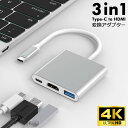
このハブには、以下の3つのポートが搭載されています。
- HDMIポート:4K(30Hz)出力に対応。
テレビやモニターへの外部出力が可能。
- USB 3.0ポート:最大5Gbpsの高速データ転送に対応。
マウスやUSBメモリが使えます。
- USB Type-Cポート(PD対応):最大100W(実質80W〜90W程度)の電源供給に対応。
ここで一番の注意点は、接続するデバイス側(スマホやPC)が「DisplayPort Alternate Mode」に対応している必要があるということです。
例えば、格安のスマホや一部の古いAndroid端末では、このハブを挿しても映像がテレビに映りません。
iPhone 15以降や、最新のiPad、MacBook、映像出力対応のWindows PCであれば問題なく動作しますので、自分の端末が対応しているか事前に調べておくと安心です。
買う前にチェックすべきデメリット
非常に優秀なダイソーハブですが、完璧ではありません。
長時間の使用で熱を持ちやすいことや、ケーブルが少し短め(約10cm)なので、タブレットをスタンドに立てて使う際には宙吊り状態になる可能性があります。
また、USB 3.0ポートが1つしかないため、マウスとキーボードを同時に有線で繋ぎたい場合は、さらに別のハブを連結する必要があります。

100均ハブは本当に使える?リアルな口コミ・評判まとめ
ネット上での評価を調査してみると、驚くほど高評価が多いことに気づきます。
良い口コミ
「Switchをテレビに繋ぐドックの代わりに使えた!」「MacBookのサブハブとして完璧」「1100円でこの品質は他社が潰れるレベル」といった感動の声が目立ちます。
特に、ニンテンドースイッチの純正ドックは大きくて持ち運びに不便ですが、このハブを使えば旅行先でも手軽に大画面で遊べるのが最大のメリットのようです。
悪い口コミ
一方で、「1ヶ月でHDMIが映らなくなった」「USBメモリが認識したりしなかったりする」「スマホを繋いだらめちゃくちゃ熱くなる」といった耐久性や初期不良に関する声も散見されます。
個体差があるのは100均製品の宿命かもしれませんが、ダイソーはレシートがあれば初期不良の交換に対応してくれるので、必ずレシートは保管しておくようにしましょう。
| 評価項目 | 満足度 | ユーザーの声 |
| コスパ | ★★★★★ | 文句なしの100点満点。 |
| デザイン | ★★★☆☆ | 白一色のシンプル。
高級感はない。 |
| 接続安定性 | ★★★★☆ | 基本問題ないが、熱を持つと不安定に。 |
| 入手難易度 | ★★★★☆ | 人気すぎて探し回ることもある。 |

ダイソー製品と他社類似品(Amazon・エレコム等)の決定的な違い
最後に、ダイソーの3in1ハブと、Amazonで人気の Anker やエレコムといった有名メーカー製品の違いを整理しておきましょう。
大きな違いは「筐体の素材」と「保証期間」です。
ダイソー製はプラスチック製のため非常に軽いですが、熱を逃がしにくいという弱点があります。
一方、Ankerなどの3,000円クラスの製品はアルミニウム合金を採用しており、放熱性が高いため、長時間つけっぱなしにするクリエイティブな作業に向いています。
また、有名メーカー品は「18ヶ月保証」などが付帯していることが多く、毎日仕事で使うようなプロユースなら、少し高くてもメーカー品を選んだほうが結果的に安上がりになることもあります。
ダイソーハブが向いている人
- たまにテレビにPCを繋いで映画を見たい人
- Switchを旅行先で遊びたい人
- とにかく安く最低限の機能を手に入れたい人
- 予備用としてカバンに忍ばせておきたい人
このように、ライトユーザーやサブ機としての利用ならダイソー一択と言えるでしょう。
ダイソーのtype-c 3in1ハブを120%使い倒す!最強の活用シーン7選
ダイソーのハブを手に入れたら、ただ繋ぐだけではもったいないですよ!
ここでは、2026年現在でも通用する「買ってよかった!」と思える最強の活用術を7つ厳選して解説します。
ニンテンドースイッチを旅行先のテレビで遊ぶ
純正ドックを持ち運ぶのは重くて大変ですが、このハブならポケットサイズ。
PD充電ポートに純正アダプタを挿せば、そのままテレビモードで遊べます。
友人宅やホテルでのゲーム大会に欠かせないアイテムになりますね。
iPad Pro/Airをサブディスプレイ化して作業効率アップ
最新のiPadなら、HDMI経由で外部モニターに接続するだけで、ステージマネージャ機能を使ってPCのように作業できます。
USBポートにマウスを繋げば、もはやそこはデスクトップ環境です。
iPhone 15/16/17シリーズの写真をテレビで鑑賞
Type-C端子になったiPhoneなら、このハブを挿すだけで画面をそのまま大画面にミラーリング可能。
旅行の思い出や動画を家族全員で楽しむのに最適です。
AndroidスマホをPCのように使う「デスクトップモード」
SamsungのDeXモードや、MotorolaのReady Forなど、対応スマホならPCモニターに繋ぐだけで専用のデスクトップUIが起動します。
外出先のちょっとした資料修正なら、スマホとこのハブだけで完結します。
在宅ワークでのキーボード・マウスの一括接続
ノートパソコンを持ち帰って作業する際、いちいち周辺機器を1つずつ挿すのは面倒ですよね。
このハブにまとめておけば、Type-Cケーブル1本を挿すだけでセッティングが完了します。
USBメモリからタブレットへの爆速データ転送
クラウド経由だと時間がかかる大容量動画も、USB 3.0ポートなら一瞬です。
ネット環境がない場所でのデータ受け渡しに、お守り代わりに持っておくと重宝します。
プレゼン・会議でのプロジェクター接続
仕事で急にプロジェクターへ繋ぐことになっても、このハブがあれば安心。
給電しながら使えるので、会議中にPCの充電が切れる心配もありません。
知っておきたい選び方・代替品との決定的な違いを徹底比較
ダイソー以外の選択肢と迷っている方のために、買う前に絶対チェックすべきポイントをまとめました。
「とにかく安ければいい」のか「安定して長く使いたい」のかで、選ぶべき道が変わります。
種類やサイズのバリエーション解説
現在、ダイソーではこの3in1タイプの他に、USBポートのみを増設する4ポートハブや、カードリーダー付きのモデルも販売されています。
しかし、HDMI出力がついているのはこの1,100円モデルだけです。
「画面を映したい」という目的があるなら、間違えて550円のUSBハブを買わないように注意してくださいね。
買う前にチェックすべきデメリットと注意点
100均製品ゆえの妥協点も正直にお伝えします。
1. 発熱問題
HDMI出力を長時間(2時間以上など)使用すると、本体がかなり熱くなります。
火傷するほどではありませんが、通信速度に影響が出る場合があるので、風通しの良い場所で使うのがコツです。
2. PD充電のパススルー損失
100W対応と書かれていますが、ハブ自体が電力を消費するため、PCに届く電力は少し減ります。
ギリギリのW数で充電している場合は「低速充電です」と表示されることがあるので、少し余裕のある充電器を使うのがおすすめです。
類似品(代替品)との違い
Amazonで買える Anker 製などのハブとの最大の違いは、内部チップの信頼性です。
有名メーカー品はノイズ対策がしっかりされており、ハブを挿した時にWi-Fiが切れやすくなる現象(2.4GHz干渉)を防いでくれます。
ダイソー製でもしネットが不安定になったら、ハブをPCから少し離すか、5GHz帯のWi-Fiを使うように工夫しましょう。
| 比較項目 | ダイソー 3in1ハブ | Amazon(Anker等) |
| 価格 | 1,100円 | 2,500円〜4,000円 |
| 筐体素材 | プラスチック(軽量) | アルミニウム(放熱◎) |
| ポート数 | 3つ | 5つ〜8つ |
| 保証 | レシート対応(初期不良) | 18ヶ月〜メーカー保証 |

【2026年最新】ダイソーハブに関する「困った」を解決する裏ワザ
せっかく買ったのに動かない!という時に試してほしい解決策をまとめました。
多くの場合、故障ではなく設定や接続の順番が原因だったりします。
画面が映らない時の接続順序
特にニンテンドースイッチで多いのですが、以下の順番で繋いでみてください。
「ハブに充電ケーブルを挿す」→「ハブにHDMIを挿す」→「最後に本体に挿す」
この順番を守るだけで、認識率がグッと上がりますよ。
4K出力がカクカクする場合
このハブは4K出力時、リフレッシュレートが30Hzに制限されます。
マウスの動きが遅く感じる場合は、PC側のディスプレイ設定で解像度を1080p(フルHD)に下げて、60Hzに変更するとヌルヌル動くようになります。
USBメモリが認識されない
消費電力の大きい外付けHDDなどを繋ぐ場合は、ハブのPDポートに充電器を挿して、電力を補ってあげてください。
電力不足が解消されれば、スムーズに認識されるようになります。
ダイソーのtype-c 3in1ハブに関するよくある質問Q&A
ダイソーの1100円ハブは非常に多機能ですが、その分「これはどうなの?」という疑問も尽きないですよね。
ここでは、実際に購入を検討している方や、使い始めたばかりの方が直面しやすいポイントを網羅的に解説していきます。
Q1:iPadで使う時に設定は必要ですか?
基本的には「設定不要」で、挿すだけで認識されます。
iPad ProやiPad Air(第4世代以降)、iPad mini(第6世代)などのUSB-C搭載モデルであれば、ハブを接続した瞬間に画面上部に青いアイコンが表示され、外部出力やUSBメモリの読み込みが可能になります。
もし認識されない場合は、iPadのケースが干渉してハブの端子が奥まで刺さっていないケースが多いので、一度ケースを外して試してみてくださいね。
Q2:ニンテンドースイッチライトでも使えますか?
残念ながら、ニンテンドースイッチライトではテレビ出力機能が使えません。
これはハブの性能の問題ではなく、スイッチライト本体に「映像を出力するチップ」が搭載されていないためです。
ただし、USBポートを使って有線キーボードを繋いだり、USBメモリを認識させたり(限定的な機能ですが)することは可能ですが、大画面で遊ぶ目的には適していません。
Q3:ハブを介して充電すると遅くなる気がします
それは気のせいではなく、実際に少しだけ遅くなる仕様です。
このハブは「パススルー充電」という仕組みを採用していますが、ハブ自体を動かすためにも数ワットの電力を消費します。
例えば、20Wの充電器を使っている場合、実際にデバイスに届くのは15W程度になることがあります。
急速充電を維持したい場合は、デバイス純正の充電器よりも一回り大きな出力(30Wや45Wなど)のACアダプタをハブに繋ぐのが裏ワザですよ。
Q4:MacBookでWi-Fiが途切れる原因はこれですか?
可能性はあります。
USB 3.0の機器やケーブルからは、2.4GHz帯のWi-FiやBluetoothと干渉するノイズが出ることがあります。
これはダイソー製品に限った話ではありませんが、プラスチック筐体のダイソーハブは金属製よりもノイズが漏れやすい傾向にあります。
対策としては、「Wi-Fiを5GHz帯に切り替える」か、「ハブとPCの間に延長ケーブルを挟んで距離を離す」ことで解決することがほとんどです。
Q5:長期間使い続けてもデバイスに悪影響はありませんか?
基本的には安全基準を満たしているため、直ちに故障の原因になることは考えにくいです。
ただし、過度な発熱がある状態で放置したり、100W近い高出力をずっと流し続けたりするのは、基板への負担が大きくなります。
「使わない時は抜く」「熱くなったら休ませる」という、精密機器としての基本的な扱いを守れば、2026年現在でも長く愛用できるはずです。
| 疑問点 | 回答まとめ |
| iPhoneミラーリング | 15シリーズ以降なら可能。
14以前は不可。 |
| 外付けHDD接続 | 電力不足になりやすいためPD充電併用推奨。 |
| 無線マウスの動作 | レシーバーを挿すとノイズでカクつく可能性あり。 |
| 4Kモニター出力 | 対応しているが、動きの激しいゲームは30Hz制限で重く感じるかも。 |
Q6:ダイソー以外の100均(セリアやキャンドゥ)に同じものはありますか?
2026年時点の調査では、HDMI出力を備えた3in1ハブを1100円で安定して販売しているのはダイソーが筆頭です。
セリアなどは110円〜550円の商品がメインのため、ここまでの高機能ハブは取り扱っていないことが多いですね。
ですので、このスペックを求めているなら迷わずダイソーへ向かうことをおすすめします。
Q7:買ったばかりなのに認識しない時はどうすれば?
まずは別のUSB-Cデバイス(スマホなど)で試してみてください。
どのデバイスでも全く反応しない場合は、初期不良の可能性があります。
ダイソーは初期不良に対して非常に誠実に対応してくれますので、購入から1週間以内にレシートと一緒に店舗へ相談に行きましょう。

総括:ダイソーのtype-c 3in1ハブは「買い」なのか?
ここまでダイソーの「type-c 3in1ハブ」について詳しく見てきましたが、いかがでしたでしょうか?
1100円という価格を考えると、そのコスパは間違いなく「最強クラス」と言い切れます。
今回のまとめポイント
- 驚異の低価格:Amazon相場の半額以下でHDMI出力が手に入る。
- 3in1の利便性:映像・データ・充電がこれ1本で完結。
- Switch/iPad対応:ゲームや仕事の幅が劇的に広がる。
- 注意点も理解:発熱やノイズ干渉、映像出力非対応機種には気をつける。
メインの仕事道具としてバリバリ使い倒すなら3,000円〜5,000円のアルミ製ハブを推奨しますが、「たまにテレビに繋ぎたい」「旅行用に1つ持っておきたい」「安くPC環境を整えたい」という方にとって、これ以上の選択肢はありません。
品切れが続出していることも多いため、もしダイソーの店頭で見かけたら、それは運命かもしれません(笑)。
ぜひ手に入れて、あなたのデジタルライフをもっと便利で快適なものにしてみてくださいね!









コメント