
【決定版】パソコンマウス売ってる場所8選!最強の選び方
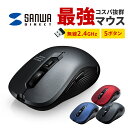
cocosストアです、ご覧いただきありがとうございます!
「急にマウスが壊れて動かなくなった」「テレワーク用に使いやすいマウスが今すぐ欲しい」と困っていませんか?
実は、パソコンマウスは家電量販店以外にも、身近なコンビニや100均など、意外な場所で安く手に入るんです。
この記事では、2026年最新の在庫状況をもとに、パソコンマウスが売ってる場所を徹底比較してご紹介します。
この記事を読めば、あなたにぴったりのマウスを最短ルートで見つけることができますよ!
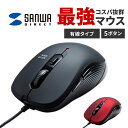
・家電量販店での取り扱いと在庫状況
・ドンキホーテやホームセンターの販売状況
・コンビニや100均でマウスは買えるのか
・ネット通販でお得に購入する秘策
パソコンマウスはどこで売ってる?買える場所一覧


パソコンマウスが急に必要になった時、真っ先に思い浮かぶのはどこでしょうか?
結論から言うと、パソコンマウスは、家電量販店はもちろん、ホームセンター、ドンキホーテ、一部のコンビニ、100円ショップ、ドラッグストアなど、非常に多くの場所で販売されています。
しかし、場所によって「種類が豊富」「とにかく安い」「24時間買える」といった特徴が大きく異なります。
例えば、「今すぐ、夜中でも手に入れたい」という場合は、24時間営業のコンビニやドンキホーテが最強の味方になります。
逆に、「長時間使っても疲れない高機能なマウスが欲しい」という場合は、やはり実際に触って試せる家電量販店に行くのが一番の近道です。
実店舗での主な取り扱い状況
2026年現在、実店舗でパソコンマウスを扱っている主なチェーン店をまとめました。
| 店舗カテゴリー | 主な店舗名 | 特徴 |
| 家電量販店 | ヨドバシカメラ、ビックカメラ、ヤマダ電機、エディオン | 種類が最も豊富。
ゲーミング用から事務用まで揃う。 |
| バラエティショップ | ドン・キホーテ、ロフト、東急ハンズ | 深夜でも買える。
安価なものからデザイン重視まで。 |
| 100円ショップ | ダイソー、セリア、キャンドゥ | 300円〜500円商品が多いが、圧倒的に安い。 |
| ホームセンター | カインズ、コーナン、ビバホーム | PC周辺機器コーナーで定番品が安定して手に入る。 |
| コンビニ | セブンイレブン、ローソン、ファミリーマート | 都心部や大型店舗なら有線・無線1種類ずつ程度ある。 |
このように、身近な場所でも十分に手に入ることが分かりますね。
特に最近では、ダイソーなどの100均でもBluetooth対応のワイヤレスマウスが500円程度で売られており、一時的な代用品としては十分すぎる性能を持っています。
ただし、在庫状況は店舗の規模によって異なるため、確実に欲しい場合は事前の確認がおすすめです。

家電量販店での取り扱いと在庫状況

パソコンマウスを確実に、かつ多くの選択肢から選びたいなら、家電量販店に行くのが最も間違いのない方法です。
ヨドバシカメラやビックカメラ、ヤマダ電機といった大型店では、マウスだけで一つの大きな棚を占領していることも珍しくありません。
家電量販店で買う最大のメリットは、「実機サンプル」を触れることです。
マウス選びで最も重要なのは、自分の手のサイズに合うかどうか。
大きすぎると手首が疲れますし、小さすぎるとクリックしづらくなります。
また、クリック音が静かな「静音マウス」や、親指で操作する「トラックボールマウス」など、特殊な形状のものも家電量販店なら豊富に揃っています。
家電量販店でチェックすべきポイント
- 接続方式:有線か、USBレシーバーを使う無線(2.4GHz)か、Bluetoothか。
- ボタン数:進む・戻るボタンがついた5ボタンマウスは作業効率を劇的に上げます。
- 解像度(DPI):カーソルの動く速さを調整できるか。
- 電源:電池式か、充電式か。
2026年の最新モデルでは、「マルチペアリング機能」を搭載したマウスが人気です。
これは、一台のマウスでパソコン、タブレット、スマホの3台を切り替えて操作できるというもので、デスク周りをスッキリさせたい方に最適です。
家電量販店のスタッフさんに相談すれば、自分の用途に合った最強の一台を提案してくれますよ。
| 店舗名 | 品揃えの傾向 | 価格帯 |
| ヨドバシカメラ | プロ仕様・ゲーミングに強い | 1,000円〜20,000円 |
| ヤマダ電機 | 事務用・家庭向けが中心 | 800円〜8,000円 |
| ビックカメラ | デザイン・海外ブランドが豊富 | 1,200円〜15,000円 |
さらに、家電量販店では独自のポイント還元があるため、実質的な価格を抑えることができます。
急ぎでない場合は、店舗で触ってみてから、同じお店のネットショップで注文するという使い分けも賢い方法ですね。

ドンキホーテやホームセンターの販売状況

「家電量販店が閉まっている時間だけど、今すぐマウスが欲しい!」
そんな時の強い味方がドン・キホーテです。
ドンキのPC周辺機器コーナーは、驚くほど充実しています。
特に、ドンキのプライベートブランド「情熱価格」シリーズのマウスは、コスパが非常に高く、500円〜1,500円程度でワイヤレスマウスが手に入ります。
また、ホームセンター(カインズ、コーナンなど)も穴場です。
ホームセンターには事務用品コーナーや家電コーナーがあり、そこには必ずといっていいほど「Logicool(ロジクール)」や「ELECOM(エレコム)」といった大手メーカーの定番マウスが置かれています。
ホームセンターは広い駐車場があることが多いため、車でサッと買いに行けるのが魅力ですね。
ドンキとホームセンター、どっちが良い?
どちらに行くか迷った時の判断基準をまとめました。
- ドン・キホーテ:とにかく安く済ませたい、または深夜に買いに行きたい場合。
ゲーミングマウスの入門機も多い。
- ホームセンター:安心の大手メーカー品を確実に手に入れたい場合。
ビジネス向けのシンプルなモデルが中心。
最近のホームセンターでは、テレワーク需要に応えて「疲れにくいエルゴノミクスマウス」の取り扱いも増えています。
DIYの材料を買いに行くついでに、PC環境をアップデートするのもアリですね!
ただし、どちらの店舗も「実機の展示」がない場合が多いので、パッケージの説明文をよく読んで、接続方式などを間違えないように注意しましょう。
コンビニや100均でマウスは買えるのか

最近の500円商品は驚くほど普通に使えます。
「えっ、コンビニでもマウス売ってるの?」と思うかもしれませんが、実は売っています。
ただし、すべてのコンビニにあるわけではありません。
オフィス街の店舗や、駅から近い大型のセブンイレブン、ローソン、ファミリーマートなどでは、スマホ充電器と並んでマウスが1種類だけ置いてあることがあります。
コンビニで売られているのは、主にバッファローやエレコムなどの小型ワイヤレスマウスで、価格は2,000円前後と少し高めです。
まさに「緊急事態用」といった位置付けですね。
一方で、コスパ最強なのが100円ショップ(ダイソーなど)です。
ダイソーでは、以下のようなラインナップが展開されています。
| 商品名(例) | 価格 | 接続方式 |
| 有線マウス | 300円 | USB A |
| ワイヤレスマウス | 500円 | 2.4GHz(レシーバー) |
| Bluetoothマウス | 500円〜700円 | Bluetooth 5.0 |
「数日間だけ使えればいい」という用途であれば、ダイソーのマウスで十分です。
ただし、クリック音がカチカチと大きかったり、センサーの精度が低く、ガラステーブルの上では反応しなかったりすることもあります。
また、電池が別売りの場合が多いので、一緒に電池を買うのを忘れないようにしましょう。

ネット通販でお得に購入する秘策
「明日までに届けばいい」という余裕があるなら、Amazonや楽天などのネット通販が最強の解決策になります。
店舗では売っていないような海外ブランドの高性能マウスや、特定のカラーバリエーションが簡単に見つかるからです。
特にAmazonでは、定期的にタイムセールが行われており、ロジクールなどの有名ブランドが店舗より1,000円以上安く買えることも珍しくありません。
また、「実際に使った人の口コミ」を数百件単位でチェックできるため、購入後の失敗を最小限に抑えられます。
通販サイトでの攻略法
- Amazon:発送が早く、翌日に届くことが多い。
「Amazonベーシック」のマウスは安くて高品質。
- 楽天市場:お買い物マラソンなどのイベント時に買うと、ポイント還元で実質価格が激安になる。
- 公式サイト:高級ブランド(RazerやLogicool Gなど)の場合、公式サイト限定の保証が付くことがある。
ネットで買う際の唯一の弱点は「触れないこと」ですが、これをカバーするために「Google検索で『(型番) レビュー』と検索する」のが裏ワザです。
個人ブログやYouTubeで実際の使用感を詳しく解説している人が必ずいるので、それを参考にすれば自分に合うかどうかが判断できます。
最新のパソコンマウスおすすめレビューを検索する
販売店ごとの価格・在庫状況の比較
パソコンマウスをどこで買うべきか決める際に、最も気になるのが「価格」と「在庫の安定性」ですよね。
同じメーカーの同じモデルであっても、家電量販店、ホームセンター、ネットショップでは驚くほど値段が違うことがあります。
そこで、代表的な販売店ごとの傾向を一覧表にまとめました。
| 販売店タイプ | 価格帯の安さ | 在庫の安定性 | 主なメリット |
| 家電量販店 | ★★★☆☆ | ★★★★★ | 種類が圧倒的で即日手に入る |
| ドン・キホーテ | ★★★★☆ | ★★★☆☆ | 深夜でも買えて格安品が多い |
| 100円ショップ | ★★★★★ | ★★☆☆☆ | とにかく安さが突き抜けている |
| Amazon・楽天 | ★★★★★ | ★★★★☆ | 最安値が見つかりやすく比較が楽 |
| コンビニ | ★☆☆☆☆ | ★☆☆☆☆ | 緊急時の最後の砦として便利 |
コスパ最強を狙うならどこ?
コストパフォーマンスを最優先するなら、やはりAmazonかダイソーの二択になります。
ダイソーの500円マウスは「とりあえず動けばいい」というニーズにおいて最強ですし、Amazonのセール時は大手メーカー品が店舗価格の3割引き以上になることもあります。
一方で、在庫の安定感で言えば家電量販店に敵う場所はありません。
特に2026年現在は、世界的な物流の安定により実店舗の棚も充実していますが、特定のゲーミングマウスなどは家電量販店が在庫を優先的に確保する傾向にあります。
在庫が安定している穴場の場所
もし、どこの家電量販店に行っても「お目当てのマウスが売り切れ」という事態になったら、大型のホームセンターや、意外にも「TSUTAYA」などのレンタルショップの物販コーナーを覗いてみてください。
PC周辺機器を買いに来る人が少ないため、人気モデルがポツンと残っていることがよくあります。
また、大学内にある生協売店なども、学生向けに安定した在庫を抱えていることが多いですよ。
知っておきたい選び方・注意点
自分の用途に合わせたスペック選びが重要です。
マウスを売ってる場所が分かっても、適当に選んでしまうと「手が疲れる」「動きがカクカクする」といった不満に繋がりかねません。
ここでは、絶対に失敗しないための選び方のポイントを深掘りして解説します。
有線か無線(ワイヤレス)か
まずは接続方式です。
2026年現在はワイヤレスが主流ですが、それぞれに一長一短があります。
- 有線マウス:充電や電池交換が不要。
遅延が全くないため、FPSゲームや精密な編集作業に最適。
「いざという時に電池切れで動かない」ストレスから解放されます。
- 無線(USBレシーバー):USBポートに小さなチップを差すタイプ。
安定性が高く、設定も簡単。
- Bluetoothマウス:レシーバー不要でタブレットやノートPCと繋がる。
USBポートが少ない最新の薄型PCを使っている人には必須の選択肢です。
読み取りセンサーの種類をチェック
「マウスを動かしているのにカーソルが反応しない」というのは、センサーの性能が原因です。
「BlueLED」や「Darkfield」と記載されているモデルは、光沢のあるテーブルやガラステーブルの上でもスイスイ動くので、カフェなどで作業する人には特におすすめです。
逆に、安い赤色LEDマウスは、マウスパッドがないと正しく動かないことが多いので注意してください。
注意すべきデメリットや類似品の違い
100均などの格安マウスを買う際に注意してほしいのが、「クリック音」と「サイズ感」です。
図書館や静かなオフィスで使うなら、「静音」と明記されているものを選ばないと、クリックするたびに周囲に響き渡ってしまいます。
また、あまりに小さすぎるマウス(持ち運び用)を長時間メインで使うと、腱鞘炎のリスクが高まるため、自分の手のサイズに合った厚みのあるものを選ぶようにしましょう。

パソコンマウスの寿命と買い替えサイン
「おかしいな」と思ったら無理せず買い替えを検討しましょう。
「まだ動くから」と、ボロボロのマウスを使い続けていませんか?
マウスの平均寿命は、一般的に2年〜3年程度と言われています。
毎日仕事でハードに使う人の場合は、1年ほどでチャタリング(1回しか押していないのにダブルクリックになる現象)が発生することもあります。
こんな症状が出たら買い替え時!
- チャタリングが発生する:フォルダを開こうとしたら勝手に2つ開く、などの症状。
- ホイールの空回り:画面をスクロールしようとしても、上下にガタガタ動いてスムーズにいかない。
- カーソルの飛び:マウスを動かしていないのにカーソルが勝手に震えたり、ワープしたりする。
- クリック感が重い:内部のバネが劣化し、指に負担がかかるようになっている。
これらの症状を放置すると、仕事の効率が著しく低下するだけでなく、イライラによる精神的な疲労にも繋がります。
2026年の最新マウスは、数年前のモデルに比べて耐久性が飛躍的に向上しており、1億回のクリックに耐えるスイッチを搭載したものもあります。
少しでも違和感を感じたら、今回の記事を参考に新しい販売店を探してみてください。
リアルな口コミ・評判まとめ
良い点も悪い点も包み隠さずお伝えします!
ネットやSNSで見つけた、パソコンマウスの購入に関するリアルな口コミをまとめました。
これから買いに行く際の判断材料にしてくださいね。
良い口コミ:満足している人の声
「ダイソーのBluetoothマウス、500円なのに普通にiPadで使えて感動した!」「ロジクールのトラックボールを家電量販店で試して買ったら、肩こりが劇的に改善された」といった声が多く見られます。
特に、高機能マウスへの投資は「もっと早く買えばよかった」という意見が圧倒的です。
悪い口コミ:後悔している人の声
一方で、「コンビニで急いで買ったら2,000円もしたのに、クリック音がうるさくて外で使えない」「安物ワイヤレスを買ったら、電池が1ヶ月で切れて逆に高くついた」という失敗談も散見されます。
また、「ネットでデザインだけで選んだら、思ったより巨大で自分の手には合わなかった」というサイズに関する不満も多いようです。
第三者の客観的な視点
専門家の意見としては、「仕事道具としてのマウスには、少なくとも3,000円以上の予算をかけるべき」という見解が一般的です。
安いマウスはセンサーの解像度が低く、無意識のうちに腕の筋肉を使って調整しているため、疲れが蓄積しやすいからです。
たまにしか使わないなら100均、毎日使うなら信頼のメーカー品、という使い分けが最も賢い選択と言えるでしょう。
よくある質問(FAQ)
最後に、パソコンマウスの購入についてよく寄せられる質問をQ&A形式でまとめました。
Q1. ゲーミングマウスは仕事用としても使えますか?
答えは「YES」です!むしろ仕事用にこそおすすめしたいです。
ゲーミングマウスは長時間の手の負担を減らす設計になっており、ボタンのカスタマイズ機能を使えば「コピペ」などの作業をボタン一つで完結させられます。
派手な光をオフにすれば、オフィスでも違和感なく使えますよ。
Q2. Macで使う場合、専用のマウスが必要ですか?
いいえ、一般的なUSBマウスやBluetoothマウスであれば、ほとんどのものがMacでも動作します。
ただし、「Mac対応」と書かれていない場合、サイドボタンなどの特殊機能が使えない可能性があるので、パッケージ裏面の対応OSは必ずチェックしましょう。
Q3. 送料を無料にするためにネットでまとめ買いするコツは?
Amazonであれば、マウス単品でも2,000円を超えれば無料になりますし、プライム会員なら金額に関係なく無料です。
楽天などの場合は、電池やマウスパッドなどの消耗品をセットで買うことで、送料無料ラインをクリアするのが賢い買い方です。
まとめ
ここまで、パソコンマウスが売ってる場所について詳しく解説してきました。
重要なポイントを3つにまとめます。
- 今すぐ欲しいならコンビニやドンキ、100均をチェックする。
- 長く使うなら家電量販店で実機を触ってから、ネット通販と比較して購入する。
- 自分の用途(仕事、ゲーム、持ち運び)に合わせて、接続方式やセンサーにこだわる。
パソコン作業において、マウスはまさに「自分の手」の延長です。
適切な場所で、あなたにぴったりの最強のマウスを手に入れて、毎日のPCライフをより快適なものにしてくださいね!
パソコンマウス購入に関するよくある疑問・Q&A徹底解説
パソコンマウスを買いに行こうと思ったとき、あるいは使い始めたときに、「これってどうなの?」と疑問に思うことは意外と多いものです。
ここでは、読者の皆様からよく寄せられる質問や、店頭で迷いやすいポイントを網羅的にピックアップし、初心者の方でも分かりやすく丁寧に解説していきます。
これを読めば、マウス選びで迷うことはもうありません!
マウスの基本仕様・接続に関する疑問
Q1. 無線マウスの「2.4GHz」と「Bluetooth」の違いは何ですか?
ワイヤレスマウスには大きく分けて2つの接続方式があります。
2.4GHz無線は、付属の小さなUSBレシーバー(受信機)をパソコンに差し込んで使うタイプです。
設定が不要で、差し込むだけですぐに使える安定性が魅力です。
一方で、USBポートを一つ占有してしまうのがデメリットです。
Bluetooth方式は、レシーバーを使わずにパソコンと直接通信するタイプです。
USBポートを塞がないため、ポート数が少ないノートPCやタブレット、スマホでも使えます。
ただし、最初の「ペアリング(接続設定)」が必要なことと、環境によってはわずかに通信が不安定になることがあります。
| 接続方式 | メリット | デメリット |
| 2.4GHz無線 | 設定不要、接続が非常に安定している | USBレシーバーが必要(紛失注意) |
| Bluetooth | USBポートを使わない、複数デバイスで共有可 | 設定が必要、稀に接続が切れる |
Q2. マウスの電池はどのくらい持ちますか?
2026年現在の最新マウスであれば、単3電池1本で半年から2年ほど持つものが一般的です。
省電力技術が進んでいるため、昔のように「すぐ電池が切れる」という心配はほとんどありません。
ただし、安価な100均マウスや、ゲーミングマウスで常に光らせている場合は、1ヶ月程度で切れることもあるため、予備の電池を常備しておくか、充電式マウスを選ぶのが最強の解決策です。
操作感・カスタマイズに関する疑問
Q3. マウスの裏側が光らないのですが、故障ですか?
最近のマウスは「不可視光(目に見えない光)」を使ったセンサー(IR LEDなど)が主流になっています。
昔のマウスのように赤く光らなくても、パソコン側でカーソルが動いていれば正常です。
むしろ光らないタイプの方が電池持ちが良いというメリットがあります。
Q4. サイドボタン(進む・戻るボタン)は本当に必要ですか?
一度使うと、二度と元のマウスには戻れないほど便利です!
Webサイトを見ているときに、ブラウザの「戻る」ボタンをクリックするためにマウスを大きく動かす必要がなくなります。
親指一本でサクサク移動できるため、ブラウジングの速度が劇的に上がります。
事務作業を効率化したいなら、5ボタン以上のマウスを売ってる場所を探しましょう。
Q5. マウスパッドは絶対に敷かないとダメですか?
基本的には敷いたほうが良いです。
マウスパッドを使うことで、センサーの読み取りが安定し、カーソルの動きがスムーズになります。
また、マウスの裏側にある「ソール(滑りやすくするための部品)」の摩耗を防ぎ、デスクへの傷も防止できます。
100均で売っている安価なものでも十分効果がありますよ。
ゲーミング・特殊なマウスに関する疑問
Q6. ゲーミングマウスと普通のマウス、何が違うの?
主な違いは「センサーの精度」と「ボタンのカスタマイズ性」です。
ゲーミングマウスは、1ミリ以下の微細な動きも正確に読み取ることができ、専用のソフトでボタンに好きな機能を割り当てられます。
「仕事でExcelのショートカットを多用する」といった方にも、実はゲーミングマウスは最高の時短ツールになります。
Q7. トラックボールマウスって使いやすいですか?
最初は慣れが必要ですが、「手首や肩の疲れ」に悩んでいる方には最強の解決策です。
マウス自体を動かさず、親指や人差し指でボールを転がして操作するため、狭いデスクの上でも使えます。
家電量販店などの売ってる場所で、実際にボールの転がし具合を試してみることを強くおすすめします。
トラブル・メンテナンスに関する疑問
Q8. マウスが動かなくなった時の対処法は?
まずは以下の順にチェックしてみてください。
- 電池・充電:単純な電池切れが原因の8割です。
- 接続先の変更:USBポートを別の場所に差し替えてみてください。
- 裏側の掃除:センサー部分にホコリが詰まっていないか確認しましょう。
- 電源スイッチ:意外とスイッチがオフになっていることがあります。
Q9. クリックの反応が悪くなった時は直せますか?
残念ながら、クリックのスイッチ部分は物理的な寿命である場合がほとんどです。
接点復活剤を吹きかけるといった「裏ワザ」もありますが、分解すると保証が受けられなくなるため、新しいマウスへの買い替えをおすすめします。

パソコンマウスを売ってる場所と選び方の総括まとめ
これまでパソコンマウスの販売店や選び方について詳しく解説してきましたが、いかがでしたでしょうか?
パソコンマウス選びは「どこで買うか」と「自分に合うスペックか」のバランスがすべてです。
最後に、状況別の最適なアクションプランをまとめました。
状況別!おすすめの購入ルート
-
- とにかく今すぐ、安く手に入れたい:
ダイソー(100円ショップ)やドン・キホーテへ急ぎましょう。500円〜1,500円あれば、とりあえず使えるワイヤレスマウスが手に入ります。
- とにかく今すぐ、安く手に入れたい:
-
- 仕事で毎日使う。
疲れないものが欲しい:
大型家電量販店(ヨドバシ、ビックカメラ等)で、実際に実機を握ってみてください。ロジクールやエレコムの3,000円〜8,000円クラスを選べば、作業効率が劇的に向上します。
- 仕事で毎日使う。
-
- 深夜や早朝、緊急で必要になった:
24時間営業のコンビニ(特に都心部)を覗いてみてください。少し割高ですが、確実にピンチを脱出できます。
- 深夜や早朝、緊急で必要になった:
- 最強のコスパと、納得の機能性を追求したい:
Amazonや楽天市場のレビューを読み込みましょう。セール時期を狙えば、店舗では手に入らない高性能マウスが格安で手に入ります。
最後にチェックすべき3つのポイント
購入する直前に、この3点だけは再確認してください。
| チェック項目 | 確認すべき理由 |
| 接続方式 | 自分のPCにUSB空きポートがあるか、Bluetooth対応か。 |
| サイズと重さ | 持ち運び重視なら小型、自宅で長時間なら少し大きめが楽。 |
| 静音性 | カフェや図書館、深夜の自宅で使うなら「静音モデル」が必須。 |
パソコンマウス一つで、日々のパソコン作業のストレスは驚くほど変わります。
「たかがマウス」と思わずに、自分にとって最高の相棒を見つけてください。
2026年の最新技術を駆使したマウスたちが、あなたの作業をより速く、より快適にしてくれるはずです。









コメント