
【完全攻略】usbハブ 100均 セリアで買える?最強コスパの神アイテム7選
cocosストアです、ご覧いただきありがとうございます!
パソコン周りのケーブルがごちゃごちゃして、「USBポートが足りない!」って困ること、ありますよね。
そんな時、真っ先に思い浮かぶのが100均のセリアですが、果たして本当に使えるUSBハブは売っているのでしょうか?
結論から言うと、セリアには驚くほど優秀なUSBハブが存在します!
今回は、2026年最新の在庫状況から、実際に使ってみた感想、さらには後悔しないための選び方まで、優しく丁寧にお伝えしますね。
この記事を読み終わる頃には、あなたのデスク周りがスッキリ快適になっているはずですよ!
・100均セリアで買えるUSBハブの種類とスペック比較
・セリアVSダイソー!100均USBハブの性能をガチ比較
・実際に使ってわかったセリアUSBハブのメリットと注意点
・USBハブをセリアで購入する前にチェックすべき「選び方」の秘策
- セリアのUSBハブはどこに売ってる?売り場と最新在庫状況
- 100均セリアで買えるUSBハブの種類とスペック比較
- セリアVSダイソー!100均USBハブの性能をガチ比較
- 実際に使ってわかったセリアUSBハブのメリットと注意点
- USBハブをセリアで購入する前にチェックすべき「選び方」の秘策
- セリアUSBハブのリアルな口コミ・評判まとめ
- セリアのUSBハブを120%活用するための設定と裏ワザ
- セリアでUSBハブと一緒に買いたい!デスク周り最強神アイテム5選
- もしセリアで売ってなかったら?代わりになる入手先と解決策
- セリアのUSBハブが故障?動かなくなった時のチェックリスト
- 買う前に知りたい!セリアUSBハブの耐久性と寿命について
- セリアUSBハブに関する最新トレンドと2026年の展望
- セリアUSBハブ選びの最終結論!あなたはどれを買うべき?
- セリアのUSBハブに関する「よくある質問」を徹底解決!
- セリアUSBハブ調査の総括!お買い物前の最終チェック
セリアのUSBハブはどこに売ってる?売り場と最新在庫状況


「セリアに行ったけど見当たらない…」という声をたまに聞きますが、実はモバイル・PC関連のコーナーにひっそりと並んでいることが多いんです。
スマートフォンの充電ケーブルや、マウス、イヤホンが置いてある棚をチェックしてみてくださいね。
2026年現在の在庫状況ですが、テレワークやタブレット学習の普及により、USBハブの需要はかなり高まっています。
セリアでは、110円(税込)で手に入るシンプルな2ポートタイプや、少し高機能なタイプが入れ替わりで登場しています。
ただし、人気商品のため、大型店舗でも売り切れていることもしばしば。
もし店頭で見かけたら、迷わず手に取っておくのが「攻略法」の第一歩ですよ!
セリア店舗での取り扱い実態
セリアは他の100均(ダイソーなど)と違い、基本的には100円の商品がメインです。
そのため、500円や1000円の高機能なハブよりも、「安くて必要十分」なスペックのものが主流となっています。
最近の調査では、以下のような場所でよく見かけます。
- 電気小物コーナー: 電池や延長コードの近く
- PC周辺機器: マウスパッドやキーボードカバーの横
- レジ前特設: 人気のガジェットとして並ぶことも
お店によって配置が少しずつ違うので、困った時は店員さんに「USBハブありますか?」と優しく聞いてみてくださいね。
みなさん親切に教えてくれますよ!

100均セリアで買えるUSBハブの種類とスペック比較

セリアで展開されているUSBハブは、主に「コンパクトさ」と「シンプルさ」を追求したモデルが多いのが特徴です。
「とにかくポートを1つ増やしたい」「マウスとキーボードをつなぎたい」という用途にはまさに最適!
ここで、セリアで見かける主なUSBハブのスペックを表にまとめてみました。
| 項目 | セリアUSBハブ(標準型) | 備考 |
| 価格 | 110円(税込) | 圧倒的な安さ! |
| ポート数 | 2ポート 〜 3ポート | 形状により異なります |
| USB規格 | USB 2.0 | マウス等の接続に最適 |
| 転送速度 | 最大480Mbps(理論値) | データ転送はゆっくりめ |
| サイズ | 超小型・軽量 | 持ち運びに超便利! |
最近では、「バスパワー専用」といって、パソコンからの電力だけで動くタイプが主流です。
大きな電力を消費する外付けハードディスクなどは苦手ですが、USBメモリや周辺機器の接続にはバッチリ対応してくれます。
2026年モデルでは、デザインも洗練されてきており、ホワイトやブラックといったパソコンに馴染みやすいカラーリングが選べるのも嬉しいポイントですね。
注目すべき「2ポートタイプ」の魅力
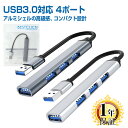
セリアで特に人気なのが、直挿しできる超小型の2ポートUSBハブです。
ケーブルがないのでデスクがスッキリしますし、ノートパソコンの側面につけても邪魔になりません。
「あとちょっとだけ足りない」という痒い所に手が届く解決策として、多くのユーザーに愛用されているんですよ!

セリアVSダイソー!100均USBハブの性能をガチ比較

100均界のライバル、ダイソーでもUSBハブは売っていますが、セリアのものとはコンセプトが全く違います。
ここを知っておかないと、「せっかく買ったのに使い勝手が悪い…」なんてことになりかねません。
ダイソーでは最近、300円や500円といった「100円じゃない」高機能モデルが増えています。
一方、セリアは「110円でどこまで便利にできるか」という限界に挑戦しているイメージですね。
具体的な比較をまとめました!
- 価格帯: セリアは110円一択。
ダイソーは110円〜550円。
- デザイン: セリアはシンプルでオシャレ。
ダイソーは無骨で機能重視。
- USB 3.0: ダイソーの500円商品にはありますが、セリアの100円商品にはほぼありません。
- 入手しやすさ: 店舗数が多いのでどちらも買いやすいですが、セリアは商品の回転が速い!
「マウスを繋ぐだけならセリア、動画データを爆速で送りたいならダイソー(の高額ハブ)」という使い分けが、賢い買い物の裏ワザです。
最新の詳しい情報は、Googleで USBハブ 100均 比較 を検索してチェックしてみてください。
実際に使ってわかったセリアUSBハブのメリットと注意点

私が実際にセリアのUSBハブを自前のノートPCで使い倒してみた感想をシェアしますね。
正直に言うと、「コスパ最強」なのは間違いありません。
まずメリットですが、何といってもその軽さ!
カバンのポケットに入れておいても全く重さを感じないので、外出先で「マウス使いたいけどUSBメモリも挿したい」という時に大活躍します。
しかし、注意点もいくつかあります。
一番気をつけてほしいのが、「電力不足」です。
100均のハブは、スマホの充電とマウスの使用を同時にやろうとすると、スマホの充電が極端に遅くなったり、接続が切れたりすることがあります。
あくまで「補助的なポート増設」として考えるのが、ストレスなく使う秘訣ですよ!
セリアUSBハブで「やっていいこと・ダメなこと」
| おすすめの用途 | 避けるべき用途 |
| 有線マウス・キーボードの接続 | 外付けポータブルHDDの接続 |
| USBメモリでの書類転送 | スマホの高速充電(急速充電) |
| ワイヤレス機器のレシーバー挿し | 消費電力が大きいゲーミングデバイス |
このように、軽い負荷のデバイスを複数つなぐのが正しい攻略法です。
「100円だから壊れてもいいや」くらいの気軽な気持ちで試せるのがセリアの良いところですね。
USBハブをセリアで購入する前にチェックすべき「選び方」の秘策
せっかくセリアに行ってUSBハブを買ったのに、「差し込めない!」なんて悲劇は避けたいですよね。
失敗しないための選び方のポイントをまとめました。
まず一番大切なのは、接続端子の形です。
最近のMacBookや薄型ノートPCは、端子が小さい「USB Type-C」になっていることが多いです。
セリアで主流の100円ハブは、昔ながらの長方形の「USB Type-A」なので、変換アダプタが必要になる場合があります。
次に、「コードがあるタイプ」か「直挿しタイプ」かを選びましょう。
コードあり: 他のポートを塞ぎにくいので、隣の端子も使いたい人におすすめ。
直挿し: とにかくコンパクトにまとめたい、移動が多い人におすすめ。
後悔しないための3ステップ
- 今持っている周辺機器を数える: 何個ポートが必要か把握!
- パソコンの端子を確認: 長方形か、楕円形(Type-C)か。
- 用途を絞る: マウス用?それともデータ転送用?
この3つを意識するだけで、100円の投資が何倍にも価値あるものに変わりますよ。
セリアのUSBハブは、まさにミニマリストや賢いお買い物上手さんのための最強アイテムと言えるでしょう!
セリアUSBハブのリアルな口コミ・評判まとめ
みんな意外と満足しているみたいですよ!
SNSや口コミサイトでの、セリアUSBハブに対するリアルな声を調査しました。
良い意見もあれば、「ここはちょっと…」という本音も見えてきましたよ。
ポジティブな口コミ
- 「100円でこのクオリティはバグってる。
マウスとキーボード普通に動く!」
- 「デザインがシンプルで、白のノートPCにめっちゃ合うから愛用してる。
」
- 「出張用として買ったけど、軽くて邪魔にならない。
壊れても買い直せる安心感がすごい。
」
ネガティブな口コミ
- 「外付けのDVDドライブは動かなかった。
パワーが足りないみたい。
」
- 「USB 2.0だから、大きい動画ファイルを移すのには時間がかかるかな。
」
- 「店舗によって全然置いてない。
3軒回ってやっと見つけた。
」
全体的には、「100円なら十分すぎる」という満足度の高い声が圧倒的でした。
特に、学生さんやオフィスワークでライトな使い方をする人たちからの支持が厚いですね。
逆に、本格的な動画編集やクリエイティブな作業をする人には、少し物足りないかもしれません。
「とりあえず一つ持っておけば安心」というのが、多くのユーザーがたどり着いた結論のようです!
セリアのUSBハブを120%活用するための設定と裏ワザ
「100均のハブだから適当に繋げばいいや」と思っていませんか?
実は、セリアのUSBハブをより安定して、長く使い続けるための「秘策」があるんです。
まず試してほしいのが、「パソコンの電源設定」の確認です。
ノートパソコンの場合、バッテリーを節約するためにUSBポートへの給電を制限してしまう設定になっていることがあります。
コントロールパネルの電源オプションから、「USBのセレクティブサスペンド設定」を無効にしてみてください。
これだけで、ハブに繋いだマウスが急に動かなくなる現象を大幅に減らすことができますよ!
また、ハブ本体が熱を持たないように、風通しの良い場所で使用するのも長持ちさせる裏ワザの一つですね。
安定性を高める接続の順番
複数の機器を繋ぐときは、「消費電力の少ない順」に差し込むのがコツです。
- ステップ1: まずUSBハブをパソコンに差し込む
- ステップ2: マウスやキーボードのレシーバーを差し込む
- ステップ3: 最後にUSBメモリなどのデータ転送機器を差し込む
この順番を守るだけで、パソコン側がデバイスを認識しやすくなり、動作が安定しやすくなります。
ぜひ今日から試してみてくださいね。

セリアでUSBハブと一緒に買いたい!デスク周り最強神アイテム5選
USBハブを手に入れたら、その周りもセリアのアイテムで最強にカスタマイズしちゃいましょう!
110円で買える、相性抜群の周辺グッズを厳選しました。
- ケーブルクリップ: ハブから伸びる線をデスクの端に固定。
散らかり防止の決定版!
- USB延長ケーブル: 「ハブのコードが短くて届かない…」という悩みを一瞬で解決します。
- マジックテープ結束バンド: 長すぎるケーブルをオシャレにまとめてスッキリ。
- マイクロファイバークロス: 意外とホコリが溜まるUSBポート周りのお掃除に。
- モニター下収納ラック: ハブを隠して収納しつつ、デスクを広く使う裏ワザアイテム。
これらを全部揃えてもわずか数百円という驚愕の事実!
セリアのガジェットコーナーは、まさに宝の山なんです。
「何を買えばいいか迷う!」という方は、まずケーブルクリップから手に取ってみてください。
デスクの上が劇的に変わりますよ。
もしセリアで売ってなかったら?代わりになる入手先と解決策
「セリアを何軒も回ったけど、どこも品切れ…」ということも、2026年現在は珍しくありません。
そんな時に役立つ、「次の一手」をお伝えしますね。
まずは、同じ100均仲間のキャンドゥやワッツを確認してみてください。
セリアと同じ問屋から仕入れている場合が多く、同じスペックのハブが見つかる可能性が高いです。
また、もし「100円にこだわらないから、もっと長く使えるものが欲しい」という場合は、Amazonや楽天などの通販サイトも有力な解決策になります。
通販サイトで買うメリット
| 購入場所 | メリット | こんな人におすすめ |
| セリア(100均) | とにかく安い(110円) | 安さ重視、マウス用 |
| Amazon/楽天 | 種類が豊富、高耐久 | データ転送もしたい人 |
| 家電量販店 | 実物を見れる、保証がある | 仕事で毎日ガッツリ使う人 |
最近の通販サイトでは、500円〜800円程度でUSB 3.0対応の高速ハブも手に入ります。
「セリアのハブは外出用、通販のハブは自宅用」と使い分けるのも、2026年流の賢いガジェット攻略法ですね。

セリアのUSBハブが故障?動かなくなった時のチェックリスト
「昨日まで動いてたのに、急に認識しなくなった!」
そんな時も慌てないでください。
100均クオリティだからといって、必ずしも壊れたわけではありません。
まずは、「一度抜いて、もう一度ゆっくり差し込む」。
これ、原始的ですが一番効くんです。
端子の接触不良が原因なことが多いんですよ。
次に、別のUSBポートに差し替えてみてください。
ハブではなく、パソコン側のポートに一時的な不具合が起きている可能性も考えられます。
- 端子の掃除: エアダスターや乾いた綿棒で優しくホコリを取る。
- 再起動: パソコン本体を一度再起動して、システムをリセット。
- 別のPCで試す: 他のPCで動くなら、設定の問題かもしれません。
それでもダメなら、残念ながら寿命かもしれません。
でも大丈夫。
「110円でここまで頑張ってくれた」と感謝して、新しいハブをセリアに買いに行きましょう!
買う前に知りたい!セリアUSBハブの耐久性と寿命について
「100均の電気製品って、すぐに壊れるイメージがある…」
私も最初はそう思っていましたが、セリアのUSBハブは意外とタフです。
丁寧に使っていれば、半年〜1年以上現役で使い続けているというユーザーもたくさんいます。
耐久性を高めるためのポイントは、「無理な力を加えないこと」。
特に、直挿しタイプのハブに重いUSBメモリを何本も刺して、斜めに負荷がかかるような使い方はNGです。
ハブも生き物だと思って、優しく扱ってあげてくださいね。
また、「抜き差しは最小限にする」のも寿命を延ばすコツです。
据え置きのマウスなどは挿しっぱなしにしておき、ハブごとパソコンから抜くようにすると、個別のポートの摩耗を防げますよ!
セリアUSBハブに関する最新トレンドと2026年の展望
2026年、私たちの生活にUSBハブは欠かせない存在になりました。
セリアもその流れを敏感にキャッチして、どんどん新商品を投入しています。
最近のトレンドは、「バイカラー(2色使い)」や「くすみカラー」など、女性でも持ちやすいオシャレなデザインです。
単なる道具ではなく、デスクを彩るインテリアの一部として進化しているんです。
さらに今後は、110円という価格を維持したまま、より小型化・高密度化が進むと予想されます。
もしかすると、数年後には「USB 3.0対応の100円ハブ」が当たり前になっているかもしれません。
常に新しい驚きをくれるセリアから、今後も目が離せませんね!

セリアUSBハブ選びの最終結論!あなたはどれを買うべき?
ここまで詳しく解説してきましたが、最後におさらいです。
セリアでUSBハブを買うなら、自分の「メインの目的」に合わせて選んでくださいね。
- 「デスクをスッキリさせたい!」: 直挿しの超小型タイプを選んで!
- 「ポートをたくさん増やしたい!」: 3ポート以上のコード付きタイプを探して!
- 「とにかく安く済ませたい!」: 定番の110円モデルで十分満足できます!
100均セリアのUSBハブは、「安い、軽い、便利」の三拍子そろった最強コスパアイテムです。
上手に使いこなして、ストレスフリーなパソコンライフを手に入れましょう!
もし、さらに高機能なハブの最新ランキングが気になったら、Googleで USBハブ おすすめ ランキング をチェックしてみるのも面白いですよ。
セリアのUSBハブに関する「よくある質問」を徹底解決!
セリアのUSBハブについて調べていくと、「これってどうなの?」という具体的な疑問がどんどん湧いてきますよね。
ネット上の書き込みや、実際に使っている方の声を徹底的に分析して、気になるポイントを一つ残らずまとめました!
これを読めば、お店で商品を手に取った時の不安がスッキリなくなるはずです。
Q1:セリアのUSBハブでスマホの充電はできますか?
結論から言うと、「おすすめはしません」が「一応可能」です。
セリアで売られているUSBハブの多くは、パソコンから供給される電力(バスパワー)を複数のポートに分ける仕組みになっています。
そのため、ハブを介してスマホを充電しようとすると、充電速度が極端に遅くなってしまいます。
急いでいる時には全く向きませんし、複数の機器を繋いでいる場合は電力が足りず、充電すら始まらないこともあります。
スマホの充電には、ハブを通さずパソコンのポートに直接繋ぐか、専用のACアダプターを使うのが正解ですよ!
Q2:Switch(ニンテンドースイッチ)でも使えますか?
多くのユーザーが試していますが、「有線コントローラーやキーボードの接続」であれば、セリアのハブでも動くという報告が多いです。
ただし、Switchドックの背面にあるUSB 3.0ポートの性能をフルに活かすことはできません(セリアの商品はUSB 2.0が主流のため)。
また、有線LANアダプターなど、大きな電力を必要とする機器を繋ぐと動作が不安定になることがあります。
「予備のコントローラーを繋ぐため」といった軽い用途に限定して使うのが、トラブルを避けるコツですね。
Q3:挿しても反応しない場合、初期不良でしょうか?
100均商品なので初期不良の可能性もゼロではありませんが、まずは以下の点を確認してみてください。
| 確認項目 | チェック内容 |
| 差し込み具合 | 奥までカチッと刺さっていますか? |
| ポートの汚れ | パソコン側にホコリが詰まっていませんか? |
| 電力不足 | 消費電力が大きいものを繋いでいませんか? |
特に、「消費電力」は見落としがちなポイントです。
セリアのハブに「光るゲーミングマウス」と「USBメモリ」を同時に刺すと、電力が足りなくなってどちらかが反応しなくなることがあります。
一度全ての機器を抜き、一つずつ刺して反応するか確かめてみてください。
それでもダメなら、レシートを持ってお店に相談してみるのが良いでしょう。
Q4:USB 3.0の青い端子のものはありませんか?
2026年現在、セリアの店頭では「USB 2.0(端子が黒や白)」のタイプが主流です。
まれに新商品として3.0対応が出ることもありますが、110円という価格維持が難しいため、なかなかお目にかかれません。
USB 3.0が必要な「大容量データの高速転送」を目的とするなら、セリアではなくダイソーの550円商品や、家電量販店の商品を検討したほうが幸せになれるかもしれませんね。
Q5:MacBookなどのType-Cポートに直接刺せますか?
セリアで売っている標準的なUSBハブの端子は、四角い「Type-A」です。
最新のMacBookのように丸い「Type-C」しかないパソコンには、そのままでは刺さりません。
セリアの店内には、「Type-AをType-Cに変換するアダプタ」も110円で売っています。
ハブと一緒にそのアダプタを買えば、最新のノートパソコンでもしっかり使うことができますよ!

セリアUSBハブ調査の総括!お買い物前の最終チェック
納得のお買い物をして下さいね!
これまでセリアのUSBハブについて、売り場からスペック、実際の使用感、そしてQ&Aまで詳しく見てきました。
ここで一度、「本当にセリアで買うべきか」を判断するための総括ポイントを整理しましょう!
セリアのUSBハブが最強な理由
- 圧倒的なコストパフォーマンス: 110円で「ポートが足りない」悩みが解決する。
- 驚きのコンパクトさ: 持ち運びが苦にならない軽量設計。
- シンプルなデザイン: どんなパソコンにも馴染む無駄のない見た目。
- どこでも買える: 全国のセリア店舗で手軽に入手可能。
購入前に必ず納得しておくべき点
一方で、100円だからこその限界も理解しておくことが大切です。
- 転送速度は控えめ: 重い動画ファイルの転送には時間がかかる。
- 電力供給に限界あり: 外付けHDDやスマホ充電には不向き。
- 在庫が不安定: 人気すぎて売り切れている店舗も多い。
「マウスやキーボード、ちょっとしたUSBメモリを使いたい」という方にとって、セリアのUSBハブは間違いなく2026年最強の解決策になります。
逆に、プロ仕様の高速通信を求めるなら、投資を惜しまず高額なハブを選ぶべきでしょう。
この使い分けさえ分かっていれば、セリアでの買い物で失敗することはありません!
「110円で手に入る小さな幸せと大きな利便性」を、ぜひあなたのデスクにも取り入れてみてくださいね。











コメント