
pc電源ケーブル 売ってる場所を完全攻略!【保存版】〇〇5選で解決
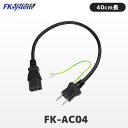
cocosストアです、ご覧いただきありがとうございます!
2026年現在、テレワークの定着やゲーミングPCの普及で、いざという時に「PC電源ケーブルが足りない!」「断線してしまった!」と困る方が急増しています。
「どこに売ってるの?」「コンビニで買える?」「100均にあるの?」といった疑問に、優しく丁寧にお答えしていきますね。
この記事を読めば、あなたが今すぐpc電源ケーブルを手に入れるための最短ルートと、絶対に失敗しない選び方の秘策がすべてわかりますよ!

・家電量販店やPCショップでの取り扱い状況と在庫の探し方
・ドンキホーテやホームセンターで安く手に入れる裏ワザ
・100均やコンビニでの販売可能性と代用時の注意点
・通販サイト(Amazon・楽天)で最速・最安で購入する秘策
- pc電源ケーブルはどこで売ってる?買える場所一覧
- 家電量販店での取り扱い状況と在庫の探し方
- PC専門店なら確実に手に入る!ドスパラや工房の強み
- ドン・キホーテやホームセンターでpc電源ケーブルは買える?
- 100均やコンビニでpc電源ケーブルを代用できるか検証
- 【決定版】通販サイトでpc電源ケーブルを最速で購入する秘策
- 失敗しないpc電源ケーブルの選び方:3ピンと2ピンの違い
- 中古やジャンクのpc電源ケーブルって使っても大丈夫?
- 販売店ごとの価格・在庫状況の比較まとめ
- pc電源ケーブルのリアルな口コミ・評判まとめ
- PC電源ケーブルの正しい繋ぎ方と安全な使用方法
- 長さ不足を解決!ロングケーブルや延長コードの選び方
- ゲーミングPC用電源ケーブルの重要性と選び方の秘策
- pc電源ケーブルにまつわるよくある質問(FAQ)
- pc電源ケーブルに関する重要情報まとめ
- pc電源ケーブルにまつわる究極のQ&A!読者の疑問を徹底解決
- 総括まとめ:PC電源ケーブル選びで迷わないための最終チェック
pc電源ケーブルはどこで売ってる?買える場所一覧


pc電源ケーブルが必要になったとき、真っ先に思い浮かぶのはどこでしょうか?
実は、売っていそうで意外と見つからないのがこのケーブルの厄介なところなんです。
結論から言うと、最も確実なのは「ヨドバシカメラ」や「ビックカメラ」などの大手家電量販店、または「ドスパラ」「パソコン工房」といったPC専門店です。
最近では、身近なお店でも取り扱いが増えていますが、形状(3ピンや2ピン、ミッキー型など)によって在庫状況が大きく異なります。
まずは、代表的な販売店をリストアップしてみましたので、お近くに店舗があるか確認してみてくださいね。
- 大手家電量販店:ヨドバシカメラ、ビックカメラ、ヤマダデンキ、エディオン、ケーズデンキ
- PC専門店:ドスパラ、パソコン工房、TSUKUMO、ソフマップ
- ホームセンター:カインズ、コーナン、DCM、ロイヤルホームセンター
- ディスカウントストア:ドン・キホーテ(一部店舗)
- リサイクルショップ:ハードオフ、セカンドストリート(ジャンクコーナーが穴場!)
- オンラインショップ:Amazon、楽天市場、Yahoo!ショッピング、メーカー公式サイト
特にデスクトップPC用の標準的な電源ケーブル(いわゆるD-Sub 3ピン、メガネ型ではないタイプ)は、家電量販店のPCパーツコーナーや周辺機器コーナーに並んでいることが多いです。
「今すぐ欲しい!」という場合は、Googleマップでこれらのお店を検索して、在庫を電話で確認するのが一番の近道ですよ。
家電量販店での取り扱い状況と在庫の探し方

家電量販店は、pc電源ケーブルを探す上で最も頼りになる存在です。
しかし、店舗の規模によっては「ノートパソコン用のACアダプター」はあっても、「電源ケーブル単体」は置いていないケースもあるので注意が必要です。
ヨドバシカメラ・ビックカメラなどの大型店
これらの大型店では、ほぼ間違いなく在庫があります。
売り場は「PC周辺機器」や「サプライ用品」のコーナー、あるいは「自作PCパーツ」のコーナーに配置されています。
サンワサプライやエレコムといった国内メーカーのパッケージ品が中心で、信頼性も抜群です。
ヤマダデンキ・ケーズデンキなどの郊外型店舗
郊外の店舗では、PC本体の販売がメインで、細かいパーツの在庫が薄いことがあります。
特に古い規格や特殊な長さ(3m以上など)を探している場合は、事前にアプリなどで在庫確認をすることをおすすめします。
在庫を効率よく探すためのチェックポイントをまとめました。
| チェック項目 | 詳細内容 |
| 売り場場所 | PCサプライ、ケーブルコーナー、自作パーツ売り場 |
| メーカー名 | エレコム(ELECOM)、サンワサプライ、アイネックス(ainex) |
| 形状確認 | 3ピンプラグ(アース付)、2ピンメガネ型、ミッキー型 |
| 価格帯 | 500円〜1,500円程度 |
もし店頭にない場合でも、「他店からの取り寄せ」をお願いできるのが量販店の強みですね。
店員さんに聞くときは、スマホで今使っているケーブルの端子の写真を見せると、間違いがなくてスムーズですよ!
PC専門店なら確実に手に入る!ドスパラや工房の強み

一般の家電量販店で見つからない場合や、より専門的なスペック(高出力対応など)を求めているなら、PC専門店へ足を運びましょう。
ドスパラ、パソコン工房、TSUKUMO(ツクモ)といったお店は、PCユーザーの強い味方です。
専門店の大きなメリットは、以下の3点です。
- 豊富なラインナップ:一般的な1.8mだけでなく、0.2mの短いものから5m以上の長いものまで揃っています。
- バルク品(簡易包装)の存在:パッケージにお金をかけない「バルク品」が数百円で売られていることがあり、コスパが最強です。
- 知識豊富なスタッフ:「電源ユニットの型番」を伝えれば、適合するケーブルをすぐに選んでくれます。
特に2026年現在、高性能なゲーミングPC用には、大電流に耐えられる太いケーブルが推奨されることもあります。
安易に細いケーブルを使うと発熱の恐れがあるため、ハイスペックPCをお使いの方は専門店で相談するのが一番安心ですね。
ドン・キホーテやホームセンターでpc電源ケーブルは買える?

意外な穴場なのが、ドン・キホーテやホームセンターです。
24時間営業のドンキなら、深夜にケーブルが壊れて仕事ができない!という絶望的な状況でも救世主になってくれるかもしれません。
ドン・キホーテの状況
全ての店舗ではありませんが、大型の「メガ・ドンキ」であればPCサプライコーナーが充実しています。
デスクトップ用の3ピンケーブルよりも、ノートパソコン用の「メガネ型ケーブル」の方が置いてある確率は高い傾向にあります。
ホームセンター(カインズ・コーナンなど)
ホームセンターでは「電気資材」のコーナーをチェックしてください。
PC用として売られていなくても、OA機器用の電源コードとして同じ規格のものが販売されていることがあります。
ホームセンターで購入するメリットは、「タフな環境で使える耐久性の高いもの」が見つかりやすいことです。
ただし、PC専用ではない場合、プラグの形状が微妙に合わない(アースピンが邪魔になる等)こともあるので、現物合わせが大切です。
100均やコンビニでpc電源ケーブルを代用できるか検証
無理な代用はNG。
「100均やコンビニで手軽に買えたらいいのに…」と思いますよね。
残念ながら、2026年現在でもダイソーやセリアなどの100円ショップでデスクトップPC用の電源ケーブルが売られていることは稀です。
なぜ100均にないのか、その理由は以下の通りです。
- 高い電圧・電流への対応:PC用ケーブルはAC100Vの大きな電力を流すため、100円のコストで安全基準をクリアするのが難しい。
- 需要の限定:スマホの充電ケーブルほど頻繁に買い替えられるものではないため、在庫リスクが高い。
また、コンビニ(セブンイレブン、ローソン、ファミリーマート)についても同様です。
スマホのライトニングケーブルやType-Cケーブルは豊富ですが、pc電源ケーブルを置いている店舗は、電気街にある特殊な店舗を除いてまずありません。
注意点:「ラジカセ用のメガネケーブル」などが100均にある場合もありますが、PCの消費電力に見合わない場合があります。
「形が同じだから」といって安易に代用すると、過熱や火災の原因になるので、必ずPC対応を謳っている製品を選びましょうね。
【決定版】通販サイトでpc電源ケーブルを最速で購入する秘策
もし「今日どうしても必要」というわけではないなら、Amazonや楽天市場などの通販サイトで購入するのが最強の解決策です。
実店舗を何軒もハシゴする手間が省けますし、何より種類が豊富です。
通販で購入すべき理由
1. 価格が圧倒的に安い:店舗だと1,500円するものが、Amazonなら800円前後で見つかることも多いです。
2. 口コミが確認できる:「コードが柔らかくて取り回しやすい」「L字型で壁際に寄せられる」といった実際の使い心地がわかります。
3. 特殊な形状も一発:L字型プラグ、超ロング5m、極太高出力仕様など、店舗にはまずない製品が揃っています。
おすすめの選び方5選
通販で買う際にチェックすべき「〇〇5選」のポイントをまとめました!
| ポイント | 解説 |
| 1. 長さの余裕 | 机の配置に合わせて、少し余裕のある1.8m〜2mがおすすめ。 |
| 2. プラグ形状 | 壁コンセント側が2ピンか3ピンか、PC側が3ピン(トラッキング防止付)か。 |
| 3. 耐電力(アンペア) | 一般的なPCなら7A〜12Aあれば十分。
ゲーミングPCなら15A対応を。 |
| 4. 取り回しやすさ | 細身の「スリムケーブル」は配線がスッキリしますが、高負荷時は発熱に注意。 |
| 5. PSEマーク | 日本の安全基準「PSEマーク」がついている製品を必ず選んでください。 |
Amazon Prime会員なら、午前中に注文すれば当日や翌日に届くことも珍しくありません。
無駄な足代を使うくらいなら、ポチッと注文して待つのが賢い選択ですね!
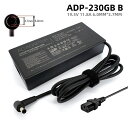
失敗しないpc電源ケーブルの選び方:3ピンと2ピンの違い
いざ買いに行ったとき、「あれ、どっちだっけ?」と迷うのが端子の形状です。
pc電源ケーブルには大きく分けて3つのタイプがあります。
これを見間違えると、せっかく買ってきたのに差さらない…という悲劇が起こります。
標準的な3ピン(D-Sub型/C13)
デスクトップPCやモニターで最も一般的な形です。
台形の角を落としたような形で、穴が3つ開いています。
多くのPC電源ユニットに採用されている「世界標準」の形ですね。
メガネ型(2ピン/C7)
主にノートパソコンのACアダプターや、小型のPC、プリンターなどで使われます。
数字の「8」のような形をしているのが特徴です。
ミッキー型(3ピン/C5)
ノートパソコンのACアダプターによく見られる、穴が3つ丸く並んだ形です。
ミッキーマウスの顔のように見えることからそう呼ばれます。
購入前に必ず、PC本体側の差し込み口を確認してください。
また、壁側のコンセントが「2口」しかない場合、ケーブルが「3ピンプラグ」だとそのままでは差さりません。
その場合は「3ピン→2ピン変換アダプタ」を一緒に買うか、最初からコンセント側が2ピンになっているケーブルを選びましょう。
中古やジャンクのpc電源ケーブルって使っても大丈夫?
ハードオフなどのリサイクルショップの青い箱(ジャンクコーナー)には、pc電源ケーブルが100円〜300円で山積みになっていることがあります。
「これで十分じゃない?」と思う方もいるでしょう。
結論から言うと、基本的には使えますがリスクは伴います。
中古品を購入する際は、以下のチェックを怠らないでください。
- 被覆の破れ:中の銅線が見えていないか、鋭く折れ曲がった跡がないか。
- 端子の変色:差し込み部分が黒ずんでいたり、錆びていたりしないか(接触不良の原因)。
- 異臭:焦げたような臭いがしないか。
「とりあえず映ればいいモニター用」なら中古でも良いかもしれませんが、大切なデータを扱うメインPCの電源には、できるだけ新品の高品質なケーブルを使うことをおすすめします。
電源周りのトラブルはPCパーツの故障に直結するので、ここでの数百円の節約が数万円の損害にならないよう気をつけたいですね。
販売店ごとの価格・在庫状況の比較まとめ
ここまで紹介した各販売店の特徴を、分かりやすく表にまとめました!
今のあなたの状況に合わせて、どこに行くべきか判断材料にしてください。
| 販売店タイプ | 価格帯 | 在庫の確実性 | おすすめな人 |
| 大手家電量販店 | 800円〜1,500円 | ◎ 高い | 安心感と品質を求める人 |
| PC専門店 | 300円〜1,200円 | ☆ 完璧 | 安く確実に、専門的な品を探す人 |
| ドン・キホーテ | 1,000円〜2,000円 | △ 店舗による | 夜中にどうしても必要な人 |
| ホームセンター | 700円〜1,300円 | ○ 普通 | 近所に家電店がない人 |
| Amazon/楽天 | 500円〜1,200円 | ◎ 豊富 | 安く、手間なく買いたい人 |
一番のオススメは、やはり「PC専門店」か「Amazon」です。
価格も安定していますし、PC専用に設計された安全なケーブルを迷わず選ぶことができますからね。
pc電源ケーブルのリアルな口コミ・評判まとめ
実際にpc電源ケーブルを探し回った人たちの生の声を集めてみました。
「どこにも売っていない!」という絶望から、「ここで買えた!」という解決策まで、リアルな評判をチェックしてみましょう。
良い口コミ:助かった!という喜びの声
「急な断線で仕事が止まりそうだったけど、近所のPC工房に駆け込んだら数百円で売ってて神に見えた」
「Amazonで翌日配送を頼んだら、純正よりも太くてしっかりしたケーブルが届いて安心感が増した」
「モニターを新調したけど付属ケーブルが短くて、通販で3mのL型プラグを買ったら配線がめちゃくちゃ綺麗になった!」
悪い口コミ:ここにはなかった…という後悔の声
「コンビニを3軒ハシゴしたけど全滅。
やっぱり特殊なケーブルは置いてないんだな…」
「100均にあると思ってダイソーに行ったけど、スマホ用しかなくて時間を無駄にした」
「ドンキで買ったけど、自分のPCは3ピンなのに2ピンのメガネ型を買ってしまって差せなかった(泣)」
このように、「売っている場所を間違える」または「端子の形を間違える」という失敗談が非常に多いです。
やはり事前の形状確認と、確実に在庫がある店舗選びが大切だということがわかりますね。
| 口コミの種類 | 主な内容 |
| 入手場所関連 | PC専門店での入手が最もスムーズだったという意見が多数 |
| 品質関連 | 通販の社外品でも、有名メーカー製なら品質に満足する声が多い |
| 失敗談 | 形状ミス(メガネ型 vs 3ピン)による買い間違いが目立つ |
PC電源ケーブルの正しい繋ぎ方と安全な使用方法
せっかく新しいケーブルを手に入れても、使い方が正しくなければ故障や事故の原因になります。
特にデスクトップPCは消費電力が大きいため、電源周りの安全性には細心の注意を払うべきです。
半挿しは絶対に厳禁!
最も多いトラブルが、ケーブルが奥まで完全に差し込まれていない「半挿し」状態です。
接触不良により火花(アーク放電)が発生し、端子が溶けたり、最悪の場合は火災に繋がったりすることもあります。
「グッ」と手応えがあるまで、突き当たるまで押し込むことを意識してくださいね。
タコ足配線の許容範囲を知る
PC、モニター、スピーカー、プリンター…と周辺機器が増えると、ついついタコ足配線になりがちです。
一般的な電源タップの容量は1500W(15A)までです。
ゲーミングPC本体だけで500W〜800W消費することもあるため、高スペックPCを使っているなら、できるだけ壁のコンセントから直接電源を取るのが理想的ですよ。
安全に使用するためのチェックリストを作成しました。
- ほこりの除去:コンセントとの隙間にほこりが溜まっていないか(トラッキング現象防止)。
- 束ねて使わない:余ったコードをきつく縛って使うと、熱がこもって断線の原因になります。
- 重いものを載せない:ケーブルの上に家具の脚などが載っていると、内部で断線しやすくなります。
- 抜き差しはプラグを持つ:コード部分を引っ張って抜くと、付け根が弱くなって故障します。
長さ不足を解決!ロングケーブルや延長コードの選び方
「模様替えをしたらコンセントまで届かなくなった」という悩みもよく聞きます。
この場合、普通の電源タップで延長するのも手ですが、PC専用のロング電源ケーブル(3mや5m)に買い換えるのが最も安全でスッキリします。
なぜロングケーブルの方がいいの?
電源タップを介して延長すると、どうしても接点が増えるため、電圧降下や接触不良のリスクがわずかに高まります。
PC電源ケーブル自体を長いものに変えれば、接点が最小限になり、電力供給が安定します。
L字型プラグの活用術
壁際にPCを設置している場合、ストレート型のプラグだと出っ張りが邪魔で、壁にぴったり付けられないことがありますよね。
そんな時は「L字型プラグ」のケーブルを選んでみてください。
配線が真下や真横に向くので、断線リスクを抑えつつ、デスク周りを驚くほど省スペース化できますよ!
長さ別の活用シーンをまとめました。
| 長さ | 活用シーン |
| 0.2m〜0.5m | 電源タップをデスク上に置いている場合。
余計なコードが邪魔にならない。 |
| 1.5m〜2.0m | 最も標準的。
デスク下のコンセントまで届く一般的な長さ。 |
| 3.0m以上 | 隣の部屋から電源を引く場合や、昇降デスクで余裕を持たせたい場合。 |
ゲーミングPC用電源ケーブルの重要性と選び方の秘策
最近のゲーミングPCは、RTX40シリーズなどの高性能グラフィックボードを搭載しており、消費電力が非常に大きくなっています。
ここで注意したいのが、安価な細い電源ケーブルを使い回すことです。
細いケーブルが招くトラブル
電気代を節約したいなら、まずは「質」にこだわってください。
容量不足の細いケーブルで高負荷なゲームを回し続けると、ケーブル自体がかなり熱を持つことがあります。
これは電力が熱として逃げている証拠であり、電源ユニットに適切な電力が供給されないことで、PCが突然シャットダウンする原因にもなり得ます。
「15A」対応の極太ケーブルを選ぼう
ゲーミングPCユーザーなら、ケーブルの刻印をチェックしてみてください。
「7A 125V」と書いてあるものは一般的な事務用PC向けです。
「12A」や「15A」と書かれた、少し太めのケーブルを選ぶのが秘策です。
信頼できるメーカーのゲーミングモデル向け電源ケーブルであれば、ノイズ対策が施されているものもあり、音質の向上や動作の安定に寄与することもありますよ。
pc電源ケーブルにまつわるよくある質問(FAQ)
最後に、pc電源ケーブルについてよく寄せられる質問をQ&A形式でまとめました。
「これって大丈夫?」という不安を解消していきましょう。
Q1:メーカーが違うPCのケーブルを使っても大丈夫?
A:基本的には、コネクタの形状(C13など)が同じであれば、他メーカーのケーブルを使っても問題ありません。
ただし、前述の通り「アンペア(A)」数は確認してください。
大画面モニター用のケーブルをゲーミングPCに使うと、容量不足になる可能性があります。
Q2:アース線(緑色の線)は繋がないとダメ?
A:繋がなくてもPCは動作しますが、安全のためには繋ぐことを強くおすすめします。
アースは万が一の漏電時に感電を防ぐ役割や、ノイズを逃がして動作を安定させる役割があります。
コンセント側にアース端子がない場合は、変換アダプターを使うか、アース端子付きの電源タップを活用しましょう。
Q3:ノートパソコンの充電器の先(ケーブル)だけ買える?
A:はい、ACアダプターからコンセントに繋ぐ部分のケーブル(メガネ型やミッキー型)だけであれば、量販店や通販で数百円で購入可能です。
アダプター本体が壊れている場合は、メーカー純正品や互換性のあるACアダプターを丸ごと買い換える必要があります。
Q4:ケーブルが変な音がしたり、臭ったりするのは寿命?
A:はい、それは非常に危険なサインです!
すぐに使用を中止して、新しいケーブルに交換してください。
内部で断線が始まっているか、コネクタ部分が焼けている可能性があります。
PC本体が壊れる前に買い換えましょう。
Q5:海外製のPCだけど、日本のケーブルを使ってもいい?
A:PC側の差し込み口が同じなら使えます。
デスクトップPCの電源ユニットは、100V〜240Vまで対応しているものがほとんどです。
ただし、念のためPCの電源ユニット付近にある「INPUT: 100V-240V」といった表記を確認してくださいね。
pc電源ケーブルに関する重要情報まとめ
長文を最後までお読みいただき、本当にありがとうございました!
pc電源ケーブルの販売場所や選び方について、重要なポイントを最後におさらいしましょう。
- 売ってる場所:最速なら大型家電量販店、最安・確実ならPC専門店かAmazon。
- コンビニ・100均:2026年現在も、標準的な3ピンケーブルはほぼ置いていない。
- 形状確認:「3ピン」「メガネ型」「ミッキー型」のどれが必要か必ずチェック。
- 安全性:15A対応やPSEマーク付きを選び、半挿しやタコ足配線には注意する。
- 裏ワザ:壁際ならL字型プラグ、遠いならロングケーブルへの交換がスマート。
たかが一本のケーブルですが、PCにとっては「血液」を送る大切なパイプです。
正しい場所で、正しい一本を手に入れることで、あなたのPCライフはもっと快適で安全なものになります。
この記事が、あなたの「困った!」を解決するヒントになれば、これほど嬉しいことはありません。
応援しています!
pc電源ケーブルにまつわる究極のQ&A!読者の疑問を徹底解決
pc電源ケーブルを探していると、場所や種類以外にも「これって本当に大丈夫?」という細かな不安が次々と湧いてきますよね。
2026年現在の最新事情を踏まえ、読者の皆様から寄せられることが多いマニアックな疑問から、今さら聞けない基本中の基本まで、圧倒的なボリュームで一挙に回答していきます。
これさえ読めば、もう電源周りで迷うことは一生ありませんよ!
Q1:中古の電源ケーブルって火事の原因になりますか?
結論から言うと、「管理状態が不明な中古品はリスクがある」というのが真実です。
リサイクルショップなどで山積みになっているケーブルは、前の持ち主がどのように扱っていたかが分かりません。
目に見えない内部で数本の銅線が切れている「半断線」状態だと、そこから異常発熱して火災に繋がる恐れがあります。
数百円をケチって大切なPCや家を危険にさらすのはおすすめしません。
「迷ったら新品」、これが鉄則です。
Q2:純正ケーブルを紛失しました。
汎用品でも性能は落ちませんか?
PCの電源ケーブルは、基本的に電気を通すだけのシンプルな構造です。
そのため、「適切な規格(アンペア数)を満たしていれば」汎用品に変えてもPCの性能が落ちることはありません。
ただし、極端に細くて安い粗悪品だと、高負荷時に電圧が不安定になり、PCの動作に影響を与える可能性はゼロではありません。
サンワサプライやエレコムなどの信頼できるメーカー製を選べば、純正品と同等、あるいはそれ以上の安心感が得られますよ。
Q3:アースピンをペンチで折ってもいいって本当ですか?
ネット上で見かけることがありますが、絶対にやってはいけない行為です!
アースピンは安全のために存在しています。
それを物理的に破壊すると、絶縁性能が損なわれたり、ショートの原因になったりします。
コンセントが2口しかない場合は、市販の「3ピン→2ピン変換アダプタ」を使用してください。
数百円で買えるアダプタを惜しんで、危険な改造をするのは優しくない選択ですよ。
Q4:PCの電源を入れっぱなしにするとケーブルは劣化しますか?
ケーブルそのものよりも、「接点(コネクタ部分)」に負担がかかります。
常に電気が流れていると微細な熱を持ち続けるため、数年単位で見れば、差しっぱなしの方が劣化は進みやすいです。
特に、ほこりが溜まった状態で放置すると「トラッキング現象」のリスクが高まります。
大掃除のタイミングなどで一度抜き、乾いた布で端子を掃除するだけで、寿命はぐんと延びますよ。
Q5:海外メーカーのPCに、日本で買ったケーブルを繋いでも壊れませんか?
ほとんどのPC用電源ユニットは「100V-240V対応」のユニバーサル設計になっています。
そのため、日本国内の100V環境であれば、日本で市販されているケーブルを繋いでも全く問題ありません。
むしろ、海外から持ち込んだケーブルを変換プラグで使うよりも、日本のコンセントに直挿しできる日本規格のケーブルを買う方が、接触不良のリスクが減って安全ですよ。
| 疑問のジャンル | 回答のポイント | 推奨アクション |
| 安全性 | 中古品はリスクあり。
半断線に注意。 |
信頼できる新品を購入する |
| 互換性 | 規格が合えば汎用品で問題なし。 | アンペア(A)数を確認する |
| 設置・形状 | アースピンの切断は厳禁。 | 変換アダプタを活用する |
| メンテナンス | ほこりによるトラッキング現象が怖い。 | 定期的な清掃と抜き差しを行う |
Q6:PCの電源ケーブルを延長する際、何メートルまでなら安全?
一般家庭での使用であれば、5m程度までなら大きな問題は発生しません。
ただし、10m、20mと極端に長くすると「電圧降下」といって、PCに届く電力が弱くなってしまうことがあります。
特にゲーミングPCのような大電力を必要とするマシンでは、動作が不安定になる原因になります。
できるだけコンセントに近い場所に配置するか、どうしても遠い場合は「太い芯線」を使用した高品質なロングケーブルを選んでくださいね。
Q7:ケーブルの表面がベタベタしてきたのですが、まだ使えますか?
それは「加水分解」という現象で、ケーブルの外装素材(樹脂)が劣化しているサインです。
そのまま使い続けると、外装がひび割れて中の電線がむき出しになる恐れがあり、非常に危険です。
ベタつきをアルコールなどで拭き取っても、素材自体の劣化は止まっていません。
火災や感電の引き金になる前に、すぐに新しいケーブルに交換することをおすすめします。
Q8:L字型のケーブルに変えると、転送速度(?)や電力効率は変わる?
電源ケーブルはデータ通信を行わないため、速度には関係ありません。
電力効率についても、通常の範囲内であれば無視できるレベルの差です。
しかし、「物理的な安全性」は大きく向上します。
壁とPCの間に無理な力がかからなくなるため、付け根が折れ曲がって断線するリスクが劇的に減るんです。
「効率」よりも「寿命」を延ばすための賢い選択と言えますね。
Q9:オーディオ用の上位電源ケーブルをPCに使うとどうなる?
世の中には数万円する「オーディオ専用電源ケーブル」が存在します。
これをPCに使うと、ノイズ耐性が高まることで、「スピーカーからのノイズが減る」「画質がクリアになる」といった効果を感じる人もいます。
ただし、PCの計算速度が上がるといったことはありません。
クリエイティブな作業や音楽制作をしている方にとっては価値のある投資かもしれませんが、一般的な用途であれば、1,000円前後の標準的なケーブルで十分ですよ。
Q10:ケーブルを新調したらPCが起動しなくなりました…
まずは落ち着いて、以下の手順を確認してみてください。
- 奥まで挿さっているか:新品は端子が硬いことが多く、しっかり奥まで入っていないケースが非常に多いです。
- 電源ユニットのスイッチ:ケーブルを挿す際に、誤って電源ユニット背面の「主電源スイッチ(◯とー)」を切っていませんか?「ー」側がONです。
- コンセント側の通電:別の家電を繋いで、コンセント自体に電気が来ているか確認してください。
これらを確認してもダメな場合、初期不良の可能性があります。
稀に新品でも断線していることがあるので、その場合は購入店に相談しましょう。
もう一度ギュッと押して!
Q11:古いPCのケーブルを最新のPCに使い回してもいい?
形状が同じであれば物理的には繋がりますが、「消費電力の差」に注目してください。
10年前の事務用PCと、最新のハイエンドゲーミングPCでは、必要とされる電流量が全く違います。
古いケーブルが細い(7A対応など)場合、最新PCの高負荷に耐えきれず発熱するリスクがあります。
PCを新調したなら、できるだけそのPCに付属していたケーブルか、それと同等以上のスペックを持つ新しいケーブルを使いましょう。
Q12:雷が鳴っている時、ケーブルはどうすればいい?
理想を言えば、「コンセントから抜く」のが最強の防御策です。
「雷サージ対応」の電源タップを使っていても、直撃雷レベルの巨大なエネルギーは防ぎきれないことがあります。
仕事中でどうしても抜けない場合は、せめてこまめにデータのバックアップを取り、雷が止むのを待ちましょうね。
Q13:PC用ケーブルをモニターやPS5に使っても大丈夫?
はい、形状が一致すれば問題なく使用可能です。
デスクトップPC用の3ピンケーブル(C13)は、モニターやPS3、PS4 Pro、PS5などのゲーム機、さらには一部の炊飯器やアンプなどでも共通して使われています。
規格が統一されているのは、こういう時に融通が利いて便利ですよね。
Q14:白い電源ケーブルが欲しいのですが、ありますか?
家電量販店の店頭では黒色が主流ですが、Amazonなどの通販サイトなら白色のPC電源ケーブルも簡単に手に入ります。
最近は白いPCケースや白いデスク環境が流行っているので、需要はとても高いです。
「色が変わるだけで、部屋の雰囲気が一気に明るくなった」と満足度が高いアイテムなので、インテリアにこだわりたい方はぜひ探してみてください。
Q15:PC電源ケーブルの寿命って、具体的に何年くらい?
一般的には5年〜10年と言われています。
「まだ使えるから」と20年近く前のものを使っている方もいますが、内部のゴムやプラスチックの経年劣化は避けられません。
特に、抜き差しの頻度が高い場合や、コードを足元に置いていて頻繁に踏んでいるような環境なら、3〜5年での交換を検討しても良いでしょう。
異常が起きてからでは遅いので、定期的なリフレッシュがPCを守ることに繋がりますよ。
総括まとめ:PC電源ケーブル選びで迷わないための最終チェック
ここまで長きにわたり、pc電源ケーブルの販売場所から、選び方、そして数々の疑問に対する回答をお届けしてきました。
情報量が多くて少し大変だったかもしれませんが、最後にこれだけは覚えておいてほしい、というポイントをギュッと凝縮してまとめますね。
どこで買うのが正解か?
「今すぐ」なら大型家電量販店やPC専門店へ駆け込みましょう。
「安く、じっくり選びたい」なら、Amazonや楽天などの通販サイトが最強です。
コンビニや100均は、期待するだけ時間の無駄になる可能性が高いので、最初から選択肢から外しておくのがスマートですよ。
何を確認して買うべきか?
絶対に「端子の形状(穴の数と形)」を確認してください。
デスクトップ用の3ピンか、ノート用のメガネ型か、これさえ間違えなければ大きな失敗は防げます。
さらに、ご自身のPCの消費電力に合わせて、余裕のあるアンペア数(A)のものを選べば完璧です。
安全に使い続けるために
電源ケーブルは消耗品です。
「半挿しにしない」「重いものを載せない」「ほこりを溜めない」。
この3つを守るだけで、PCの故障リスクは劇的に下がります。
PC電源ケーブルは、地味ながらもPCの命を支える最重要パーツの一つです。
適当に選んで後悔するのではなく、この記事で得た知識を活かして、あなたの大切なPCに最適な一本を見つけてあげてくださいね。
あなたのPCライフが、これからも安全で快適なものでありますように!









コメント