
【見逃し厳禁】USBはどこに売ってる?最強おすすめ7選と最安で買う秘策

cocosストアです、ご覧いただきありがとうございます。
「急にデータ移動が必要になった!」「USBってコンビニにあるの?」と、今すぐUSBメモリを手に入れたいあなたは必見です。
実店舗からネット通販まで、どこに行けば確実に安く手に入るのかを徹底的にリサーチしました。
この記事を読めば、無駄足を踏むことなく、あなたに最適なUSBメモリを最短で見つけることができますよ。
優しく丁寧に解説していきますので、ぜひ最後までお付き合いくださいね。
・販売店ごとの価格・在庫状況を徹底比較
・安く買うための裏ワザと穴場の設置場所
・絶対に失敗しないUSBメモリの選び方と注意点
・100均のUSBって実際どうなの?性能とリスク
USBメモリはどこで売ってる?買える場所一覧


結論からお伝えすると、USBメモリは驚くほど身近な場所で売っています。
以前はパソコンショップまで足を運ぶのが当たり前でしたが、2026年現在は「ついで買い」ができるほど販路が広がっているんです。
まずは、あなたが今いる場所から一番近いところを探せるよう、主な取扱店をリストアップしました。
実店舗での取り扱い状況
- コンビニエンスストア:セブンイレブン、ローソン、ファミリーマート(ほぼ確実に在庫あり)
- 家電量販店:ヨドバシカメラ、ビックカメラ、ヤマダ電機、エディオン(品揃え最強)
- ホームセンター:カインズ、コーナン、DCM(意外と安い)
- ディスカウントストア:ドン・キホーテ(深夜でも買える)
- 100円ショップ:ダイソー、キャンドゥ(一部店舗で500円〜1000円商品として展開)
- ドラッグストア:ウエルシア、マツモトキヨシ(一部の大型店舗)
通販サイトでの取り扱い状況
「明日までに届けばいい」「少しでも安く大容量が欲しい」という場合は、やはりネット通販が圧倒的に有利です。
Amazonや楽天では、実店舗の半額近い価格でハイスペックなモデルが販売されていることも珍しくありません。
| 購入場所 | メリット | デメリット |
| コンビニ | 24時間いつでも買える | 価格が高め、種類が少ない |
| 家電量販店 | 専門知識が聞ける | 店舗に行く手間がかかる |
| Amazon/楽天 | 最安値で買える | 届くまで時間がかかる |
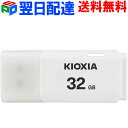

販売店ごとの価格・在庫状況を徹底比較

USBメモリは消耗品だからこそ、少しでもお得に手に入れたいですよね。
ここでは、主要な店舗ごとの「コスパ」と「在庫の安定性」を徹底的に比較してみました。
2026年の市場価格をベースに、32GB・64GBの目安を整理しています。
コンビニ・ドラッグストアの相場
コンビニは利便性代として、価格設定は定価に近いのが一般的です。
急を要するビジネスパーソンがターゲットのため、32GBで1,500円〜2,000円程度と、他店に比べると割高感があります。
しかし、深夜や早朝でも手に入るという付加価値は捨てがたいですよね。
家電量販店・PC専門店の相場
ヨドバシやビックカメラなどの量販店では、週末セールやポイント還元を狙うのが秘策です。
種類が豊富なため、転送速度が速い「USB 3.2」対応モデルなども選べます。
価格は32GBで1,000円〜、64GBで1,800円〜ほどが目安になります。
ドン・キホーテの在庫状況
意外な穴場がドン・キホーテです。
驚安価格のコーナーに、バルク品(簡易包装)のUSBメモリが山積みされていることがあります。
ここでは32GBが800円前後で売られていることもあり、実店舗の中では最安クラスを誇ります。
| 店舗カテゴリー | 32GB目安価格 | 在庫の安定性 | おすすめ度 |
| コンビニ | 1,800円 | ◎(高い) | ★★☆☆☆ |
| 家電量販店 | 1,200円 | ◎(非常に高い) | ★★★★☆ |
| ドン・キホーテ | 900円 | ○(店舗による) | ★★★★★ |
| ネット通販 | 600円 | ◎(無限) | ★★★★★ |
このように比較すると、時間に余裕があるならネット通販一択、今すぐ必要ならドンキか量販店を探すのが最も賢い選択と言えそうです。

安く買うための裏ワザと穴場の設置場所

「とにかく1円でも安く買いたい!」というあなたのために、あまり知られていない裏ワザ的な購入ルートをご紹介します。
最近の100円ショップは進化しており、もはや100円ではありませんが、格安でUSBメモリを取り扱っています。
100均(ダイソー・キャンドゥ)の攻略法
ダイソーなどの大型店では、スマホアクセサリコーナーの隅にUSBメモリが置かれていることがあります。
価格は500円(税込550円)〜700円(税込770円)程度。
「壊れやすいのでは?」と心配される方もいますが、一時的なデータの受け渡し用としては十分な品質です。
ただし、すべての店舗にあるわけではないので、見つけたらラッキーなアイテムと言えます。
中古ショップ(ハードオフ等)の活用
もう一つの秘策は、中古・リサイクルショップです。
未使用品の在庫処分や、型落ちモデルが数百円で投げ売りされていることがあります。
特にオフィス街の近くにある店舗は、ビジネス需要の余剰分が流れやすく、狙い目ですよ。
設置場所を見失わないコツ
店舗内でUSBメモリがどこにあるか分からない時は、以下の場所をチェックしてみてください。
- SDカードや電池が置いてあるサプライコーナー
- レジ横のついで買いスペース
- スマホ充電器などのモバイルアクセサリ売り場
店員さんに聞くときは「PC用のデータ保存用USB」と伝えるとスムーズです。
最近は「USB充電ケーブル」と混同されることが多いので注意してくださいね。
絶対に失敗しないUSBメモリの選び方と注意点

どこに売ってるかが分かったら、次は「どのUSBを買うべきか」です。
見た目はどれも同じように見えますが、中身の性能はピンキリ。
後悔しないためにチェックすべきポイントを7選にまとめました。
接続端子の形状(Type-A か Type-C か)
2026年現在は、従来の四角い「Type-A」と、最新のスマホやMacBookで使われる「Type-C」が混在しています。
自分のパソコンがどちらに対応しているか、必ず事前に確認してください。
両方の端子が付いているデュアルタイプを選んでおけば、どんな環境でも安心ですよ。
規格(2.0 か 3.0 以上か)
青い端子のものは「USB 3.0(3.1/3.2)」規格で、データの転送速度が圧倒的に速いです。
動画などの重いファイルを扱うなら、2.0は絶対に避けるべきです。
価格差は数百円ですので、ここはケチらずに3.0以上を選びましょう。
容量の目安
- 16GB〜32GB:書類、Excel、少しの写真(一般的)
- 64GB〜128GB:大量の写真、動画、バックアップ(おすすめ)
- 256GB以上:動画編集、OSのインストール(プロ仕様)
セキュリティ機能の有無
仕事で使う場合は、パスワードロック機能付きが必須です。
万が一紛失した際、中身を見られないようにする暗号化機能は、あなたの信頼を守るための投資になります。
キャップ式かスライド式か
地味に重要なのが形状です。
キャップ式は端子を保護できますが、紛失しやすいのが難点。
ズボラな私は、指一本で端子を出せるスライド式や回転式を愛用しています。
ブランドの信頼性
データが消えるのが一番怖いです。
SanDisk、Samsung、エレコム、バッファローといった有名メーカー製を選んでおけば、突然の読み込み不可といったトラブルを最小限に抑えられます。
物理的なサイズ
超小型モデルはノートPCに挿しっぱなしにするには最適ですが、小さすぎて失くしやすいというデメリットも。
キーホルダーに取り付けられる穴があるタイプを選ぶのが、紛失防止の裏ワザです。

100均のUSBって実際どうなの?性能とリスク
大事なデータの長期保存には不向きかも…
前述した通り、ダイソーなどで売られている格安USBメモリは非常に魅力的です。
しかし、安いからには相応の理由があります。
ここでは、メリットとデメリットを天秤にかけてみましょう。
100均USBのメリット
最大のメリットは何と言っても「価格の安さ」と「入手のしやすさ」です。
「友達に写真を渡したいけど、USBを返してもらうのが面倒」という時など、使い捨て感覚で利用するにはこれ以上ない選択肢です。
100均USBのデメリットとリスク
- 速度が遅い:多くがUSB 2.0規格のため、大容量の転送には向きません。
- 耐久性が不安:安価なチップを使っている場合、突然認識されなくなるリスクが高めです。
- 容量偽装の可能性:100均ではありませんが、ネットの怪しい激安品は「表示は128GBなのに実際は8GBしか入らない」という詐欺も横行しています。
「今日だけ使えればいい」なら100均、「ずっと残したい」なら有名メーカー品、と使い分けるのが正解です。
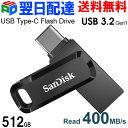
リアルな口コミ・評判まとめ
ネットや店舗でUSBメモリを購入した方々の、2026年最新のリアルな声を調査しました。
「どこで買っても同じでしょ?」と思われがちですが、実は満足度には大きな差があるんです。
良い口コミだけでなく、厳しい意見もしっかりと確認しておきましょう。
良い口コミ:買ってよかった!満足の声
- 「コンビニで買えるのは本当に神。 プレゼン当日の朝に忘れたことに気づいて絶望したけど、セブンイレブンに駆け込んで救われた!」
- 「Amazonで買ったSanDiskのUSB、爆速すぎて感動。
数百GBの動画移動も数分で終わるから、作業効率がめちゃくちゃ上がりました。
」
- 「ダイソーの500円USB、試しに買ってみたけど普通に使えてびっくり。
一時的な配布用ならこれで十分すぎるコスパです。
」
- 「スライド式のUSBを買ってから、キャップを失くすストレスから解放された。
もっと早く買い替えればよかった!」
悪い口コミ:ここが残念…不満の声
- 「ドラッグストアで適当に安いやつ買ったら、転送速度が遅すぎて使い物にならない。
2.0規格はもう時代遅れですね…。
」
- 「100均のUSBに大事な卒業論文を入れておいたら、数週間で認識されなくなった。
安いものにはリスクがあることを痛感した。
」
- 「デザイン重視で選んだら、隣のUSBポートに干渉して挿せない。
物理的なサイズ感も大事だと学びました。
」
- 「ネットで激安の1TB USBを買ったら容量偽装だった。
安すぎる怪しいショップには絶対に手を出さないほうがいいです。
」
こうして見ると、「スピード(規格)」と「信頼性(メーカー)」を重視している人ほど満足度が高い傾向にあります。
逆に、価格の安さだけで選んでしまった人は、後で「安物買いの銭失い」になってしまうパターンが多いようですね。
| 口コミの種類 | 主な内容 | 注目ポイント |
| 利便性 | コンビニの24時間販売 | 緊急時の救世主 |
| 性能 | USB 3.2の圧倒的な速さ | 大容量データに必須 |
| コスパ | 100均やドンキの安さ | 用途を選べば最強 |
| 失敗談 | 破損や読み込みエラー | 重要データは大手メーカー推奨 |
USBメモリの種類とサイズのバリエーション解説
USBメモリを選ぶ際、最も混乱しやすいのが「形状(コネクタ)」と「速度規格」の違いです。
2026年現在、主流となっているバリエーションを分かりやすく整理しました。
これを読めば、家電量販店の複雑な棚の前でも迷わなくなりますよ。
コネクタ形状のバリエーション
一番の注意点は、「Type-A」と「Type-C」の使い分けです。
Type-Aは昔ながらの四角い端子で、デスクトップPCや古いノートPCに多く搭載されています。
対してType-Cは、上下の向きを気にせず挿せる楕円形の端子で、最新のMacBookやAndroidスマホ、iPadなどで主流となっています。
「どっちも使いたい!」という欲張りなあなたには、片方がType-A、もう片方がType-Cになっている「デュアルコネクタタイプ」が最強の解決策です。
これ一本あれば、スマホで撮った写真をPCに移すのも一瞬ですよ。
転送速度による分類(重要!)
「USB 2.0」と「USB 3.0(3.1/3.2)」では、データの流れるスピードが約10倍違います。
もしあなたが1GB以上のデータを頻繁に移動させるなら、迷わずUSB 3.0以上を選んでください。
価格差はランチ1回分程度ですが、節約できる「時間」は何倍にもなります。
- USB 2.0(白・黒):安価だが遅い。
キーボードやマウスなどの周辺機器向け。
- USB 3.0/3.1/3.2(青):高速。
データ保存やバックアップに最適。
- USB 4:次世代規格。
超高速だがまだ高価で対応機器が限られる。
素材やデザインの違い
「プラスチック製」は軽くて安いですが、放熱性が低いのがデメリット。
大量のデータを移すと熱を持って速度が落ちることがあります。
一方で「アルミ・金属製」は高級感があり、熱を逃がしやすいため、長時間の使用でもパフォーマンスが安定します。

買う前にチェックすべきデメリットや注意点
USBメモリは便利な反面、特有の弱点も存在します。
購入ボタンを押す前に、以下の3つのデメリットを理解しておきましょう。
これを知っているだけで、大切なデータを失うリスクを大幅に減らせます。
寿命(書き換え回数)がある
USBメモリの中身は「フラッシュメモリ」というパーツでできています。
これには書き換えができる回数に上限があり、永遠に使えるわけではありません。
何年も使い回しているUSBは、ある日突然認識しなくなる可能性があることを覚えておきましょう。
紛失と情報漏洩のリスク
その小ささがメリットですが、同時に「失くしやすい」という最大の弱点でもあります。
仕事の機密資料や個人のプライベートな写真を入れている場合、紛失は即座に大問題へ発展します。
指紋認証付きや、物理的なキーロックができる高セキュリティモデルも検討してみてください。
静電気や物理的な衝撃に弱い
冬場のパチッとする静電気一つで、内部のデータが消えてしまうことがあります。
また、パソコンに挿したまま足で引っ掛けてしまい、端子がポッキリ折れるという悲劇もよく耳にします。
「挿しっぱなしにしない」「持ち運びはケースに入れる」といった小さな習慣が、USBを長持ちさせる秘策です。
類似品(外付けSSD)との違い
最近は「外付けSSD」も小型化しており、USBメモリと見分けがつかないものもあります。
「速度と耐久性はSSD」「手軽さと安さはUSB」と棲み分けされています。
1TBを超えるような膨大なデータを保存したいなら、USBメモリではなくポータブルSSDを選んだほうが幸せになれますよ。
USBメモリを長持ちさせる正しい使い方の裏ワザ
せっかく買ったお気に入りのUSB、できるだけ長く使いたいですよね。
パソコンの専門家も実践している、長持ちさせるための裏ワザを伝授します。
難しいことは一切ありませんので、今日から取り入れてみてください。
正しい取り外しの儀式を怠らない
最も故障の原因になるのが、データの書き込み中に引き抜いてしまうこと。
Windowsなら右下のアイコンから「ハードウェアの安全な取り外し」を必ず実行しましょう。
2026年のOSは優秀になりましたが、それでも物理的な通電を切ってから抜くのが、メモリチップへの優しさです。
フォーマット形式を使い分ける
USBメモリには「FAT32」や「exFAT」、「NTFS」といった形式があります。
「exFAT」にしておけば、WindowsとMacの両方で使えて便利ですよ。
初期状態が「FAT32」だと、4GB以上のファイルを一度に送れないという制限があるので注意が必要です。
直射日光と湿気を避ける
「車の中に放置」は絶対にNGです。
夏の車内温度は60度を超えることもあり、内部の精密部品が熱でやられてしまいます。
また、ポケットに入れたまま洗濯機で回してしまうのもよくある失敗。
「USBは精密機械」という意識を持つだけで、寿命は驚くほど変わります。

USBメモリに関するよくある質問Q&A
Q1:スマホのデータをUSBメモリに移すにはどうすればいいですか?
スマホのデータを移すには、「OTG(On-The-Go)対応」のUSBメモリを使用するのが一番簡単です。
iPhoneならLightning端子(古いモデル)またはUSB Type-C端子、AndroidならUSB Type-C端子が直接ついたUSBメモリを選んでください。
専用のアプリをインストールするだけで、パソコンを使わずに写真や動画を直接バックアップできます。
もし手持ちのUSBメモリがパソコン用(Type-A)であれば、「変換アダプタ」を100均などで購入すれば接続可能になりますよ。
Q2:USBメモリの「書き込み禁止」エラーが出て消せなくなりました。
このエラーには、物理的な原因とシステム的な原因の2種類があります。
まず、USBメモリ本体の側面に「小さなスイッチ」がないか確認してください。
これが「Lock」側になっていると書き込みができません。
スイッチがない場合は、メモリ内部のコントローラーが故障し、データを保護するために「読み取り専用モード」に固定された可能性があります。
この状態になると、残念ながらフォーマット(初期化)もできないことが多く、寿命のサインとして買い替えを検討するタイミングと言えます。
Q3:テレビの録画用にUSBメモリを使っても大丈夫ですか?
結論から言うと、「あまりおすすめしません」。
テレビ録画は長時間にわたって大量のデータを書き込み続けるため、USBメモリにとっては非常に過酷な作業です。
USBメモリは熱に弱く、録画中に高温になるとエラーが発生して録画が失敗したり、最悪の場合は数ヶ月で壊れてしまうこともあります。
テレビ録画には、より耐久性の高い「外付けHDD(ハードディスク)」や「外付けSSD」を使用するのが2026年現在の正解です。
Q4:洗濯機で洗ってしまったのですが、乾かせば使えますか?
絶対に「すぐにはパソコンに挿さない」でください。
内部に水分が残ったまま通電させると、回路がショートして完全にトドメを刺してしまいます。
まずはジップロックに乾燥剤(シリカゲル)と一緒に入れ、数日間放置して徹底的に乾燥させてください。
運が良ければ復活することもありますが、一度水没したUSBは腐食が進みやすいため、データを取り出せたらすぐに新しいものへ移行しましょう。
Q5:USBメモリの中にウイルスが入っているか確認する方法は?
パソコンに挿した際、勝手にフォルダが開いたりソフトが実行されたりする場合は注意が必要です。
最新のセキュリティソフトを導入しているパソコンであれば、挿入した瞬間にスキャンが行われます。
手動で確認する場合は、USBのアイコンを右クリックして「セキュリティスキャン」を選択しましょう。
特に、自分の持っていない「知らないUSB」を拾っても、興味本位でパソコンに挿すのは絶対にやめてくださいね。
Q6:安いUSBと高いUSB、中身は何が違うのですか?
大きな違いは「メモリチップの質」と「転送速度」です。
安価なものは、書き換え回数が少なめの「TLC」や「QLC」という種類のチップを採用しており、大量のデータを扱うと速度が急激に落ちることがあります。
一方、高価なモデルは「SLC」に近い高耐久なチップや、高性能なコントローラーを搭載しており、数年使っても速度が落ちにくく、データ化けのリスクも低いです。
仕事で使う「消えては困るデータ」を入れるなら、多少高くても信頼のブランド品を選んでください。
Q7:Macで使っていたUSBがWindowsで読み込めません。
これは「フォーマット形式(ファイルシステム)」の違いが原因です。
Mac専用の「APFS」や「HFS+」という形式でフォーマットされていると、Windowsでは認識できません。
両方のOSで共有したい場合は、USBメモリを初期化する際に「exFAT」という形式を選んでください。
exFATであれば、Windows、Mac、さらに一部のスマホやゲーム機でも読み書きが可能になり、利便性が一気に高まります。
| 悩み・疑問 | 解決策・回答 |
| スマホ対応 | OTG対応モデルか変換アダプタを使う |
| 書き込み不可 | 物理スイッチの確認、ダメなら寿命 |
| テレビ録画 | USBメモリではなく外付けHDDを推奨 |
| 水没 | 数日間徹底乾燥、データ救出後は破棄 |
| ウイルス | セキュリティソフトで右クリックスキャン |
| 価格差 | チップの耐久性と転送速度の安定性 |
| OS間共有 | 「exFAT」形式でフォーマットする |
総括まとめ:あなたに最適なUSBメモリ選びの全貌
最後の大事なポイントを整理しましょう。
USBメモリはどこに売ってるかという疑問から、選び方、使い方まで詳しく見てきました。
結論として、あなたが重視すべきは「時間」と「安心」のバランスです。
今すぐ、何が何でも手に入れたい時:
迷わずお近くの「コンビニ」へ向かってください。
価格は少し高いですが、24時間365日、あなたのピンチを救ってくれます。
安く、かつ信頼できるものが欲しい時:
「家電量販店」のワゴンセールや、「ドン・キホーテ」のサプライコーナーが最強の味方です。
国内メーカー品が驚くような価格で見つかることもあります。
将来を見据えて最高の一本を選びたい時:
Amazonなどの「ネット通販」で、USB 3.2対応、exFATフォーマット済みの有名メーカー製(SanDisk、バッファロー等)を探しましょう。
速度も耐久性も、実店舗で売られている汎用品とは一線を画します。
最後に、USBメモリはあくまで「一時的な保管場所」や「移動用」であることを忘れないでください。
大切なデータは、必ずクラウドストレージや外付けHDDなど、別の場所にも保存しておく「二重のバックアップ」が、2026年を賢く生き抜く秘策ですよ。
- 購入場所:緊急ならコンビニ、お得なら量販店やネット通販。
- 規格:青い端子のUSB 3.0以上を強く推奨。
- 容量:一般利用なら32GB〜64GBが最もコスパ良し。
- 寿命:数年使ったら新しいものへ買い替えるのが安全。









コメント