
【初心者必見】usbメモリどこに売ってる?最強の買い方5選を徹底攻略
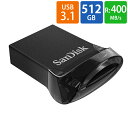
cocosストアです、ご覧いただきありがとうございます!
「急に資料を移さなきゃいけなくなった!」「明日の会議で使うデータを保存したい!」そんな時、意外とどこで買えばいいか迷ってしまうのがUSBメモリですよね。
今の時代、データはクラウドで共有することも増えましたが、オフラインでの受け渡しやバックアップには、やっぱり物理的なUSBメモリが一番安心で確実なんです。
この記事では、2026年現在、USBメモリがどこに売っているのか、コンビニから家電量販店まで、優しく丁寧に解説していきます。
この記事を読み終わる頃には、あなたにぴったりのUSBメモリがどこにあるのか、すぐに見つかるはずですよ!

・【結論】USBメモリを確実に購入できる販売店リスト
・コンビニ(セブン・ローソン・ファミマ)での取り扱いと注意点
・ドン・キホーテや家電量販店で買うメリットと最新在庫
・100均(ダイソー・セリア)のUSBメモリって実際どうなの?
- USBメモリはどこに売ってる?今すぐ買える場所を徹底調査
- 【結論】USBメモリを確実に購入できる販売店リスト
- コンビニ(セブン・ローソン・ファミマ)での取り扱いと注意点
- ドン・キホーテや家電量販店で買うメリットと最新在庫
- 100均(ダイソー・セリア)のUSBメモリって実際どうなの?
- 【初心者必見】失敗しないUSBメモリの選び方ポイント5選
- 2026年最新!コスパ最強のおすすめUSBメモリ5選
- 急ぎで必要な時に役立つ!最短で手に入れる裏ワザ
- ネット通販(Amazon・楽天)と実店舗どっちが安い?
- iPhoneやAndroidスマホで使えるUSBメモリの探し方
- 購入前にチェック!端子の形(Type-A/Type-C)の違い
- データのバックアップに最適な容量の目安を解説
- 万が一売ってない時の代用案とクラウド活用のコツ
- USBメモリの購入や利用に関するよくある質問Q&A
- USBメモリを賢く手に入れるための総括まとめ
USBメモリはどこに売ってる?今すぐ買える場所を徹底調査


USBメモリが必要になったとき、真っ先に思い浮かぶのはどこでしょうか?
2026年現在でも、実店舗での取り扱いは非常に安定しています。
「とにかく今すぐ欲しい!」という緊急事態から、「じっくりスペックを選びたい」というこだわり派まで、状況に合わせて選べる場所はたくさんあるんです。
主な販売場所をざっと挙げると以下の通りです。
- コンビニエンスストア(セブンイレブン、ファミリーマート、ローソンなど)
- 家電量販店(ヨドバシカメラ、ビックカメラ、ヤマダ電機など)
- ディスカウントストア(ドン・キホーテなど)
- 100円ショップ(ダイソー、セリアなど)
- ホームセンター(カインズ、コーナンなど)
- PC専門店(ドスパラ、パソコン工房など)
最近では、スマホの普及により「USB Type-C」に対応したモデルを探している方も多いかもしれませんね。
実店舗によっては、昔ながらの平べったい端子(Type-A)しか置いていない場合もあるので、そのあたりの見極め方も重要になってきます。
「どこにでもある」と思われがちですが、実は店舗の規模や立地によって在庫状況が大きく変わるのがUSBメモリの特徴です。
例えば、オフィス街のコンビニならビジネス需要を見越して在庫が豊富ですが、住宅街の小さな店舗だと置いていないこともあります。
まずは、確実に手に入る場所のリストを一緒に見ていきましょう。
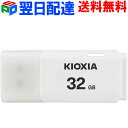

【結論】USBメモリを確実に購入できる販売店リスト

お急ぎの方のために、販売店ごとの特徴を分かりやすく表にまとめました。
「安さ」「速度」「手軽さ」のどれを優先するかで、行くべきお店が決まります。
| 販売店の種類 | 手軽さ | 価格帯 | 品揃え | おすすめの用途 |
| コンビニ | ★★★★★ | 高め | 少ない | 深夜の緊急時、提出用 |
| 家電量販店 | ★★★☆☆ | 普通 | 豊富 | 大容量・高速モデル希望時 |
| ドン・キホーテ | ★★★★☆ | 安め | 普通 | コスパ重視、夜間の買い物 |
| 100均 | ★★★★☆ | 最安 | 極少 | 一時的な移動、使い捨て感覚 |
| Amazon/楽天 | ★☆☆☆☆ | 激安 | 無限 | 翌日以降でOK、高品質希望 |
もっとも確実なのは、やはり家電量販店です。
店員さんに相談しながら、自分の使っているパソコンやスマホに合うものを選んでもらえる安心感は大きいですよね。
一方で、夜中の2時に「明日までにデータを渡さないといけない!」という時には、コンビニが唯一の救世主になります。
ただし、コンビニで売られているものは、家電量販店で買うよりも数百円ほど割高に設定されていることが多いので注意が必要です。
また、最新の2026年モデルでは、セキュリティ機能がついたものや、耐衝撃性に優れたものなど、多機能なモデルも増えています。
これらは主に大型の店舗やGoogle検索で最新の人気ランキングをチェックしてネットで購入するのが主流です。

コンビニ(セブン・ローソン・ファミマ)での取り扱いと注意点

「今すぐそこにある安心」と言えばコンビニですよね。
24時間いつでも開いているので、深夜や早朝のトラブル時には本当に助かります。
主要3社(セブン、ローソン、ファミマ)の取り扱い状況を見てみましょう。
セブンイレブンのUSBメモリ
セブンイレブンでは、主に「バッファロー(BUFFALO)」や「磁気研究所」などのメーカー品が置かれていることが多いです。
容量は16GB〜64GB程度が一般的で、価格は1,500円〜2,500円前後。
セブンプレミアムの文房具と一緒に、パソコン周辺機器コーナーに吊り下げられています。
ファミリーマートのUSBメモリ
ファミマも同様に、エレコムやバッファローの製品が主流です。
店舗によってはマルチコピー機でのプリント用として、より目立つ場所に置かれていることもありますね。
SDカードと間違えて買わないように、パッケージをしっかり確認しましょう!
ローソンのUSBメモリ
ローソンも同様の品揃えですが、地域によっては取り扱いがない店舗もチラホラ見かけます。
スマホの充電ケーブルが並んでいる棚の隅っこをチェックしてみてください。
【コンビニで買う時の注意点】
コンビニのUSBメモリは、多くの場合「USB 2.0」という古い規格であることがあります。
これ、実はデータの転送速度がゆっくりなんです。
数ギガバイトあるような大きな動画ファイルを移そうとすると、10分以上かかることも……。
「急いでいるから速度も欲しい」という場合は、パッケージに「USB 3.0」や「USB 3.2」という記載があるか必ず確認してくださいね。
ドン・キホーテや家電量販店で買うメリットと最新在庫

もし時間に少し余裕があるなら、ドン・キホーテや家電量販店まで足を運ぶのが、賢いお買い物への近道です。
なぜなら、選択肢の幅が桁違いだからです。
家電量販店(ヨドバシ、ビック、ヤマダ等)のメリット
- 容量が選べる: 16GBの小型から、1TB(テラバイト)という超大容量まで揃っています。
- 端子が選べる: パソコン用のType-Aだけでなく、最新スマホに直接させるType-C、さらにはiPhone用のLightning端子付きも!
- 速度が選べる: 爆速の「USB 3.2 Gen2」対応モデルなら、重いデータも一瞬で終わります。
- 保証がある: メーカー保証がしっかりついているので、万が一読み込めなくなった時も安心です。
一方、ドン・キホーテは「驚安(きょうやす)」の名の通り、型落ちのモデルが格安で売られていることがあります。
「キオクシア(KIOXIA)」などの有名国内メーカー品が、ワゴンセールで500円〜1,000円程度で売られていることも珍しくありません。
ドンキの電子機器コーナーは迷路のようですが、USBメモリはマウスやキーボードと同じ棚に置いてありますよ。
2026年のトレンドとしては、「スライド式」や「ノック式」といった、キャップを失くさないタイプが主流になっています。
「あれ?蓋どこいったっけ?」と探す手間がなくなるので、面倒くさがりな私(笑)にはぴったりのデザインです。

100均(ダイソー・セリア)のUSBメモリって実際どうなの?
「えっ、100均でもUSBメモリって売ってるの?」と驚かれる方も多いかもしれません。
結論から言うと、ダイソーなどの大型店舗では売っています!
ただし、100円(税抜)ではありません。
だいたい500円〜700円(税抜)の価格帯で販売されています。
「100均なのに高いじゃん!」と思うかもしれませんが、他のお店で買うと1,000円以上することが多いので、十分にお得なんです。
100均USBメモリの特徴
| 容量 | 主に16GB、たまに32GB |
| 速度 | USB 2.0(かなりゆっくりめ) |
| デザイン | シンプル、またはキャップ式 |
正直に申し上げますと、メインのバックアップ用として使うのは少し不安かもしれません。
というのも、100均の製品はコストを抑えるために、耐久性や書き込み回数の上限が有名メーカー品より低めに設定されている可能性があるからです。
「学校のレポートを印刷するためにコンビニのコピー機に持っていくだけ」「今日だけデータを渡したい」といった、一時的な利用には最高の選択肢になります。
セリアやキャンドゥでは店舗によって置いていないことも多いので、100均狙いならまずは大型のダイソーへ向かうのが一番確実ですよ!
【初心者必見】失敗しないUSBメモリの選び方ポイント5選
USBメモリを選ぶとき、つい「見た目」や「値段」だけで決めてしまっていませんか?
実は、2026年現在のUSBメモリ選びには、絶対に外せない5つのチェックポイントがあるんです。
ここを間違えてしまうと、「データが全然移らなくてイライラする!」「スマホに刺さらない!」といった悲しい事態になりかねません。
優しいcocosストアが、初心者の方でも失敗しない選び方を伝授しますね。
端子の形状(コネクタ)を必ず確認
今の時代、一番大事なのがこれです!
従来のパソコンで主流だった「USB Type-A(平べったい形)」なのか、最新のスマホやMacBookで使われる「USB Type-C(小さくて上下のない形)」なのかを確認してください。
最近は両方の端子がついている「デュアルコネクタ」タイプが非常に人気で、これ一つあればパソコンとスマホの間でデータをやり取りするのも楽々ですよ。
転送速度(規格)はUSB 3.0以上を推奨
先ほども少し触れましたが、「USB 2.0」と「USB 3.0(または3.1/3.2)」では、データの転送速度が10倍以上違うこともあります。
特に写真や動画をたくさん保存したいなら、絶対にUSB 3.0以上の青い端子のものを選んでください。
安すぎるUSBメモリは、古い2.0規格であることが多いので注意が必要です。
容量は「64GB」が2026年のスタンダード
「大は小を兼ねる」と言いますが、USBメモリも同様です。
かつては4GBや8GBが主流でしたが、今の写真や動画は高画質化しているので、あっという間にいっぱいになってしまいます。
容量選びの目安表
| 容量 | 写真(約1000万画素) | フルHD動画 | おすすめの用途 |
| 16GB | 約3,000枚 | 約40分 | 書類の持ち運び、簡易提出用 |
| 32GB | 約6,000枚 | 約80分 | 標準的なバックアップ |
| 64GB | 約12,000枚 | 約160分 | 一番人気! 迷ったらこれ |
| 128GB以上 | 約24,000枚〜 | 約5時間〜 | 動画保存、大量のデータ整理 |
セキュリティ機能の有無
万が一、USBメモリを落としてしまったら……と考えると怖いですよね。
大事な仕事の資料やプライベートな写真を入れるなら、パスワードロック機能がついているものを選びましょう。
最近は指紋認証ができるUSBメモリも登場しており、自分以外は絶対に中身を見られないという鉄壁のガードも可能です。
信頼できるメーカーを選ぶ
データは目に見えない大切な財産です。
名前も知らない格安メーカーのものより、「バッファロー(BUFFALO)」「サンディスク(SanDisk)」「エレコム(ELECOM)」「キオクシア(KIOXIA)」といった実績のあるメーカーを選びましょう。
これらのメーカーなら、万が一の故障時のサポートもしっかりしています。
2026年最新!コスパ最強のおすすめUSBメモリ5選
数あるUSBメモリの中から、2026年現在、専門家やユーザーから高い評価を受けている「間違いのない5選」をピックアップしました。
それぞれ特徴が違うので、自分のスタイルに合うものを探してみてくださいね。
サンディスク Extreme Proシリーズ(超高速モデル)
「とにかく速いのがいい!」というプロ志向のあなたにはこれ。
USBメモリとは思えないほどの書き込み速度で、数ギガの動画ファイルも数秒で転送が終わります。
見た目もアルミ筐体で高級感があり、持っているだけで仕事ができる人に見えちゃいますよ。
バッファロー RUF3-Kシリーズ(定番・安心モデル)
日本のメーカーで、どこにでも売っていて、しかも安い。
「普通に使えれば十分」という方には、このシリーズが一番おすすめです。
ノック式でキャップを失くす心配がないのも、長く愛されている理由ですね。
キオクシア TransMemoryシリーズ(コスパ最強モデル)
旧東芝メモリであるキオクシアの製品は、品質が非常に安定しています。
シンプルイズベストを体現したようなデザインで、学校や職場での配布用としてもよく使われています。
お財布に優しい価格設定なのが嬉しいポイントです。
エレコム MF-LPU3シリーズ(iPhone対応モデル)
iPhoneの容量がいっぱいで困っている方に朗報です!
片方がUSB端子、もう片方がLightning(または最新iPhoneならType-C)になっていて、スマホに直接刺して写真を移せます。
専用アプリで操作も簡単なので、初心者さんでも安心です。
サムスン Type-C USBメモリ(最新スマホ特化モデル)
最新のAndroidスマホやタブレット、MacBookを使っているなら、これ一択です。
変換アダプタなしで直接刺せるスリムなデザインで、転送速度も非常に高速。
防水・耐衝撃性能も備わっているので、外に持ち出す機会が多いアクティブな方にぴったりです。

急ぎで必要な時に役立つ!最短で手に入れる裏ワザ
「あと30分で家を出なきゃいけないのにUSBメモリがない!」
そんな極限状態でも、諦めるのはまだ早いです。
最短で手に入れるための3ステップをご紹介します。
ステップ1:Googleマップで近隣検索
スマホで「USBメモリ 販売店」と検索するのではなく、Googleマップで直接探しましょう。
今いる場所から一番近い「セブンイレブン」や「ヤマダ電機」が地図上に表示されます。
ステップ2:電話で在庫確認(重要!)
せっかくお店に行っても「売り切れです」と言われたらショックですよね。
特にお店が小さい場合は、行く前に一本電話を入れて「今、USBメモリの在庫はありますか?」と聞くだけで、無駄足を防げます。
ステップ3:デリバリーサービスを活用する
2026年現在、ウーバーイーツや出前館などのサービスで「ローソン」や「ドン・キホーテ」の商品を注文できることを知っていましたか?
送料はかかりますが、家から一歩も出ずに30分程度でUSBメモリが届くこともあります。
「時間を買う」という意味では、デリバリーの活用は究極の裏ワザと言えるでしょう。
ネット通販(Amazon・楽天)と実店舗どっちが安い?
結局のところ、どこで買うのが一番お得なのでしょうか?
cocosストアが徹底比較してみました!
価格とサービスの比較表
| 項目 | ネット通販(Amazon/楽天) | 実店舗(量販店/コンビニ) |
| 価格の安さ | ◎ 最安値が見つかる | △ 定価に近いことが多い |
| 品揃え | ◎ 選び放題 | ○ 在庫があるもののみ |
| 入手スピード | △ 最短でも翌日 | ◎ その場で手に入る |
| 安心感 | ○ レビューで判断 | ◎ 実物を見れる、店員に聞ける |
「1円でも安く買いたい!」という方は、Amazonのセール時を狙うのが最強です。
実店舗の半額近い価格で、さらに高性能なモデルが手に入ることもしばしばあります。
一方で、実店舗の最大の強みは「今すぐこの手に握れること」です。
また、パソコンに詳しくない方は、ネットの怪しい海外ブランド品を掴まされるリスクがない実店舗の方が、結果として安上がり(壊れないので)になることも多いですよ。
iPhoneやAndroidスマホで使えるUSBメモリの探し方
「パソコンは持ってないけど、スマホの写真を保存したい」という相談、実はとっても多いんです。
2026年のUSBメモリは、スマホ対応が当たり前になっています。
スマホ対応USBメモリの見極め方
- Androidスマホの方: 端子が「USB Type-C」になっているものを選んでください。
- iPhone(15以降)の方: Androidと同じく「USB Type-C」でOKです。
- iPhone(14以前)の方: 「Lightning(ライトニング)」端子がついている専用品が必要です。
特におすすめなのは、片方がスマホ用、もう片方がパソコン用になっている「2in1タイプ」です。
これがあれば、スマホで撮った写真をパソコンに移して編集したり、逆にパソコンの音楽をスマホで聴いたりするのも、Wi-Fiなしでサクサク行えます。
購入時の注意点として、「MFi認証」というマークがついているかを確認してください。
これはAppleが認めた品質の証で、これがないと急にiPhoneで使えなくなることがあるので、安物買いの銭失いにならないよう気をつけましょうね。
購入前にチェック!端子の形(Type-A/Type-C)の違い
「買ってきたのに刺さらない……」これが一番切ない失敗です。
今の移行期には、2種類の主要な端子が混在しています。
USB Type-A(タイプA)
昔からある四角い形です。
上下の向きがあり、逆に刺そうとするとカチッと止まるアレです(笑)。
デスクトップPCや、少し前のノートパソコンには必ずついています。
USB Type-C(タイプC)
最近の主流で、楕円形をしています。
上下の向きがなく、どちらからでも刺せるのでストレスフリー!
最新のノートPCやタブレット、任天堂スイッチ、そして最新のiPhoneもこの形です。
どっちを選べばいいの?
迷ったら、両方の端子がついているモデルを買っておくのが2026年の正解です!
もし片方だけのものを買うなら、100均などで売っている「変換アダプタ」を一緒に買っておくと、いざという時に「刺さらない!」という悲劇を防げます。
データのバックアップに最適な容量の目安を解説
最後に、容量についてもう少し深掘りしてみましょう。
「大は小を兼ねる」と言っても、1TBのUSBメモリはまだ1万円近くすることもあります。
あなたの用途別・最適容量診断
- 大学生・ビジネスマン: 16GB〜32GB。
WordやExcel、PowerPointの資料ならこれで一生分(?)入ります。
- 写真好きのパパ・ママ: 64GB〜128GB。
子供の成長記録を数年分まとめて保存するのにちょうどいいサイズです。
- 動画クリエイター・ゲーマー: 256GB以上。
4K動画やゲームのデータは巨大なので、奮発して大容量を選びましょう。
意外な落とし穴として、「USBメモリは永久保存版ではない」ということを覚えておいてください。
中のチップは消耗品なので、10年、20年と放置しておくと、ある日突然データが消えてしまうこともあります。
大切な写真は、USBメモリだけでなく、クラウドサービス(Googleフォトなど)や外付けHDDなど、2箇所以上に保存しておく「二重化」をcocosストアは強くおすすめします。

万が一売ってない時の代用案とクラウド活用のコツ
もし、どこのお店を回ってもUSBメモリが見つからなかったら……。
あるいは、買いに行く時間が本当になかったら。
現代には、USBメモリを使わずにデータを渡す方法がたくさんあります。
代用案1:ギガファイル便(無料・登録不要)
ブラウザからデータをアップロードして、発行されたURLを相手に送るだけ。
最大数百GBの大容量データも無料で送れる、ビジネスマンの強い味方です。
代用案2:Googleドライブ / OneDrive
普段使っているGoogleアカウントがあれば、そのままデータをクラウドに保存して、相手と「共有」できます。
これなら、USBメモリを物理的に受け渡しする手間も省けますね。
代用案3:SDカードで代用
USBメモリはなくても、カメラ用のSDカードならコンビニに売っていることが多いです。
相手のパソコンにSDカードスロットがあれば、これで代用可能です。
「物理的に物を渡す」という行為には、温かみや分かりやすさがありますが、デジタルの力を借りることで、もっとスマートに解決できるかもしれません。
状況に応じて、一番楽な方法を選んでみてくださいね。
USBメモリの購入や利用に関するよくある質問Q&A
Q1:コンビニのUSBメモリは高いって本当?
はい、残念ながら家電量販店やネット通販に比べると割高です。
2026年現在の相場で見ると、家電量販店で1,000円程度で売られている32GBのモデルが、コンビニでは1,800円〜2,200円ほどで販売されていることも珍しくありません。
これは「24時間いつでも、どこでも買える」という利便性(サービス代)が含まれているためです。
「1円でも安く」という方はドン・キホーテやAmazon、「今すぐこの瞬間に必要」という方はコンビニ、と使い分けるのが賢い選択ですよ。
Q2:中古のUSBメモリはやめておいたほうがいい?
cocosストアとしては、中古のUSBメモリは絶対におすすめしません。
理由は大きく分けて2つあります。
1つ目は、「寿命がわからないこと」です。
USBメモリの中にある保存チップは、書き込みができる回数に上限があります。
前の持ち主がどれくらい酷使したかわからないため、買ってすぐにデータが消えてしまうリスクがあるんです。
2つ目は、「ウイルス感染の危険」です。
前の利用者のデータが残っていたり、悪意のあるプログラムが仕込まれていたりする場合、あなたのパソコンが壊れてしまうかもしれません。
新品でも数百円から手に入る時代ですので、大切なデータを守るためにも必ず新品を購入しましょう。
Q3:洗濯機で洗ってしまった!どうすればいい?
「ズボンのポケットに入れたまま洗っちゃった……」という失敗、実はよくあるんです。
もし洗ってしまったら、絶対にすぐにはパソコンに刺さないでください!
中が濡れた状態で電気を通すと、ショートして二度とデータが取り出せなくなります。
まずはタオルで水分を拭き取り、シリカゲル(乾燥剤)と一緒に密閉容器に入れて、2〜3日はじっくり乾燥させてください。
運が良ければこれだけで復活することもありますが、一度濡れたメモリは腐食が進みやすいため、データが読み込めたらすぐに別の場所へバックアップを取り、そのUSBメモリは引退させてあげましょう。
Q4:iPhoneでUSBメモリを使うには専用のアプリが必要?
はい、基本的にはメーカー専用のアプリ、またはiPhone標準の「ファイル」アプリを使用します。
2026年最新のiPhone(Type-C端子モデル)であれば、標準の「ファイル」アプリで外付けドライブとして認識されるため、アプリを増やしたくない方でも安心です。
ただし、Lightning端子の古いiPhoneを使っている場合は、専用アプリをインストールしないと中身が見られない製品が多いので、購入前にパッケージのQRコードなどをチェックしておきましょう。
Q5:USB 3.0と3.2の違いがよくわかりません
非常にややこしい名前ですよね(笑)。
簡単に言うと、数字が大きくなるほど「新しい・速い」と考えて間違いありません。
| 規格名 | 最大速度(目安) | 特徴 |
| USB 2.0 | 480Mbps | 古い、遅い、安い。
書類向け。 |
| USB 3.0 (3.1 Gen1) | 5Gbps | 現在の標準。
写真保存に最適。 |
| USB 3.2 Gen2 | 10Gbps | 非常に速い。
動画編集や大容量向け。 |
普段使いであれば「USB 3.0(または3.1 Gen1)」と書かれたものを選べば、速度で不満を感じることはまずありませんよ。
Q6:100均のUSBメモリでOSのインストールメディアは作れる?
技術的には可能ですが、あまり推奨はしません。
OSのインストール(Windowsなどのセットアップ)には、データの読み書きの安定性が非常に重要です。
100均のメモリは転送速度が遅く、エラーが発生しやすい傾向があるため、インストール中に止まってしまうリスクを考えると、少しもったいないですがメーカー品(バッファロー等)を使うのが無難です。
Q7:パソコンから抜くときに「安全に取り外す」は必須?
2026年現在のWindowsやMacでは、設定によって「そのまま抜いても大丈夫」なようになっていますが、cocosストアは「安全に取り外す」操作を強く推奨します。
見た目ではデータの書き込みが終わっているように見えても、内部ではまだ作業が続いていることがあるからです。
いきなり引き抜くと、ファイルが壊れたり、最悪の場合USBメモリ自体が認識されなくなったりすることがあります。
数秒の手間でデータが守れるなら、安いものですよね!

USBメモリを賢く手に入れるための総括まとめ
ここまで、「usbメモリはどこに売ってる?」という疑問から、選び方、そして裏ワザまで詳しく解説してきました。
2026年の今、USBメモリを取り巻く環境は非常に便利になっていますが、その分「自分に合ったものを選ぶ力」が求められています。
最後に、この記事の大事なポイントをぎゅっと凝縮してまとめます。
どこで買うのが正解か?の最終回答
「とにかく今すぐ!」なら、迷わずお近くのコンビニ(セブン・ファミマ・ローソン)へ駆け込みましょう。
在庫の有無は電話一本で確認するのがスマートです。
「安くて良いものを」なら、ドン・キホーテやAmazonが最強です。
特にAmazonの大型セール時は、高品質な128GBモデルが驚くような価格で手に入ります。
「安心して相談したい」なら、家電量販店へ行きましょう。
自分のデバイス(スマホやPC)を持って行って、「これに刺さるものをください」と店員さんに聞くのが、最も確実で失敗のない方法です。
失敗しないための3箇条
- 端子の形をチェック: Type-A(PC用)かType-C(スマホ・最新PC用)か。
- 容量は64GB以上: 2026年のデータ量を考えると、これ以下はすぐに足りなくなります。
- メーカー品を選ぶ: 大切な思い出や仕事のデータを、無名の安物に託すのはリスクが高すぎます。
USBメモリは、単なるプラスチックの小さな棒ではありません。
あなたの「大切な記憶」や「努力の結晶(仕事の成果)」を運ぶ、大切なパートナーです。
安さだけで選ぶのではなく、この記事で紹介したような「安心感」や「速度」もしっかり考慮して、あなたにとっての「最強の一本」を見つけてくださいね。
2026年もデータ管理をスマートにこなして、快適なデジタルライフを送りましょう!








コメント