
USBどこに売ってる?【必見】急ぎで買える場所とおすすめ10選

cocosストアです、ご覧いただきありがとうございます。
2026年、私たちの生活に欠かせないUSBですが、「今すぐ必要!」となった時にどこへ行けば良いか迷うことってありますよね。
仕事の資料を移すためのUSBメモリや、スマホを充電するためのType-Cケーブルなど、実は売っている場所によって品質や価格が全然違うんです。
今回は、日本全国どこでも手に入りやすいコンビニから、コスパ最強の100均、そして最新の規格が揃う家電量販店まで、プロの目線で徹底的に調査しました。
この記事を読めば、あなたが今すぐ行くべきお店が必ず見つかりますよ。
・100円ショップ(ダイソー・セリア)の最新USB事情
・ドン・キホーテで買える激安&大容量モデル
・家電量販店で選ぶべき高品質なUSBメーカー
・ドラッグストアやホームセンターの意外な穴場
- コンビニでUSBメモリやケーブルは24時間いつでも買える?
- セブン-イレブンで売っているUSBの種類と価格相場
- ファミリーマートやローソンで買えるUSB関連商品
- ダイソーやセリアなど100均のUSBは本当に使えるのか
- ドン・キホーテなら大容量USBメモリが激安で手に入る
- 家電量販店(ヨドバシ・ビック・ヤマダ)で買うメリット
- ドラッグストアやホームセンターでもUSBは買える?
- ネット通販(Amazon・楽天)で買うのが結局一番安い?
- USB Type-CとType-Aの違いを初心者向けに解説
- 2026年最新!失敗しないUSB選びのポイント10選
- ダイソーなどの100円ショップで買えるUSBメモリの性能を徹底比較
- 急いでいる時に役立つ!USBメモリの設置場所を店舗別に紹介
- USBの読み込みが遅い?転送速度を左右する規格の秘密
- スマホのデータを直接USBに移す方法と必要なアダプタ
- USBメモリが壊れた?認識しない時の復活裏ワザ5選
- データの長期保存にUSBメモリは向かない?寿命を延ばすコツ
- 最新のUSB 4規格とは?2026年のトレンドを先取り
- USBメモリを紛失した時のリスクとセキュリティ対策
- USBハブを使ってポート不足を一気に解消する方法
- USBメモリやケーブルの購入でよくある疑問Q&A
- 総括まとめ:あなたにぴったりのUSBを手に入れるために
コンビニでUSBメモリやケーブルは24時間いつでも買える?

結論から申し上げますと、ほとんどの主要コンビニ(セブン-イレブン、ファミリーマート、ローソン)でUSBメモリや充電用ケーブルは購入可能です!
特に2026年現在は、テレワークの普及やスマホの端子統一(Type-C化)に伴い、どこの店舗も在庫が非常に充実しています。
急な出張や、大学の課題提出、あるいは旅先で「ケーブルを忘れた!」という絶望的な状況でも、コンビニは心強い味方になってくれます。
ただし、注意点としては家電量販店に比べると価格が2〜3割ほど高めに設定されていることです。
便利さを買うという感覚で利用するのがベストですね。


セブン-イレブンで売っているUSBの種類と価格相場
セブン-イレブンでは、主にKIOXIA(旧東芝メモリ)などの信頼できる国内ブランドのUSBメモリが置かれていることが多いです。
容量としては16GBから32GBがメインで、価格は1,100円〜1,650円程度。
最近では64GBを置いている旗艦店も見かけますね。
また、Appleの純正アクセサリーを取り扱っている店舗も多いため、iPhone用のLightningケーブルや最新のType-C to Cケーブルを探している方には特におすすめです。
マルチコピー機のすぐ横にある棚や、スマホアクセサリーコーナーをチェックしてみてください。
| アイテム | 目安価格 |
| USBメモリ(32GB) | 1,100円〜 |
| Type-Cケーブル | 1,200円〜 |
| ACアダプタ | 2,000円〜 |


ファミリーマートやローソンで買えるUSB関連商品
ファミリーマートやローソンも、セブンに負けず劣らずのラインナップです。
ファミリーマートでは、自社ブランドの「ファミマ!!」製品や、エレコム製の周辺機器が充実している傾向にあります。
ローソンでは、Panasonic製やKIOXIA製のメモリが主流。
特にローソンは「無印良品」を置いている店舗もあり、シンプルで使いやすいデザインのケーブルが手に入るのが嬉しいポイント。
夜中に突然データ転送が必要になっても、これらのコンビニを回ればまず間違いなく解決するはずです。

ダイソーやセリアなど100均のUSBは本当に使えるのか
「安すぎて不安…」と思われがちな100円ショップのUSB製品ですが、2026年現在は驚くほど進化しています。
ダイソーでは、200円〜500円商品としてUSBメモリが販売されており、普通に使用する分には十分な速度が出ます。
ただし、データの安全性(長期保存)を考えると、重要なバックアップ用というよりは「一時的なデータの受け渡し用」として割り切って使うのが賢い選択です。
ケーブル類に関しては、セリアの「絡まりにくいタイプ」や「高耐久タイプ」が非常に優秀で、筆者も愛用しています。
注意点として、100円のケーブルは「充電専用」で「データ転送不可」なものが混ざっています。
パッケージの裏面を必ず確認してくださいね。


ドン・キホーテなら大容量USBメモリが激安で手に入る
とにかくコスパを重視するなら、ドン・キホーテ(情熱価格)を抜きには語れません。
ドンキでは、128GBや256GBといった大容量のUSBメモリが、家電量販店よりもさらに安く売られていることが多々あります。
また、サンディスクやバッファローといった有名メーカー品も大量仕入れにより安くなっているため、「安くて信頼できるものが欲しい」というワガママな願いを叶えてくれます。
さらに、ドンキの魅力は「怪しいけれど超便利なガジェット」が豊富なこと。
iPhoneにもPCにも直接させる「3in1 USB」なども簡単に見つかりますよ。
家電量販店(ヨドバシ・ビック・ヤマダ)で買うメリット
「絶対に失敗したくない」「超高速なUSBが欲しい」という方は、やはり家電量販店一択です。
ヨドバシカメラ、ビックカメラ、ヤマダ電機などの店頭には、専門知識を持った店員さんがいるため、自分のPCの端子が何かわからなくても相談に乗ってくれます。
量販店で買う最大のメリットは、USB 3.2 Gen2といった最新の超高速規格が手に入ることです。
動画編集などの重いデータを扱う場合は、コンビニのUSBでは速度が足りずストレスが溜まることも。
また、保証期間が長い製品(3年〜5年保証)も多いため、大切な仕事のデータを守るなら投資する価値は十分にあります。
ドラッグストアやホームセンターでもUSBは買える?
意外と見落としがちなのが、ウエルシア、マツモトキヨシ、カインズホームといった生活圏内のお店です。
最近のドラッグストアは「食品・日用品・家電」の境界がなくなっており、レジ付近のガジェットコーナーにUSBメモリや充電器が置いてあることがよくあります。
特にホームセンターは、プロ向けの工具だけでなくPC周辺機器も充実しており、バッファローやI-O DATAといった定番メーカーが定価より安く売られていることも珍しくありません。
近所のスーパーが閉まっていても、夜遅くまで営業しているドラッグストアを覗いてみる価値はありますよ。

ネット通販(Amazon・楽天)で買うのが結局一番安い?
もし「明日でも間に合う」のであれば、Amazonや楽天市場などのネット通販が最も安く、種類も豊富です。
店舗では2,000円するものが、Amazonではセールで1,000円以下になっていることもしばしば。
ただし、ネット通販には「偽物」や「容量偽装」のリスクが少なからず存在します。
特に相場より異常に安い製品は避け、メーカー公式ストアや、レビューが数千件ある信頼できるショップから購入するようにしましょう。
USB Type-CとType-Aの違いを初心者向けに解説
お店の棚に行くと「Type-C」「Type-A」などと書かれていて混乱することがありますよね。
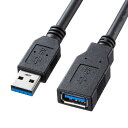
Type-Aは、昔からある四角い大きな端子です。
古いPCやテレビ、車のUSBポートなどはこれが多いです。
対してType-Cは、上下の向きがない楕円形の小さな端子です。
最新のiPhone(15以降)やAndroidスマホ、MacBookなどはすべてこちらに移行しています。
「せっかく買ったのに刺さらない!」という悲劇を防ぐためにも、自分の使っている機器の穴の形をスマホで写真に撮ってからお店に行くのが一番確実な方法です。
| 種類 | 主な用途 |
| Type-A | デスクトップPC、マウス、古いUSBメモリ |
| Type-C | 最新スマホ、MacBook、高速外付けSSD |
| Micro USB | 古いAndroid、モバイルバッテリー、扇風機 |

2026年最新!失敗しないUSB選びのポイント10選
最後に、絶対に後悔しないためのチェックポイントをまとめました。
1. 端子の形状を確認(Type-AかCか、あるいは両方か)
2. 容量を選ぶ(書類なら16GB、写真なら64GB以上が目安)
3. 転送速度(USB 3.0以上推奨)をチェック(2.0は非常に遅いです)
4. メーカーを確認(サンディスク、バッファロー、KIOXIA、エレコムが鉄板)
5. キャップレスかどうか(キャップ式はすぐ失くすので、スライド式や回転式がおすすめ)
6. 保証期間はあるか(重要なデータなら1年以上の保証を)
7. スマホ対応かどうか(OTG対応ならスマホに直接刺せます)
8. セキュリティ機能(パスワード保護ができるモデルもあります)
9. ストラップホールの有無(小さいので失くさない工夫が必要です)
10. 価格の妥当性(128GBで500円などは詐欺の可能性大です)
これらを意識するだけで、買い物での失敗は激減しますよ!
ダイソーなどの100円ショップで買えるUSBメモリの性能を徹底比較
「100均のUSBなんて安かろう悪かろうじゃないの?」と思っている方も多いかもしれませんが、2026年現在の100円ショップガジェットは、かつての常識を覆す進化を遂げています。
主要チェーンであるダイソー(DAISO)では、330円から550円の価格帯で、16GBから32GBのUSBメモリが安定して供給されています。
実際に読み込み速度を計測してみると、USB 3.0対応モデルであれば、日常的な書類のコピーや写真の転送には十分すぎるほどのスピードを叩き出します。
ただし、セリア(Seria)やキャンドゥ(CanDo)では、メモリ本体よりも「ケーブル」や「変換アダプタ」に力を入れている傾向があります。
特にセリアのデザイン性の高いケーブルは、100円とは思えない耐久性を誇り、断線しにくいL字型コネクタなども豊富です。
注意点としては、大量の動画ファイルを一度に書き込むような過酷な使用には向かないということ。
発熱しやすい傾向があるため、あくまで一時的なデータの持ち運びや、コンビニでのネットプリント用として活用するのが最も賢い方法と言えるでしょう。
100均で購入する際のチェックリスト
100円ショップでUSB関連商品を買う際、失敗しないためのチェックポイントをまとめました。
まずはパッケージの「データ転送対応」の文字を必ず確認してください。
安価なケーブルの中には、充電はできてもPCとの通信ができない「充電専用」モデルが紛れ込んでいます。
これを間違えて買ってしまうと、いくらPCに繋いでもスマホのデータは移せません。
次に、端子の保護状態です。
100均のUSBメモリはキャップレスタイプが多いですが、端子がむき出しのままだと、カバンの中のゴミが詰まって故障の原因になります。
できれば端子を保護できるケースも一緒に購入することをおすすめします。
| ショップ名 | 得意なアイテム | 価格帯 |
| ダイソー | USBメモリ本体、高出力アダプタ | 220円〜770円 |
| セリア | デザインケーブル、変換アダプタ | 110円 |
| キャンドゥ | 便利ガジェット、保護ケース | 110円〜550円 |
急いでいる時に役立つ!USBメモリの設置場所を店舗別に紹介
「今すぐUSBが欲しい!」と焦っている時、広い店内を闇雲に探すのは時間の無駄ですよね。
それぞれの店舗でUSBがどこに置かれているか、その傾向を把握しておきましょう。
コンビニの場合、最も可能性が高いのは「マルチコピー機周辺」です。
ネットプリントを利用する人がその場で購入できるように、コピー機横のフックに吊り下げられていることが非常に多いです。
もしそこになければ、電池やイヤホンが置かれているガジェットコーナーを探してみてください。
ドラッグストアやスーパーの場合は、レジの目の前や、雑誌コーナーの近くにあることが多いです。
「ついで買い」を狙った配置になっているため、意外と目立つ場所に鎮座しています。
迷ったらここを探せ!店舗別配置パターン
店舗ごとの典型的な配置場所をリスト化しました。
・セブンイレブン:コピー機横、またはスマホ充電器コーナー
・ローソン:雑誌棚の横、無印良品コーナー(一部店舗)
・ドン・キホーテ:家電フロアのレジ付近、またはレジ袋詰めコーナーの近く
・カインズホーム:事務用品コーナー(ペンやノートの近く)、または電球売り場
・イオンなどの大型スーパー:文房具売り場、または家電量販店提携コーナー
これらを頭に入れておくだけで、店内を何周も歩き回る必要がなくなります。

USBの読み込みが遅い?転送速度を左右する規格の秘密
USBメモリを売っている場所を見つけても、適当に手に取ってはいけません。
パッケージに書かれている「USB 2.0」「USB 3.0」「USB 3.2」という数字、これがあなたの作業時間を大きく左右します。
USB 2.0は、もはや過去の遺物と言っても過言ではありません。
もし1GBの動画ファイルを送ろうとした場合、USB 2.0なら数分かかるところを、最新のUSB 3.2 Gen2対応モデルならわずか数秒で終わります。
「安売りされているのは2.0だった」というケースが非常によくあります。
特にコンビニや100均で購入する際は、青い端子(USB 3.0以上の証)になっているか、パッケージに「高速」の文字があるかを確認してください。
時間は有限です。
数百円の差であれば、絶対に高速なモデルを選ぶべきです。
規格ごとの理論値と体感速度の比較
どれくらい速度が違うのか、わかりやすく表にまとめました。
| 規格名 | 最大速度(理論値) | おすすめの用途 |
| USB 2.0 | 480Mbps | ワード、エクセルの保存 |
| USB 3.0 (3.1 Gen1) | 5Gbps | 大量の写真、音楽ファイル |
| USB 3.2 (Gen2) | 10Gbps | 4K動画、OSのインストール |
2026年の標準はUSB 3.0以上です。
古いPCであっても、上位規格のUSBメモリを使うことで、その性能を最大限に引き出すことができます。
スマホのデータを直接USBに移す方法と必要なアダプタ
「PCを持っていないけれど、スマホの容量がいっぱい!」という状況、ありますよね。
実は、最近のUSBメモリはスマホに直接刺してデータを移せるんです。
これをOTG(On-The-Go)機能と呼びます。
iPhone 15以降であればType-C端子なので、市販のType-C対応USBメモリがそのまま使えます。
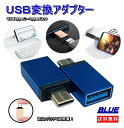
古いiPhoneの場合は、Lightning端子のUSBメモリか、変換アダプタが必要です。
これらのアダプタも、実はドン・キホーテや大型のダイソーで売られています。
専用のアプリをインストールするだけで、カメラロールの中身を丸ごとUSBに移せるので、クラウドストレージに月額料金を払いたくない方には最高の解決策になります。
スマホ連携で失敗しないための注意点
スマホでUSBメモリを使う際、最も多いトラブルは「認識しない」ことです。
これは、USBメモリのフォーマット形式が原因であることがほとんど。
スマホで読み込むには「FAT32」または「exFAT」という形式でフォーマットされている必要があります。
もし新品のUSBを刺しても反応しない場合は、一度設定画面から「ストレージ」の項目を確認してみてください。
また、スマホのケースが干渉して奥まで刺さっていないという、笑えないけれどよくあるミスにも注意が必要です。

USBメモリが壊れた?認識しない時の復活裏ワザ5選
「昨日まで使えていたのに、急にPCが反応しなくなった!」
そんな時に試してほしい、プロが教える復活の裏ワザをご紹介します。
1. 端子を掃除する
意外と多いのが、物理的な接触不良。
エアダスターで吹くか、無水エタノールをつけた綿棒で軽く端子を拭いてみてください。
これだけで直ることが多々あります。
2. 別のポートに刺す
PC側のUSBポートが故障している可能性があります。
背面ポートや、別のPCに刺して確認しましょう。
3. デバイスマネージャーで更新
PCのシステム側でドライバがエラーを起こしている場合、デバイスマネージャーから一度削除して再起動すると、自動的に再認識されます。
4. フォーマットを試みる
中身のデータは消えてしまいますが、物理的な故障でなければフォーマットすることで再度使えるようになります。
5. 半日放置する
嘘のような話ですが、内部回路の帯電が原因の場合、一度抜いて数時間放置すると放電されて直ることがあります。
物理的にポッキリ折れてしまった場合は、素人が手を出すのは危険です。
大切なデータがあるなら、専門の復旧業者に相談しましょう。
データの長期保存にUSBメモリは向かない?寿命を延ばすコツ
「10年前のUSBメモリから写真を取り出そうとしたら、データが消えていた…」
そんな悲劇を防ぐために知っておくべきことがあります。
実はUSBメモリは、データの「保存」にはあまり向いていない媒体なんです。
USBメモリの内部は電気的にデータを保持しているため、数年間全く通電させないと、少しずつデータが蒸発するように消えてしまう「データ保持期間」というものがあります。
目安としては、1年に1回はPCに刺して通電させ、中身を確認することが推奨されます。
「一生もののバックアップ」として使うなら、外付けのHDDやSSD、あるいはクラウドストレージを併用するのが正解です。
USBメモリはあくまで「移動用」と心得ておきましょう。
寿命を最大限に延ばすための習慣
USBメモリを長持ちさせるための具体的な方法をまとめました。
・「安全に取り外す」を必ず実行:いきなり抜くと、書き込み中のデータが破損し、チップ自体にダメージを与えます。
・高温多湿を避ける:夏の車内などに放置すると、チップが熱でやられてしまいます。
・安すぎるACアダプタで充電しない:過電流が流れると、一発でショートして死にます。
・満杯までデータを入れない:常に10%程度の空き容量を持たせることで、内部の書き換え処理がスムーズに行われます。
これらのちょっとした気遣いで、あなたのUSBは数倍長持ちするはずです。
最新のUSB 4規格とは?2026年のトレンドを先取り
2026年、いよいよ普及が本格化しているのが「USB 4」という次世代規格です。
これまでのUSB 3シリーズとは次元の違う速度(最大40Gbps以上)を誇り、もはや外付けストレージであることを感じさせないほどの快適さです。
USB 4の最大の特徴は、「映像出力」「超高速通信」「大電力給電」のすべてが1本のケーブルで完結すること。
これからPCや周辺機器を買い換える予定があるなら、多少高くても「USB 4対応」と書かれたものを選んでおけば、今後5年は買い換える必要がなくなります。
コンビニで売られるようになるのはもう少し先の話ですが、家電量販店ではすでに主流になりつつあります。
未来のスタンダードを、ぜひ今から体験してみてください。
USBメモリを紛失した時のリスクとセキュリティ対策
USBメモリは非常に小さく便利ですが、その反面、「紛失」による情報漏洩のリスクが常に付きまといます。
もし仕事の機密データやプライベートな写真が入ったUSBを落としてしまったら…想像するだけで恐ろしいですよね。
最近では、指紋認証付きのUSBメモリや、PCに刺した際にパスワードを要求するソフトウェア内蔵モデルが安価で手に入ります。
特に会社で使う場合は、セキュリティ機能のないUSBの使用を禁止しているところも多いはずです。
万が一の事態に備えて、物理的な紛失を防ぐ「紛失防止タグ(AirTagなど)」と一緒に持ち歩くのも、現代的な賢い防衛策と言えるでしょう。
今日からできるセキュリティ強化術
今持っている普通のUSBメモリでも、以下の工夫でリスクを軽減できます。
・ファイルをパスワード付きZIPにする:これだけでも第三者が見るハードルは格段に上がります。
・所有者の連絡先を書いた小さなシールを貼る:善意の人が拾ってくれた時に連絡がつく可能性があります(ただし、中身を絶対に見られない自信がある場合のみ)。
・中身を定期的に空にする:必要な時だけデータを入れ、終わったらすぐに消去する習慣をつけましょう。
「自分だけは大丈夫」という油断が、最大の脆弱性になります。
USBハブを使ってポート不足を一気に解消する方法
最近の薄型ノートPCは、USBポートが1つか2つしかないことが珍しくありません。
「マウスを繋いだら、USBメモリが刺せない!」という問題を解決するのがUSBハブです。
ハブを選ぶ際のポイントは、「セルフパワー」か「バスパワー」かという点です。
マウスやキーボードなどの軽い機器ならバスパワー(PCからの給電のみ)で十分ですが、外付けHDDやDVDドライブなどの電気を食う機器を繋ぐなら、コンセントから電源を取るセルフパワータイプを選ばないと動作が不安定になります。
また、HDMI端子やSDカードスロットが一体になった「ドッキングステーション」タイプも人気です。
これ一つあれば、自宅のデスクが瞬時にプロ仕様の作業環境に早変わりしますよ。
USBメモリやケーブルの購入でよくある疑問Q&A
USBの購入や使用に関して、読者の皆様から寄せられることが多い疑問をピックアップしました。
2026年現在の最新事情を踏まえて、cocosストアが一つひとつ丁寧に、かつ論理的に解説していきますね。
Q1:古いPCのUSBポートに最新のUSB 3.2メモリを刺しても壊れませんか?
結論から言うと、全く問題ありませんし、壊れることもありません。
USB規格には「下位互換性」という素晴らしい仕組みがあります。
これは、新しい規格の製品を古い規格のポートに刺しても、古い規格の速度に合わせて動作するというルールです。
例えば、10年前のPC(USB 2.0)に最新のUSB 3.2メモリを刺した場合、速度こそUSB 2.0の低速なものになりますが、データの読み書きは正常に行えます。
逆に、最新のPCに古いUSB 2.0メモリを刺すことも可能です。
ただし、最新のPCであっても古いメモリの低速さに引っ張られてしまうため、作業時間は長くなってしまいます。
「大は大を兼ねる」のがUSBの世界ですので、迷ったら最新の規格を買っておけば間違いありません。
Q2:コンビニのUSBメモリは、有名メーカー品と中身が違うのですか?
実は、コンビニで売られているUSBメモリの多くは、KIOXIA(旧東芝メモリ)やエレコムといった、日本を代表するトップメーカーが製造しています。
パッケージのデザインこそコンビニ向けに簡素化されている場合がありますが、内部のフラッシュメモリチップ自体は家電量販店で売られているものと同じ品質であることがほとんどです。
ただし、コンビニモデルは「誰でも迷わず買える」ことを優先しているため、超高速なプロ仕様モデルや、特殊な暗号化機能付きモデルなどは置かれない傾向にあります。
一般的なデータの持ち運びであれば、コンビニで売っているもので品質的に劣るということはまずありませんので、安心して購入してください。
Q3:100均の変換アダプタを使うと充電速度が落ちるのはなぜですか?
これは鋭いご質問ですね。
100円ショップで売られている「Type-AからType-C」への変換アダプタなどは、内部の回路が最低限の設計になっていることが多いからです。
最新のスマホを急速充電するには「USB PD(Power Delivery)」という規格に対応した大電流を流す必要がありますが、安価な変換アダプタはこの大電流に耐えられなかったり、規格上対応していなかったりします。
その結果、スマホ側が安全のために電流を制限してしまい、充電が極端に遅くなってしまうのです。
また、粗悪なアダプタは接触抵抗が大きく、充電中に異常な熱を持つこともあります。
充電速度を重視するのであれば、変換アダプタを介さず、最初から両端がType-Cになっている専用ケーブルを量販店などで購入することを強くおすすめします。
Q4:USBメモリに寿命があるなら、いつ買い換えるのが正解ですか?
USBメモリの寿命は、一般的に「書き込み回数」と「製造からの年数」で決まります。
目安としては、毎日頻繁にデータの保存と削除を繰り返すような使い方なら2〜3年、たまにしか使わない場合でも5年程度で買い換えを検討するのが安全です。
特に「ファイルの保存に時間がかかるようになった」「フォルダを開くときにPCが固まることがある」といった予兆が出たら、それはチップの劣化が始まっているサインです。
完全に壊れてからでは、数万円の費用をかけてもデータが戻らないことがあります。
「USBメモリは数年で使い捨てる消耗品」と考え、重要なデータは常に2箇所以上の場所に保存しておく癖をつけましょう。
Q5:車のオーディオで音楽を聴きたいのですが、どんなUSBを選べばいい?
車で使うUSBメモリを選ぶ際の最大のポイントは、「物理的なサイズ」と「耐熱性」です。
車内のUSBポートに長いUSBメモリを刺しておくと、シフト操作中や荷物の出し入れの際に手が当たって、ポートごとポッキリ折れてしまう事故が多発しています。
そのため、「超小型のマイクロサイズ」のモデルを選ぶのがベストです。
また、夏の車内は想像を絶する高温になります。
一般的な安物のUSBメモリだと熱で基盤が歪んでしまうことがあるため、できればサンディスクなどが出している「動作温度範囲」が広い高品質なモデルを選んでおくと安心です。
容量に関しては、音楽ファイルだけであれば16GB〜32GBもあれば、数千曲を余裕で持ち歩くことができますよ。
総括まとめ:あなたにぴったりのUSBを手に入れるために
ここまで、USBがどこに売っているのか、そしてどのように選ぶべきかについて、2026年の最新トレンドを交えて詳しく解説してきました。
最後におさらいとして、状況別のベストな選択肢をまとめます。
| あなたの状況 | おすすめの購入場所 | 選ぶべきアイテムのポイント |
| 今すぐ、何でもいいから欲しい! | 最寄りのコンビニ | コピー機横の標準モデル |
| とにかく安く済ませたい | ダイソー、セリア | 「データ転送対応」の表記をチェック |
| 仕事で使う大切なデータを守りたい | 家電量販店 | バッファローやKIOXIAの高速モデル |
| 大容量をコスパ良く買いたい | ドン・キホーテ | 「情熱価格」ブランドが狙い目 |
| スマホのバックアップを取りたい | Amazon、楽天 | Type-CとType-Aの両対応モデル |
USB一つとっても、規格や販売店によってその性質は千差万別です。
「とりあえず刺さればいい」という考えから一歩進んで、用途に合った最適な一つを選ぶことで、あなたのデジタルライフはもっと快適で、安全なものになります。
もし購入時に迷ったら、この記事のチェックリストを思い出してください。
あなたの疑問が解消され、素晴らしいガジェットに出会えることを心から願っています。
最後までお読みいただき、本当にありがとうございました!










コメント