
【決定版】USBメモリはどこに売ってる?今すぐ買える場所8選

cocosストアです、ご覧いただきありがとうございます。
「急ぎで資料を保存したいのに、手元にUSBメモリがない!」そんな経験はありませんか?
2026年現在、USBメモリはかつてよりもずっと身近な場所で手に入るようになっています。
この記事では、コンビニ、家電量販店、100均、さらには意外な穴場まで、USBメモリがどこに売っているのかを徹底的に調査しました。
また、単に売っている場所だけでなく、失敗しないための選び方や、用途別の最適解についても優しくアドバイスさせていただきます。
あなたの「今すぐ欲しい」を解決するために、ぜひ最後までチェックしてみてくださいね。
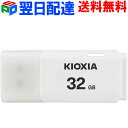
・【2026年最新】コンビニで買えるUSBメモリの種類と価格
・100均(ダイソー・セリア)のUSBメモリは実用的?
・ドン・キホーテやドラッグストアでの取り扱い状況
・家電量販店で選ぶメリットとおすすめのメーカー
- USBメモリはどこに売ってる?今すぐ駆け込める販売店リスト
- 【2026年版】コンビニでUSBメモリを買うならここをチェック
- 100円ショップ(ダイソー・セリア)でUSBメモリは手に入る?
- 家電量販店(ヨドバシ・ビックカメラ等)で購入する圧倒的メリット
- ドン・キホーテやドラッグストアは「安さ」と「ついで買い」の穴場
- パソコンショップ(ドスパラ・パソコン工房等)はマニア納得の品揃え
- 意外な穴場!ホームセンターやブックオフでも売っている?
- 【2026年最新】iPhoneやAndroidで使えるUSBメモリの選び方
- 容量不足を解決!「何GB」を買うのが正解?用途別の目安
- 失敗しないUSBメモリのメーカー選び!信頼のブランド5選
- USB 2.0と3.0の違いって?後悔しないためのスペック解説
- セキュリティ機能付きUSBメモリが必要なのはどんな時?
- USBメモリを長持ちさせるための正しい使い方と注意点
- USBメモリの「困った!」を解決するQ&Aコーナー
- 総括:あなたにぴったりのUSBメモリを手に入れるために
USBメモリはどこに売ってる?今すぐ駆け込める販売店リスト


USBメモリが必要になったとき、まず思い浮かべるのはどこでしょうか?
実は、私たちの生活圏内には驚くほど多くの取扱店が存在します。
主な販売店をリストアップしましたので、今のあなたの状況に合わせて最適な場所を選んでください。
| 店舗カテゴリー | 主な店舗名 | 特徴 |
| コンビニ | セブン、ローソン、ファミマ | 24時間いつでも買える。
急ぎの味方。 |
| 家電量販店 | ヨドバシ、ビック、ヤマダ、ケーズ | 品揃えが豊富で価格も安定。 |
| 100円ショップ | ダイソー、セリア、キャンドゥ | 低価格だが、在庫や容量に制限あり。 |
| ディスカウントストア | ドン・キホーテ、ミスターマックス | 驚安価格で見つかることも多い。 |
| ドラッグストア | ウエルシア、マツキヨ、スギ薬局 | 大型店ならPC周辺機器コーナーにある。 |
「どこにでもある」安心感はありますが、店舗の規模によっては在庫がない場合もあります。
特に深夜や早朝に必要になった場合は、コンビニが最も確実な選択肢となります。
一方で、容量や転送速度にこだわりたい、あるいは少しでも安く買いたいという場合は、家電量販店やネット通販がおすすめです。

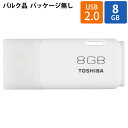

【2026年版】コンビニでUSBメモリを買うならここをチェック

[/word_balloon>
コンビニエンスストアでのUSBメモリの取り扱いは、今や定番となっています。
マルチコピー機を設置している店舗が多いため、「その場で保存して印刷する」というニーズに応える形で、必ずと言っていいほど在庫が用意されています。
セブン-イレブンでの取り扱い状況
セブン-イレブンでは、主にバッファロー(BUFFALO)やエレコム(ELECOM)などの信頼できる国内メーカー製が置かれていることが多いです。
文房具コーナーや、スマホの充電ケーブルが置いてある棚を探してみてください。
容量は16GBから64GB程度が主流で、価格は1,000円〜2,500円前後となっています。
ファミリーマートとローソンの特徴
ファミリーマートやローソンでも同様に、主要メーカーのUSBメモリが販売されています。
特にローソンでは、店舗によって無印良品のシンプルなデザインのものが置かれているケースもあります。
コンビニで購入する際のポイントは以下の通りです。
- 24時間いつでも購入可能
- 品質の安定したメーカー製が多い
- 家電量販店に比べると数百円程度高い傾向にある
- 最新のUSB 3.2対応品などは置いていないこともある
「とにかく今すぐ必要!」という状況であれば、コンビニは最高の選択肢と言えるでしょう。
レジ横の棚や、ガジェットコーナーを覗いてみてくださいね。


100円ショップ(ダイソー・セリア)でUSBメモリは手に入る?
「安く済ませたい」という時に頼りになるのが、ダイソーやセリア、キャンドゥといった100円ショップですよね。
結論から言うと、100円ショップでもUSBメモリは売っています!
ただし、注意点がいくつかあります。
まず、価格は100円ではなく、500円(税込550円)や700円(税込770円)といった価格設定になっていることがほとんどです。
それでも一般的な販売店に比べれば格安ですよね。
100均USBメモリのスペック目安:
| 項目 | 内容 |
| 容量 | 16GB / 32GBが中心 |
| 規格 | USB 2.0が多め(書き込みが少し遅い) |
| 価格 | 550円 〜 880円程度 |
データの長期保存や、大容量動画の転送には少し不安が残りますが、「とりあえず一時的にファイルを移したい」「学校のレポートを提出したい」といった用途には十分すぎる性能です。
セリアやキャンドゥでは、店舗によって取り扱いがないことも多いため、確実性を求めるなら大型のダイソーを狙うのがコツですよ。
家電量販店(ヨドバシ・ビックカメラ等)で購入する圧倒的メリット
[/word_balloon>
もし時間に余裕があるなら、ヨドバシカメラ、ビックカメラ、ヤマダデンキなどの家電量販店へ行くことを強くおすすめします。
なぜなら、選択肢の幅が圧倒的に違うからです。
家電量販店で買うべき理由:
- 最新規格(USB 3.2 Gen2等)が手に入る: 爆速でデータ転送を終わらせたいなら必須です。
- 大容量モデルが豊富: 128GB、256GB、さらには1TBといったモデルも在庫しています。
- 端子の種類が選べる: 最近のiPhoneやMacBookで使える「USB Type-C」モデルも充実。
- 保証がしっかりしている: 万が一の故障の際も、メーカー保証や店舗保証が受けやすいです。
特に2026年現在は、USB-AとType-Cの両方が付いているデュアルコネクタタイプが人気です。
これ一本あれば、古いデスクトップPCから最新のスマホまで、あらゆるデバイスでデータを共有できます。
「長く使いたい」「大事なデータを守りたい」という方は、家電量販店でサンディスク(SanDisk)やキオクシア(KIOXIA)などの一流メーカー品を選びましょう。
ドン・キホーテやドラッグストアは「安さ」と「ついで買い」の穴場
「わざわざ家電屋に行くのは面倒だけど、コンビニよりは安く買いたい」
そんなわがままを叶えてくれるのが、ドン・キホーテや大型ドラッグストアです。
ドン・キホーテの場合、独自の驚安価格でサンディスクなどの有名ブランド品が並んでいることがあります。
特にレジ付近や、メディア・周辺機器のコーナーは要チェックです。
一方、ドラッグストア(ウエルシア、スギ薬局など)では、最近の店舗大型化に伴い、電池や電球と同じ並びにUSBメモリを置いていることが増えました。
「処方箋を待っている間に」「おむつを買うついでに」手に入れられるのは、忙しいお父さんお母さんにとって嬉しいポイントですね。
これらの店舗で探す際のヒント:
- 電気小物コーナー(延長コードなどが置いてある場所)を探す
- ドラッグストアは「調剤併設の大型店」ほど確率が高い
- ドンキは土日のセールでさらに安くなる可能性がある
2026年現在の傾向として、ドラッグストアでの取り扱いは、品質を重視した国内パッケージ品が多い印象です。
安心感を求める方にも向いている販売店と言えるでしょう。
もっと詳しく比較したい方は、こちらの検索結果も参考にしてみてくださいね。
Googleで「USBメモリ 販売店 比較」を検索する
パソコンショップ(ドスパラ・パソコン工房等)はマニア納得の品揃え
一般的な家電量販店よりもさらに踏み込んだ、「尖った性能」のUSBメモリを探しているなら、パソコン専門店が最強です。
ドスパラ、パソコン工房、ツクモといったショップでは、プロのクリエイターやゲーマーが使うような、超高速モデルが当たり前のように並んでいます。
専門店だからこそ手に入る超高速・高耐久モデル
例えば、動画編集で数GBのデータを頻繁にやり取りする場合、普通のUSBメモリでは転送に数分かかってしまいます。
しかし、パソコンショップにある「外付けSSD級」のUSBメモリなら、わずか数秒で終わることもあるんです。
また、「産業用」や「高耐久」を謳うモデルもあり、大切なデータを長期間保管したいというニーズにも応えてくれます。
バルク品や海外パッケージでコストを抑える裏ワザ
パソコンショップの面白さは、「並行輸入品」や「バルク品」が安く売られていることです。
日本国内の正規パッケージではないため、保証期間が短いなどの注意点はありますが、同じ性能のものが家電量販店の半額近くで買えることも珍しくありません。
| メリット | デメリット |
| 圧倒的な転送速度のモデルがある | 店舗数が少なく、都市部に集中している |
| マニアックな海外メーカー品が選べる | 初心者には少し敷居が高いと感じることも |
| バルク品ならコスパが非常に高い | サポートが自己責任に近い場合がある |
2026年現在は、USB 4規格に対応した次世代モデルもいち早く入荷しています。
「とにかく性能にこだわりたい!」という方は、ぜひお近くのパソコンショップを覗いてみてください。
店員さんの知識も豊富なので、自分のPCに合うかどうか相談しながら決めることができますよ。
意外な穴場!ホームセンターやブックオフでも売っている?
USBメモリは今や、電気屋さんの専売特許ではありません。
普段の生活で利用する意外な場所にも、ひっそりと、しかし確実に並んでいます。
ホームセンター(カインズ・コーナン等)の事務用品コーナー
カインズやコーナン、DCMといった大型ホームセンターには、必ずと言っていいほど文房具・事務用品のコーナーがあります。
そこには、仕事で使うことを想定したシンプルで堅実なUSBメモリが置かれています。
DIYの材料を買いに行ったついでに、予備の1本として買っておくのも賢い選択ですね。
リサイクルショップ(ブックオフ・ハードオフ)の中古・未使用品
「中古のUSBメモリって大丈夫?」と思うかもしれませんが、ブックオフやハードオフには「未使用・未開封品」のUSBメモリが格安で流れてくることがあります。
新品なのに型落ちというだけで、定価の3割〜5割引きになっていることも!
ただし、中古(開封済み)の場合は、前の持ち主のデータが残っているリスクや、ウイルス感染の懸念もゼロではないため、cocosストアとしては「未使用品」に限っておすすめしています。
- ホームセンター:カインズ、コーナン、ビバホームなど
- リサイクルショップ:ブックオフ、ハードオフ、セカンドストリートなど
- その他:一部の大型書店(TSUTAYAなど)の文具コーナー
「どこにも売ってない!」と絶望する前に、こうした身近な店舗を思い出してみてください。
特に郊外にお住まいの方は、家電量販店よりもホームセンターの方が近くて便利な場合が多いですよね。

【2026年最新】iPhoneやAndroidで使えるUSBメモリの選び方
2026年現在、USBメモリはパソコンのためだけのものではありません。
スマホの写真を整理したり、バックアップを取ったりするために購入する人が急増しています。
iPhoneで使うなら「MFi認証」が絶対条件
iPhoneに直接挿して使うUSBメモリを探しているなら、「MFi認証」というマークがついているものを選んでください。
これはAppleが性能を保証している証拠です。
安物で認証がないものは、iOSをアップデートした途端に使えなくなるトラブルが非常に多いので注意してくださいね。
Androidスマホなら「USB Type-C」と「OTG対応」
最近のAndroidスマホはほぼ全てType-C端子です。
また、「OTG(On-The-Go)対応」という機能が必要ですが、2026年現在のスマホならほぼ標準装備されています。
スマホ用USBメモリを選ぶ時のチェックポイント:
| チェック項目 | 理想の状態 |
| 端子の形状 | Type-AとType-Cの両対応(スライド式など) |
| 専用アプリ | 操作がしやすいと評判のアプリがあるか |
| サイズ | スマホに挿しても邪魔にならないコンパクトさ |
| ケース干渉 | スマホケースを付けたまま挿せる形状か |
「スマホに挿すだけで自動でバックアップ」してくれる便利なモデルも増えています。
これがあれば、iCloudやGoogleドライブの有料プランに頼らなくても、自分の手元にデータを残しておけるので安心ですね。
容量不足を解決!「何GB」を買うのが正解?用途別の目安
お店に行くと、32GB、64GB、128GB……とたくさんの種類があって迷ってしまいますよね。
「とりあえず一番大きいの」を選んでも良いのですが、価格もそれなりに上がってしまいます。
cocosストアが提案する、失敗しない容量選びの目安をまとめました。
文書作成やレポート提出(32GBで十分!)
WordやExcelの書類、学校のレポート、PDFファイルなどを保存するだけなら、32GBもあれば一生使い切れないほどのデータが入ります。
100均やコンビニで売っている最小容量のものでも、この用途なら全く問題ありません。
写真の保存やスマホのバックアップ(128GB以上を推奨)
最近のスマホ写真は高画質なので、1枚あたりの容量が大きくなっています。
数千枚の写真を一気に移したいなら、最低でも128GB、できれば256GBあると安心です。
動画も一緒に保存するなら、さらに上の容量を検討してください。
動画編集や4K映像(256GB〜1TBが必須)
YouTuberの方や、高画質な4K動画を扱うなら、128GB以下ではすぐに満杯になってしまいます。
この場合は、容量だけでなく「書き込み速度」も重視して選ぶようにしましょう。
- 32GB: 書類メイン、一時的な受け渡し
- 64GB: 写真数百枚程度、日常的なバックアップ
- 128GB: 写真数千枚、スマホの引越し用
- 256GB以上: 動画、プロフェッショナルな用途
2026年現在は、128GBが最もコストパフォーマンスが高い(容量あたりの単価が安い)メインストリームになっています。
迷ったら128GBを選んでおけば、将来的にデータが増えても困ることは少ないですよ。

失敗しないUSBメモリのメーカー選び!信頼のブランド5選
「見た目が可愛いから」「激安だから」という理由だけで知らないメーカーのUSBメモリを買うのは、少しリスクがあります。
データの破損や、突然認識しなくなるといったトラブルを避けるためにも、プロも認める信頼のブランドを選びましょう。
KIOXIA(キオクシア)
旧・東芝メモリです。
日本が誇るフラッシュメモリのパイオニアで、品質の高さは折り紙付き。
「メイド・イン・ジャパン」の安心感を求めるなら、まずここを選んで間違いありません。
全国の家電量販店やドラッグストアでもよく見かけます。
SanDisk(サンディスク)
世界シェアトップクラスのアメリカのメーカーです。
特に耐久性と速度に定評があり、カメラマンなどのプロフェッショナル層に絶大な支持を得ています。
ドン・キホーテなどでも安く売られていることが多く、手に入れやすいのも魅力です。
BUFFALO(バッファロー)
日本のPC周辺機器メーカーの最大手です。
コンビニ(セブン-イレブンなど)に置かれているのは、たいていこのバッファロー製です。
サポートが充実しており、初心者の方でも安心して使うことができます。
ELECOM(エレコム)
こちらも日本の有名メーカーです。
デザイン性に優れたモデルや、セキュリティ機能を強化したモデルなど、ラインナップが非常に豊富です。
「ウイルスチェック機能付き」などは、ビジネスシーンで重宝されます。
Samsung(サムスン)
フラッシュメモリの生産量で世界トップを走るメーカーです。
圧倒的な技術力があり、最新の超高速モデルを探しているならサムスン製が非常に強力な選択肢になります。
これらのメーカーであれば、万が一の際もデータ復旧サービスなどの案内がしっかりしているため、精神的な安心感が違いますよ。
「安物買いの銭失い」にならないよう、心の隅に留めておいてくださいね。
USB 2.0と3.0の違いって?後悔しないためのスペック解説
USBメモリには「規格」というものがあります。
これが違うだけで、データの転送にかかる時間が10倍以上変わることもあるんです!
今の時代、特に理由がなければ「USB 3.0以上」を選びましょう。
色の違いで見分けよう!
実は、USBメモリの端子(金属の部分)の中を覗くと、色がついていることがあります。
青色ならUSB 3.0以上、黒色ならUSB 2.0であることが多いです。
最近では端子の色が全部同じデザインのものも増えていますが、パッケージに必ず記載されています。
なぜUSB 2.0はダメなの?
ダメというわけではありませんが、2026年の大容量化したデータを取り扱うには、あまりにも「遅すぎる」のです。
1GBの動画をコピーするのに、USB 3.0なら数十秒で終わるところ、USB 2.0だと数分かかることもあります。
ただし、USB 2.0にもメリットはあります。
- 価格が圧倒的に安い(100均にあるのはほぼ2.0です)
- 古い機器との相性がいい(古いカーオーディオやカーステ、楽器など)
- OSのインストールメディアなど、速度がそこまで重要でない用途に向いている
日常的にパソコンやスマホで使うのであれば、ストレスを溜めないためにも「USB 3.2 Gen1」などの表記があるものを選んでください。
時間は宝物ですから、数百円の差で快適さが買えるなら安いものですよ。
セキュリティ機能付きUSBメモリが必要なのはどんな時?
USBメモリは小さくて便利な反面、「紛失しやすい」という最大の弱点があります。
もし、中身が他人に見られては困る仕事の資料や、個人情報だったとしたら……恐ろしいですよね。
そんな不安を解消してくれるのが、セキュリティ機能付きのUSBメモリです。
パスワードロック機能
メモリをパソコンに挿すと、まず専用のソフトが立ち上がり、パスワードを入れないと中身が見られないようになっています。
「もし道で落としても中身は守られる」という安心感は、ビジネスマンにとって必須と言えるでしょう。
ハードウェア暗号化
さらに強固なのが、データ自体を暗号化して保存するタイプです。
メモリを分解して中のチップから直接データを読み取ろうとしても、暗号化されているため解読できません。
金融関係や医療関係など、非常に重要な情報を扱う際に選ばれます。
ウイルスチェック機能
USBメモリを介して他のパソコンにウイルスを撒き散らさないよう、メモリ自体がスキャンを行ってくれるタイプです。
セキュアなUSBメモリが必要なケース:
| シチュエーション | 推奨される機能 |
| 会社から自宅へ仕事を持ち帰る | パスワードロック+暗号化 |
| 複数の不特定多数のPCに挿す | ウイルスチェック機能 |
| 顧客名簿や機密資料を扱う | 指紋認証機能付きモデル |
最近では「指紋認証」でロックを解除できる魔法のようなUSBメモリも登場しています。
家電量販店のセキュリティコーナーや、ネット通販の専門店で探してみてください。

USBメモリを長持ちさせるための正しい使い方と注意点
せっかく買ったUSBメモリ、すぐに壊れてしまったら悲しいですよね。
USBメモリは「消耗品」ではありますが、正しい使い方をすれば数年〜10年以上使い続けることも可能です。
cocosストアから、USBメモリを長生きさせるための秘訣を伝授します。
いきなり抜くのは絶対にNG!
最も多い故障の原因は、データの読み書き中にいきなり引き抜いてしまうことです。
パソコンの画面で「取り出し」の操作をしてから抜くという習慣を徹底しましょう。
これを怠ると、データが消えるだけでなく、二度と認識しなくなる「物理障害」が起きることもあります。
熱と静電気に気をつけて
USBメモリは精密機器です。
夏場の車内に放置したり、冬場のパチッとした静電気が端子に触れたりすると、一瞬で寿命を迎えることがあります。
やってはいけない行動リスト:
- 挿しっぱなしでパソコンを持ち歩く: 根元から折れるリスクがあります。
- お尻のポケットに入れる: 座った時に圧力がかかり、基板が割れることがあります。
- 洗濯機で洗ってしまう: 乾燥させれば動くこともありますが、腐食の原因になります。
「USBメモリはあくまで一時的な移動用」と考えるのが基本です。
「この世に一つしかないデータ」をUSBメモリにだけ入れておくのは非常に危険です。
必ず、パソコン本体やクラウドストレージにもバックアップを取っておきましょうね。
さらに詳しいトラブル対処法などは、こちらからも確認できます。
Googleで「USBメモリ 長持ち 方法」を検索する
USBメモリの「困った!」を解決するQ&Aコーナー
USBメモリを使っていると、「これってどうなの?」「壊れたかも?」と不安になる瞬間がありますよね。
ここでは、皆さまが抱きがちなリアルな疑問をピックアップして、一つひとつ丁寧に解説していきます。
知っているだけでトラブルを未然に防げる情報ばかりですので、ぜひチェックしてみてください。
Q1:コンビニで買ったUSBメモリで印刷ができないのはなぜ?
「コンビニでUSBメモリを買って、そのまま店内のコピー機で印刷しようとしたら認識されない!」というご相談をよく受けます。
これには主に2つの原因が考えられます。
一つは、「ファイル形式」がコピー機に対応していない場合です。
多くのコンビニ機ではPDFやJPEG形式は読み込めますが、Word(.docx)やExcel(.xlsx)のままでは表示されないことがあります。
必ず、事前にPDFに変換してからUSBメモリに移すようにしましょう。
もう一つは、USBメモリ自体の「フォーマット(形式)」です。
コピー機によっては「FAT32」という形式でないと認識しない古い機種も存在します。
最新の「exFAT」形式だと弾かれることがあるので、購入直後の設定には注意が必要です。
Q2:100均のUSBメモリでデータが消えることはある?
「550円で買ったUSBメモリ、大事な写真を入れても大丈夫?」と心配される方も多いですね。
正直に申し上げますと、有名メーカー品に比べれば、データ破損のリスクはわずかに高いと言わざるを得ません。
100均のメモリはコストを抑えるために、書き換え可能回数が少ないチップを使っている場合があるからです。
「学校で一度だけ提出する資料」などには最適ですが、「10年残したい家族写真」の唯一の保存先にするのは避けましょう。
必ずクラウドや別のハードディスクにもコピーを取っておくのが、賢い活用術ですよ。
Q3:USBメモリがパソコンで認識されなくなった時の対処法は?
挿しても反応がないと焦りますよね。
まずは落ち着いて以下の手順を試してみてください。
| ステップ | 試すべきこと | 期待できる効果 |
| 1 | 別のUSBポート(挿し口)に挿し直す | パソコン側の端子の接触不良を確認できる |
| 2 | 端子を柔らかい布で軽く拭く | 埃や油分による通電不良を解消する |
| 3 | 一度パソコンを再起動する | システムの一時的なエラーをリセットする |
| 4 | ディスク管理画面を確認する | 論理的なエラーがないかソフト面から診断する |
もし、どのパソコンに挿しても全く反応がなく、中で異音がしたり熱を持ったりしている場合は、物理的な故障の可能性が高いです。
無理に何度も挿し直すと、中のデータが完全に壊れることもあるので、本当に大切なデータなら専門の復旧業者に相談しましょう。
Q4:USB Type-Cのメモリは、古いパソコンでも使える?
最近主流のType-Cですが、古いパソコンには丸い小さな穴(Type-Cポート)がないことが多いですよね。
結論から言うと、「変換アダプタ」を使えば、古いパソコンでも使えます。
しかし、これから買うのであれば、最初から「USB-A(四角い方)」と「USB-C(丸い方)」の両方の端子がついている「デュアルコネクタタイプ」を選ぶのが一番スマートです。
アダプタを持ち歩く手間が省けますし、スマホとパソコンのデータ移動も驚くほど楽になりますよ。
Q5:USBメモリの「書き込み禁止」を解除するには?
「ファイルを入れようとしたら『書き込み禁止です』と出てしまう」というトラブル。
これ、実はUSBメモリの横についている「物理スイッチ」が原因であることが多いんです。
一部のモデルには、誤消去防止のためにロックスイッチがついています。
カバンの中で勝手に動いてしまうこともあるので、まずはスイッチが「Lock」になっていないか確認してください。
もしスイッチがないのにエラーが出る場合は、メモリの寿命が近づいて「読み取り専用モード」に固定されている可能性があります。
その場合は、すぐに中身を救出して新しいメモリに買い替えましょう。

総括:あなたにぴったりのUSBメモリを手に入れるために
ここまで長くお付き合いいただき、本当にありがとうございました。
USBメモリは、どこでも買える身近な道具だからこそ、「どこで買うか」「どのスペックを選ぶか」で、その後の快適さが大きく変わってきます。
最後に、状況別の「正解」を振り返っておきましょう。
「今、この瞬間」に必要ならコンビニへ!
深夜でも早朝でも、セブン、ローソン、ファミマに行けば、安定した品質のメモリが手に入ります。
少し価格は高めですが、「時間を買う」と考えれば、これほど心強い場所はありません。
コスパと安心を両立したいなら家電量販店やドンキ!
「ちゃんとしたものが欲しいけれど、損はしたくない」
そんな時は、ヨドバシやヤマダ、あるいはドン・キホーテが最適です。
KIOXIAやSanDiskといった信頼のブランドを安く手に入れられ、用途に合わせた相談もできます。
スマホの容量不足を解消したいならType-C/MFi認証品を!
これからの時代、USB-A端子だけのメモリは不便に感じるシーンが増えるでしょう。
スマホとPCの両方で使えるモデルを選んでおけば、将来的にデバイスを買い替えても使い続けることができます。
大切なデータは「分散して保存」が基本!
どんなに良いメーカーのUSBメモリでも、形あるものはいつか壊れます。
USBメモリは移動のための「乗り物」と考え、長期保存はハードディスクやクラウド、プリントアウトなど、複数の方法を組み合わせることを心がけてください。
2026年、データの重要性はますます高まっています。
この記事が、あなたのデジタルライフをより安全で、より便利なものにするお手伝いができたなら、これほど嬉しいことはありません。
困った時は、またいつでもcocosストアを頼ってくださいね。
あなたの毎日が、スムーズで笑顔あふれるものになるよう応援しています!
素敵なデジタルライフを!









コメント