
【完全攻略】ダイソーHDMI変換タイプC売ってる?おすすめ7選

cocosストアです、ご覧いただきありがとうございます!
最近、スマホの画面をテレビの大画面で楽しみたいとか、テレワークでパソコンをモニターに繋ぎたいっていう場面、本当に増えましたよね。
でも、家電量販店で見ると変換アダプタって結構いいお値段がして、つい躊躇しちゃうことも…。
そこで気になるのが、みんなの味方「ダイソー」です!
結論から言うと、ダイソーでも「HDMI変換タイプC」は手に入りますが、選び方や店舗選びにはちょっとしたコツがあるんです。
この記事では、100均マニアの私が2026年最新の在庫状況や、実際に使ってわかった注意点を包み隠さずお伝えしますね!
最後まで読めば、無駄な買い物をせずに理想の視聴環境が手に入りますよ。
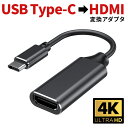
・100均ダイソーvs他店!販売店ごとの価格・在庫状況の比較
・購入前にチェック!ダイソー製を選ぶ際の注意点と失敗しない選び方
・実際に使った人のリアルな口コミ・評判まとめ
・ダイソーで見つからない時の代替案とネットで買えるおすすめモデル
ダイソーのHDMI変換タイプCはどこに売ってる?買える場所一覧


さて、ダイソーに「HDMI変換タイプC」を探しに行こうと思っているあなたへ。
まず知っておいてほしいのが、すべての店舗に必ず置いてあるわけではないということです。
特に最近は物流の影響や需要の爆増で、大型店でないと見当たらないケースも増えています。
ダイソーの中で探すべき場所は主に以下の2つです。
- 電気小物コーナー:充電ケーブルやイヤホンが並んでいるエリア
- PCサプライ・スマホ関連コーナー:マウスやUSBハブが置いてあるエリア
基本的には「300円〜1,000円前後の高額商品」として、箱入りのパッケージでフックに掛かっていることが多いですね。
標準的な100円の商品とは違う棚にある可能性が高いので、見当たらない場合は店員さんに「タイプCからHDMIに変換するアダプタありますか?」と聞いてみるのが最短ルートです。
ちなみに、2026年現在では「ダイソー」だけでなく、系列の「Threeppy(スリーピー)」や、最近勢いのある「Standard Products」でも取り扱っていることがあります。
もしお近くにこれらの店舗があるなら、そちらを覗いてみるのも一つの手ですね。


100均ダイソーvs他店!販売店ごとの価格・在庫状況の比較

「ダイソーで買うのが本当に一番安いの?」と疑問に思う方も多いはず。
そこで、主要な販売店との価格帯や在庫の安定度を比較表にまとめてみました!
これをパッと見るだけで、あなたが今どこに行くべきか分かりますよ。
| 販売店 | 予想価格帯 | 在庫の安定性 | 特徴 |
| ダイソー | 550円〜1,100円 | △(店舗による) | とにかく安いが、品切れも多い |
| キャンドゥ・セリア | 550円〜1,100円 | ×(稀にある) | 取り扱っている店舗がかなり限定的 |
| 家電量販店 | 2,000円〜4,000円 | ◎ | 高品質で保証がしっかりしている |
| Amazon・楽天 | 1,000円〜2,500円 | ◎ | 種類が豊富で翌日届くことも多い |
| ドン・キホーテ | 1,500円〜3,000円 | ○ | 深夜でも買えるが価格は中間層 |
こうして見ると、ダイソーの安さは圧倒的ですよね。
しかし、安い反面、「DisplayPort Alternate Mode(オルタネートモード)」に対応していないスマホでは映らないという落とし穴もあるんです。
とりあえず安く試してみたいという方にはダイソーが最強ですが、「絶対に今日使いたい!」という場合は、事前に在庫確認をするか、Amazonなどの通販サイトを利用するのが最も確実な「裏ワザ」と言えるでしょう。
最新の在庫状況はGoogle検索でも確認できます。
購入前にチェック!ダイソー製を選ぶ際の注意点と失敗しない選び方

「せっかく買ったのに映らない!」という悲劇を避けるために、ダイソーのHDMI変換タイプCを選ぶ際にチェックすべき3つのポイントをお伝えしますね。
これを間違えると、お金をドブに捨てることになりかねないので要注意です!
デバイスの「オルタネートモード」対応状況
一番多い失敗がこれです。
タイプCポートがついているからといって、すべてのスマホやPCから映像が出せるわけではありません。
「映像出力対応(DisplayPort Alternate Mode)」という機能が必要なんです。
例えば、格安スマホやエントリーモデルのタブレットだと、この機能が省かれていることが多いんですよ。
4K出力に対応しているか
ダイソーの商品には、フルHD(1080p)までのものと、4Kに対応しているものの2種類が存在することがあります。
きれいな画質で映画を楽しみたいなら、パッケージにある「4K対応」の文字を必ず確認しましょう。
給電ポートの有無
変換アダプタを使っている間はタイプCポートが塞がってしまいますよね?
そうなると、映像を流している間にスマホの充電ができなくなってしまいます。
ダイソーの中には、充電用のタイプCポートがついた多機能ハブも売られていることがあるので、長時間使用する予定の人はそちらを選ぶのが賢い選択です。
注意点まとめ:
- スマホが映像出力に対応しているか事前にググる
- ケーブルの長さが足りているか確認(変換アダプタのみの場合は別途HDMIケーブルが必要)
- 「HDCP」というコピーガードの関係で、Netflixなどが映らない可能性があることを理解しておく
実際に使った人のリアルな口コミ・評判まとめ

「100均の精密機器って大丈夫なの?」と不安に思う方のために、SNSやネット掲示板でのリアルな声を調査しました。
良い意見も悪い意見も、忖度なしでまとめてみましたよ。
良い口コミ:コスパ最強説!
「ダイソーの1100円のハブ、MacBookで普通にモニター映った!純正の高さは何だったんだ…」
「スイッチの画面をテレビに出すのに使えた!予備として持っておくのもあり。
」
「1000円以下でこのクオリティなら文句なし。
見た目も意外と安っぽくない。
」
悪い口コミ:相性問題と耐久性
「うちのスマホ(Xperiaの安いモデル)では反応しなかった。
調べたらスマホ自体が非対応だった、ショック。
」
「使っていると結構熱くなる。
夏場の長時間使用はちょっと怖いかも。
」
「抜き差ししてたら1ヶ月で接触不良になった。
やっぱり耐久性は値段相応かな。
」
口コミを分析してみると、「映るか映らないかはスマホ次第」という結論に集約されますね。
正しく対応機種を使っている人からは「満足」という声が非常に多いです。
一方で、やはり熱を持ちやすいという指摘はあるので、大切なプレゼンや長時間の映画鑑賞には、少し良いものを買い直す人もいるようです。

ダイソーで見つからない時の代替案とネットで買えるおすすめモデル
「ダイソーを3軒ハシゴしたけど、どこにも売ってなかった…」という経験、実はよくある話なんです。
特に2026年現在は、デバイスの進化に伴って高性能な変換アダプタの需要が高まっており、ダイソーの在庫はかなり不安定。
そんな時に検討してほしいのが、「安かろう悪かろう」ではない、コスパ抜群のネット通販モデルです。
ダイソー製品も素晴らしいですが、あと数百円〜千円ほど予算を足すだけで、驚くほど安定性が増し、さらに長期保証まで付いてくるものが多いんですよ。
ここでは、失敗しないための「鉄板」モデルを厳選してご紹介しますね!
Amazonや楽天で人気の高コスパモデル
ネット通販のメリットは、なんといっても「対応機種が明確に記載されている」こと。
ダイソー製品のように「買ってから映るかドキドキする」必要がありません。
- Anker(アンカー)製アダプタ:価格は2,000円前後ですが、圧倒的な安心感と耐久性があります。
- UGREEN(ユーグリーン)製アダプタ:デザインがおしゃれで、4K/60Hzの滑らかな映像出力に対応しているものが多いです。
- ノーブランド系高評価モデル:1,000円台前半でダイソーより多機能(PD充電対応など)なものが見つかります。
もしあなたが「仕事のプレゼンで使いたい」とか「お気に入りの映画を途切れることなく見たい」と考えているなら、ネットで保証付きのものをポチるのが、実は一番の節約(時間とストレスの軽減)になるかもしれません。
スマホの画面をテレビに映す!ダイソー製品を使った具体的な接続手順
無事にダイソーでHDMI変換タイプCを手に入れたら、いよいよ接続です!
「ただ挿すだけでしょ?」と思われがちですが、実はちょっとしたコツがあるんです。
スムーズに大画面を楽しむための手順をステップ形式で解説しますね。
| ステップ | 作業内容 | チェックポイント |
| 1. HDMIケーブルの準備 | 変換アダプタにHDMIケーブルをしっかり差し込む | 奥までカチッと音がするまで! |
| 2. テレビ側の準備 | テレビの空いているHDMI入力端子にケーブルを繋ぐ | 入力番号(HDMI1、HDMI2など)を覚える |
| 3. 入力切替 | テレビのリモコンで、繋いだ番号に画面を切り替える | 「信号がありません」と出ていればOK |
| 4. デバイスへの接続 | スマホやPCのタイプCポートにアダプタを挿す | スマホのケースが干渉していないか確認 |
| 5. 映像確認 | 数秒待つとスマホの画面がテレビに映し出される | 映らない場合は一度抜いて5秒待ってから再試行 |
もし、この手順で映らない場合は、「テレビの解像度設定」を見直してみてください。
最近の4Kテレビだと、アダプタ側の出力信号が古すぎてうまく認識されないことがあるんです。
そんな時はテレビ側の設定を「互換モード」や「標準モード」に切り替えると、嘘みたいにパッと映ることがありますよ!
ダイソーHDMI変換アダプタで「Netflix」や「Hulu」は見れる?
「大画面でネトフリを見たい!」と思って購入を検討している方は、ここが一番の注意点です。
結論から言うと、ダイソーのアダプタでは有料動画サービスが映らない可能性があります。
これは製品の不具合ではなく、「HDCP(著作権保護技術)」という仕組みのせいです。
【動画サービスごとの視聴可否目安】
- YouTube:ほぼ確実に視聴可能。
- 自分で撮った写真・動画:問題なく視聴可能。
- ブラウザでのサイト閲覧:問題なく視聴可能。
- Netflix / Hulu / Amazonプライムビデオ:アダプタがHDCPに対応していないと、音声だけで画面が真っ暗になる。
ダイソーの低価格モデルだと、このHDCPのバージョンが古かったり、非対応だったりすることがあります。
もし有料動画がメイン目的なら、パッケージに「HDCP対応」の記載があるか、あるいは「Fire TV Stick」のような専用デバイスを検討するのが無難ですね。
せっかく買ったのに、一番見たい動画が見られない…なんて悲しい思いはしてほしくないので、ここはしっかり覚えておいてください!

結局どれがいい?用途別のおすすめ選択肢まとめ
ここまで色々な情報をお伝えしてきましたが、「結局、私はどれを買えばいいの?」と迷ってしまいますよね。
最後に、あなたの利用シーンに合わせた「正解ルート」をまとめてみました!
「とにかく安く!今すぐ試したい」人
→ ダイソーの大型店へGO!
550円〜1,100円で手に入る手軽さは代えがたい魅力です。
自分のスマホが対応している確信があるなら、迷わずダイソーで十分ですよ。
「仕事や勉強で毎日ガッツリ使いたい」人
→ Amazonなどで2,000円前後の有名メーカー製を。
耐久性が高く、何より「熱暴走」のリスクが低いです。
大事な場面で画面が消えるリスクを減らすのは、大人としての賢い投資です。
「動画配信サービスをテレビで快適に楽しみたい」人
→ Fire TV Stick や Chromecast を検討。
実は「変換」するよりも、テレビ自体にスマート機能を足しちゃう方が、画質も操作性も圧倒的に上なんです。
今の時代、便利なツールは100均でも手に入りますが、「適材適所」で選ぶのが一番のスマートな攻略法です。
この記事を参考に、あなたにとって最高の視聴環境を手に入れてくださいね!
ダイソーHDMI変換タイプCに関するよくある質問と回答
Q1:ダイソーの550円の商品と1,100円の商品では何が違うのですか?
ダイソーの店頭で見かけるHDMI変換タイプCには、主に価格帯が2種類あります。
550円の商品は、純粋に「タイプCからHDMIへ変換するだけ」のシンプルなアダプタであることが多いです。
一方で1,100円の商品は、複数のポートを備えた「USBハブ」タイプになっていることがほとんどですね。
具体的には、1,100円の商品には「充電用のタイプCポート(PD対応)」や「通常のUSBポート(USB-A)」が一緒についています。
スマホで長時間映画を見る場合、充電しながらでないとバッテリーが切れてしまうため、長い目で見れば1,100円の多機能タイプを買っておく方が失敗しません。
単に「短時間のプレゼンで画面を映したいだけ」という用途であれば、550円のモデルでも十分活躍してくれますよ。
Q2:Nintendo Switchをダイソーのアダプタでテレビに映せますか?
これは非常に多くの方が気になるポイントですよね。
結論から申し上げますと、「Switch本体の仕様上、給電できるハブでないと映らない」という点に注意が必要です。
Switchはテレビモードにする際、一定以上の電力供給が必要になります。
そのため、ダイソーの「ただ変換するだけ」のアダプタでは電力不足で画面が出力されません。
もしダイソー製品で試すなら、1,100円の「PD充電対応ポート付きハブ」を選び、そこにSwitch純正のACアダプタを差し込んで給電しながら接続してみてください。
ただし、任天堂公式は純正ドック以外の使用を推奨していないため、あくまで自己責任での使用になることは覚えておきましょう。
Q3:iPhoneでもダイソーのHDMI変換タイプCは使えますか?
2026年現在、iPhone 15シリーズ以降の「タイプC端子」を搭載したモデルであれば、ダイソーの変換アダプタを使用できる可能性が非常に高いです!
iPhone 15シリーズ以降は、標準でDisplayPort Alternate Modeに対応しているため、特別な設定なしで挿すだけで画面がミラーリングされます。
一方で、iPhone 14以前の「Lightning端子」を搭載しているモデルには物理的に挿すことができませんし、LightningからタイプCに変換するアダプタを介しても、映像信号の規格が違うため映りません。
お使いのiPhoneの端子の形をしっかり確認してくださいね。
Q4:「映らない」ときにまず試すべきことは何ですか?
せっかく買ったのに映らないと焦ってしまいますが、まずは以下のチェックリストを上から順番に試してみてください。
意外と初歩的なミスで解決することが多いんですよ!
- 挿し込みの甘さを確認:スマホケースが邪魔をして、奥までしっかり挿さっていないケースが多発しています。
一度ケースを外して試してみてください。
- 接続の順番を変える:「アダプタにHDMIを挿してからスマホに繋ぐ」のと「先にスマホにアダプタを挿してからHDMIを繋ぐ」のでは、認識のされ方が変わることがあります。
- 再起動:スマホやPCを一度再起動するだけで、映像出力信号がリセットされて映るようになることがあります。
- テレビの入力ソース:テレビのリモコンで「入力切替」を押し、正しい番号(HDMI1、HDMI2など)が選ばれているか再確認してください。
Q5:ダイソー製品は耐久性が低いと聞きますが、実際はどうですか?
正直に申し上げますと、数千円する大手メーカー製と比較すれば、コネクタの付け根部分や内部基板の耐久性は「値段相応」と言わざるを得ません。
特に、頻繁に抜き差しを繰り返したり、ケーブルを無理な角度で曲げたりすると、断線や接触不良が起きやすくなります。
「出張先で一度だけ使いたい」「たまに実家のテレビに写真を映したい」といったライトな用途には最適ですが、毎日仕事で使い倒すような環境であれば、予備を1つ持っておくか、最初から頑丈なアルミ筐体のモデルを選ぶのがストレスフリーでおすすめです。
| 質問項目 | 回答まとめ |
| 4K画質は出る? | パッケージに「4K対応」とあれば可能。
ただし30Hzまでのものが多い。 |
| 遅延はある? | アクションゲームをするには、ごくわずかな遅延を感じる場合がある。 |
| 保証はある? | 100均製品のため、家電量販店のような1年保証などは基本ありません。 |
| MacBookで使える? | 最新のMacBookであれば、ほとんどのダイソー製ハブが認識されます。 |
Q6:使用中にアダプタが熱くなるのですが、故障でしょうか?
映像を変換するチップは非常に高速で計算を行うため、使用中に熱を持つのはある意味「正常」な動作です。
特に4K映像を出力していたり、充電しながら使用していたりすると、触ると「少し熱いな」と感じる程度まで温度が上がります。
ただし、「触れないほど熱い」「プラスチックが溶けるような臭いがする」といった場合は、内部でショートしている可能性があるため、すぐに使用を中止してください。
風通しの良い場所で使用し、布などで覆わないように気をつけるのが長く使うコツです。
Q7:パソコンのUSBポート(四角い方)からHDMIには変換できますか?
ダイソーで売っているのはあくまで「タイプC(丸い方)からHDMI」への変換です。
昔ながらの四角いUSB-AポートからHDMIに変換したい場合は、「USBグラフィックアダプタ」という別の仕組みの装置が必要になります。
これらは安くても数千円するため、ダイソーで見つけるのは難しいでしょう。
ご自身の持っているポートが「丸いタイプC」であることをしっかり確認してから購入してくださいね。
Q8:ダイソー以外の100均(セリア、キャンドゥ)でも同じものは買えますか?
キャンドゥでも同様の1,100円ハブが販売されていることがありますが、ダイソーほど在庫が安定していない印象です。
セリアについては、「100円(税抜)の商品をメインにする」という経営方針があるため、高額なHDMI変換アダプタを取り扱っているケースは非常に稀ですね。
確実に100均で探したいなら、まずは品揃えが豊富なダイソーの大型店を狙うのが「解決策」としての近道になります。
Q9:スマホを繋いでも「信号なし」と出る場合の裏ワザはありますか?
物理的な故障ではないのに映らない場合、スマホ側の「USB接続設定」が影響していることがあります。
Androidスマホの場合、「設定」→「接続済みのデバイス」→「USB」の設定を確認し、データ転送モードになっているかチェックしてみてください。
また、一部の機種では「開発者オプション」から「USBデバッグ」をオンにすることで、強制的に映像信号が流れるようになるという裏ワザ的な解決事例もありますよ。
(※設定変更は慎重に行ってくださいね!)
Q10:ケーブル一体型とアダプタ型、どちらが良いですか?
ダイソーには、短いケーブルの先にメス端子がある「アダプタ型」と、数メートルのケーブルそのものが変換になっている「一体型」の両方が並ぶことがあります。
おすすめは「アダプタ型」です。
なぜなら、万が一ケーブルが断線してもHDMIケーブルだけを交換すれば済むからです。
また、用途に合わせてHDMIケーブルの長さを変えられるため、リビングで遠くから操作したい時にも柔軟に対応できますよ。
今回の内容を振り返って:総括まとめ
ダイソーの「HDMI変換タイプC」は、2026年現在のデジタルライフにおいて「最も手軽に大画面環境を手に入れるための最強の選択肢」の一つです。
最後に、この記事で解説した重要なポイントをギュッと凝縮してまとめますね!
- 売ってる場所:ダイソーの大型店、電気小物コーナーやPCサプライ売り場を狙うべし。
- 価格の選び方:ただ映すなら550円、充電しながらなら1,100円の多機能ハブが鉄板!
- 最大の注意点:自分のスマホが「映像出力(DisplayPort Alternate Mode)」に対応しているか、購入前に必ずググること。
- 動画の制限:Netflixなどの有料動画は著作権保護(HDCP)の関係で映らない可能性があることを覚悟しておく。
- 接続のコツ:映らない時は、スマホケースを外し、再起動を試すのが解決への近道。
- 見つからない時:無理にハシゴせず、Amazonなどで1,000円〜2,000円台の保証付きモデルをポチるのが最も効率的。
100均でこれだけの精密機器が手に入るのは、本当に驚愕の時代ですよね。
「高い純正品を買う前に、まずはダイソーで試してみる」という賢い立ち回りこそが、現代のガジェット攻略法と言えるでしょう。
あなたのスマホ生活が、ダイソーの便利なアイテムでより豊かになることを心から応援しています!










コメント