
【完全攻略】ダイソーでSDカードリーダーをiPhoneで使う7選
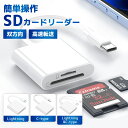
cocosストアです、ご覧いただきありがとうございます!
「iPhoneの容量がいっぱいで写真が保存できない…」と悩んでいませんか?
実は、身近なダイソーで手に入るアイテムを使えば、驚くほど簡単に解決できるんです。
2026年現在、iPhoneのデータ管理はクラウドだけでなく「物理的な保存」が再び注目されています。
今回は、ダイソーで買えるiPhone対応SDカードリーダーの最新事情から、
失敗しない使い方のコツ、そして最強の解決策まで、優しく丁寧にお伝えしますね。
この記事を読み終わる頃には、あなたのiPhoneもスッキリ快適になっているはずですよ!
・店舗と通販での取り扱い状況・在庫の探し方
・コスパ最強はどれ?販売店ごとの価格比較
・iPhoneで使うために必要なアダプタの選び方
・データの転送速度や注意点を徹底解説
- ダイソーのSDカードリーダーはiPhoneでそのまま使える?
- 実店舗での取り扱い状況と買える場所一覧
- 通販サイトでの取り扱いと最短で手に入れる方法
- 販売店ごとの価格・在庫状況の比較
- 知っておきたい選び方・注意点とデメリット
- ダイソーと他社製品のリアルな口コミ・評判まとめ
- iPhoneでのデータの見方・保存方法を徹底解説
- 類似品(代替品)との違いと賢い使い分け
- 再入荷はいつ?在庫不足の時の裏ワザ
- ダイソーSDカードリーダーでiPhoneを快適にする要点
- ダイソーのiPhone用SDカードリーダーに関するよくある質問Q&A
- SDカードリーダーを長く愛用するための裏ワザメンテナンス
- 【総括】ダイソーでiPhone用SDカードリーダーを賢く活用するために
ダイソーのSDカードリーダーはiPhoneでそのまま使える?


結論からお伝えしますと、ダイソーで販売されているSDカードリーダーをiPhoneで使うには、ちょっとした「秘策」が必要になります。
なぜなら、ダイソーで主流となっているカードリーダーの多くは、USB-A(パソコンでおなじみの四角い端子)やUSB-C(最新のAndroidやiPad用)の形状をしているからです。
iPhone(特にiPhone 14以前のモデル)はLightning端子を採用しているため、そのままでは差し込むことができません。
しかし、安心してくださいね。
ダイソーにはその「橋渡し」をしてくれる変換アダプタも売っているんです。
これらを組み合わせることで、高額な純正品を買わなくても、格安でiPhoneのデータをSDカードに移すことが可能になります。
今の時代、写真はどんどん高画質になり、動画一本で数GB使ってしまうことも珍しくありません。
「ダイソー製品だけで完結させる」という裏ワザを使えば、お財布に優しく、かつスマートにスマホライフを楽しめますよ。
筆者のcocosストアも実際に試してみましたが、設定さえ分かれば誰でも5分で接続できるので、初心者さんにも本当におすすめです。
| iPhoneのモデル | 必要なもの |
| iPhone 15以降 | USB-C対応カードリーダー |
| iPhone 14以前 | Lightning変換アダプタ + USBカードリーダー |

実店舗での取り扱い状況と買える場所一覧

「よし、今日中に欲しい!」という方のために、今すぐ買える場所をまとめました。
ダイソーはもちろんですが、実はライバル店や身近な場所でも手に入る可能性があるんです。
まず、本命のダイソーですが、最近のガジェットコーナーの充実は凄まじいです。
特に「スタンダードプロダクツ」併設店や大型店舗では、複数の種類のカードリーダーが並んでいます。
■実店舗の取り扱い傾向:
- ダイソー: 220円〜550円の商品が中心。
USB-Cタイプが増加中。
- セリア・キャンドゥ: 110円のシンプルなものが多いが、iPhone対応は稀。
- コンビニ(セブン・ローソン): 緊急用として純正に近い品質のものが売っていますが、価格は1,500円〜と少し高め。
- ドラッグストア: スギ薬局やウエルシアなどの大型店では、スマホアクセサリ枠で置いていることがあります。
もしダイソーで見つからない場合は、Google検索で「ダイソー ネットストア」をチェックして、在庫状況を確認するのも賢い方法です。
Googleで在庫状況を検索する
実店舗での購入は「実物を見て端子を確認できる」のが最大のメリットですね。
iPhoneに差し込む側が自分のスマホと同じか、パッケージの裏面をじっくり見てからレジに向かってくださいね。
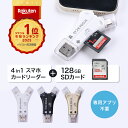
![【6/14~6/15 10%OFFクーポン】SDカードリーダー iPhone17 対応 1TB 写真 動画 バックアップ データ 移行 保存 外付け USBメモリ 専用アプリ不要 スマホ Type-C Lightning ライトニング タイプC Android iPad 日本語取説付 1年保証 スターフォーカス正規品[2025楽天年間1位]](https://thumbnail.image.rakuten.co.jp/@0_mall/starfocus/cabinet/sm/rakuten_sale/ifd/ifd_10off-.jpg?_ex=128x128)

通販サイトでの取り扱いと最短で手に入れる方法

「近くのダイソーに在庫がなかった…」という時でも、今の時代は通販という強い味方があります。
特にiPhone用のSDカードリーダーは、ダイソーでアダプタを組み合わせて作るよりも、通販で「専用品」を買ったほうが安くて確実な場合も多いんです。
■主な通販サイトのメリット:
- Amazon: 翌日届くのが最大の魅力。
1,000円以下でiPhone専用(Lightning直挿し)が豊富。
- 楽天市場: ポイント還元を考えれば実質ダイソー価格に近くなることも。
- ダイソーネットストア: 他の生活用品と一緒にまとめ買いしたい時に便利です。
通販で探す際のコツは、「MFi認証」という言葉をチェックすることです。
これはAppleが認めた品質の証なので、これがある製品を選べば「せっかく買ったのに使えなかった…」という悲しいトラブルを防げますよ。
個人的には、「今すぐ欲しいなら店舗、確実に長く使いたいなら通販」という使い分けが最強だと思っています。
cocosストアとしては、お出かけついでにダイソーを覗いてみて、なければサクッとポチるのが時間も節約できておすすめですよ。
| 購入先 | 価格帯 | 手に入るまでの早さ |
| ダイソー店舗 | 220円〜1,100円 | 即日(在庫次第) |
| Amazon | 800円〜2,500円 | 最短翌日 |
| 楽天 | 1,000円〜3,000円 | 2〜3日 |
販売店ごとの価格・在庫状況の比較

どこで買うのが一番お得なのか、気になりますよね。
ダイソー製品は単体だと安いですが、iPhoneで使うためには「カードリーダー」+「変換アダプタ」+「SDカード本体」が必要になります。
それぞれの場所での「トータルコスト」を比較してみましょう。
1. ダイソーで揃える場合(激安重視)
カードリーダー(330円)+変換アダプタ(220円)= 計550円
※SDカードは別売りです。
100均のSDカードは容量が少ないので、別で買う必要があります。
2. Amazonなどの通販で買う場合(安定重視)
iPhone専用Lightning SDカードリーダー = 約980円〜1,500円
3. 家電量販店で買う場合(品質重視)
メーカー製(エレコムやバッファローなど) = 2,500円〜5,000円
どうでしょうか?ダイソーの圧倒的なコスパが際立ちますね!
ただし、ダイソーは人気商品ほど「欠品」しやすいという弱点があります。
特にiPhone関連の便利な小物は、SNSでバズると一瞬で棚から消えてしまいます…。
穴場なのは、駅から少し離れた場所にあるスーパーの中の小さなダイソー。
意外と在庫が残っていることが多いですよ。

知っておきたい選び方・注意点とデメリット
安くて便利なダイソーのSDカードリーダーですが、買う前に絶対に知っておいてほしい「注意点」がいくつかあります。
「せっかく買ったのに反応しない!」とならないために、以下のポイントをチェックしてくださいね。
■失敗しないためのチェックリスト:
- 対応容量を確認: ダイソーの安いリーダーは、大容量のSDカード(128GB以上など)を読み込めない場合があります。
- ケースの干渉: iPhoneに厚いケースをつけていると、アダプタが奥まで刺さらないことがあります。
これ、意外と多い失敗なんです。
- 電力不足: iPhoneから供給される電気だけで動くため、消費電力が大きいリーダーだと「このアクセサリは使用できません」と表示されることがあります。
また、転送速度についても理解しておきましょう。
100均のリーダーは、高い製品に比べるとデータの読み書きが少しゆっくりです。
数枚の写真なら一瞬ですが、数百分におよぶ長時間の動画を移そうとすると、少し時間がかかるかもしれません。
「急がば回れ」の精神で、のんびりお茶を飲みながら作業するくらいの心の余裕があると良いですね!
cocosストアとしては、まずは少量のデータでテストしてみることを強くおすすめします。
大切な思い出のデータを扱うものだからこそ、慎重すぎるくらいでちょうどいいんですよ。
ダイソーと他社製品のリアルな口コミ・評判まとめ
ネット上やSNSでは、ダイソーのカードリーダーについて様々な意見が飛び交っています。
「本当に100均ので大丈夫?」と不安な方のために、良い口コミと少し厳しい本音の口コミを客観的にまとめました。
■良い口コミ(満足している人の声):
- 「550円でiPhoneの写真が全部バックアップできた!純正品の数分の一の価格で済むのは神すぎる。
」
- 「設定が不要で、差し込むだけでファイルアプリにSDカードが出てきた。
思っていたより簡単だった。
」
- 「旅行中に容量がいっぱいになった時、ダイソーに駆け込んで助かった。
緊急用としても優秀。
」
■悪い口コミ(期待外れだった人の声):
- 「使っている最中に接続が切れることがある。
大事な転送中は動かさないように気をつける必要がある。
」
- 「動画の読み込みが遅い。
大量の4K動画を移すには向いていないかも。
」
- 「数ヶ月使っていたら突然認識しなくなった。
耐久性は価格相応かな。
」
「安さ」と「利便性」については圧倒的な高評価ですが、やはり「耐久性」や「スピード」に関しては一歩譲るという印象です。
日常的にガシガシ使い倒すというよりは、「溜まった写真をたまに整理する」といった用途に使うのが、ダイソー製品と上手く付き合うコツだと言えそうですね。
筆者のcocosストアも、バックアップ用としてダイソー製品をサブで持っていますが、今のところ大きなトラブルなく使えていますよ。
| 評価ポイント | ダイソー製品 | メーカー品(2,000円以上) |
| 価格 | ◎(最強) | △(やや高い) |
| 転送速度 | △(普通〜遅め) | ◎(高速) |
| 耐久性 | ○(個体差あり) | ◎(安心) |
iPhoneでのデータの見方・保存方法を徹底解説
「SDカードを挿したけど、どこで写真を見ればいいの?」という質問をよくいただきます。
実はiPhoneには、「ファイル」という標準アプリが入っていて、これを使うのが一番確実な解決策なんです。
■SDカードの中身を確認する手順:
1. iPhoneのホーム画面で「ファイル」アプリ(青いフォルダのアイコン)を開く。
2. 下のメニューから「ブラウズ」をタップ。
3. 「場所」の一覧に、差し込んだSDカードの名前(NO NAMEなど)が出てくるのでタップ。
これだけで、SDカードの中に入っている写真や動画を見ることができます。
逆に、iPhone内の写真をSDカードに移したい時は、写真アプリで画像を選び、「共有ボタン」から「”ファイル”に保存」を選択し、SDカードを指定すればOKです。
今の時代、パソコンを持っていなくてもスマホだけで完結できるのが嬉しいですよね。
もし「SDカードが出てこない!」という場合は、一度抜き差ししてみるか、変換アダプタがしっかり奥まで刺さっているか確認してみてください。
少しのコツで、あなたのiPhoneライフはもっと自由になりますよ。

類似品(代替品)との違いと賢い使い分け
「SDカードリーダー以外に、容量を増やす方法はないの?」と考える方もいるでしょう。
確かに、ダイソーのリーダー以外にもいくつか解決策があります。
■主な代替案との比較:
- iCloud(クラウド保存): 自動でバックアップしてくれますが、毎月の定額料金(サブスク)がかかります。
- Lightning端子付きUSBメモリ: SDカードを介さず、直接USBに保存できます。
管理が楽ですが、容量あたりの単価は高めです。
- Googleフォト: 無料枠がありますが、画質が劣化したり容量制限があったりします。
「物理的に手元にデータを残したい」という人には、やはりSDカードリーダーが一番安心です。
特に、デジカメで撮った写真をその場でiPhoneに移してSNSにアップしたい!という場面では、ダイソーのカードリーダーが最強の裏ワザになります。
逆に、絶対にデータを失いたくない大切なバックアップなら、クラウドとSDカードの「ダブル保存」がおすすめです。
cocosストアも、iPhoneの写真はiCloudに、お気に入りの動画はSDカードに小分けにして保存しています。
こうすることで、スマホを紛失した時のリスクも最小限に抑えられますよ。
再入荷はいつ?在庫不足の時の裏ワザ
「ダイソーに行ったのに売り切れていた…」という場合、諦めるのはまだ早いです!
ダイソーの再入荷サイクルは意外と早く、タイミングが良ければ数日で棚が埋まることもあります。
■在庫を確保するための秘策:
- 商品バーコードを控える: パッケージの写真を撮っておくか、ネットでJANコード(13桁の数字)を調べておき、店員さんに在庫確認してもらいましょう。
- 取り寄せをお願いする: 廃盤になっていなければ、店舗でお取り寄せができる場合があります。
- 大型店・旗艦店を狙う: 100円ショップは店舗の広さによって品揃えが全く違います。
大型店ならガジェット類の棚面積も広く、在庫も豊富です。
また、2026年現在は「ダイソー公式アプリ」で在庫検索ができるようになっています。
無駄足を運ぶ前に、家でサクッとチェックするのも現代的な攻略法ですね。
「どうしても今すぐ欲しい!」という時は、隣の駅のダイソーや、300円ショップの「スリーピー(THREEPPY)」を覗いてみると、おしゃれなカラーのリーダーが見つかるかもしれませんよ。
ダイソーSDカードリーダーでiPhoneを快適にする要点
ここまで読んでいただき、ありがとうございます。
ダイソーのSDカードリーダーをiPhoneで使いこなすための情報を詰め込みましたが、最後に重要なポイントを3行でまとめますね。
■この記事のまとめ:
- 端子とアダプタを確認: iPhoneのモデルに合わせて、正しい端子のリーダーと変換アダプタを揃えましょう。
- 「ファイル」アプリを活用: データの移動や閲覧は、iPhone標準の「ファイル」アプリで行うのが基本です。
- コスパ重視で使い分ける: 安さが魅力のダイソー製は日常的な整理に、大切な長期保存は通販の高品質モデルと使い分けましょう。
iPhoneの容量不足に悩む時間はもったいないです。
たった数百円の投資で、今日から写真を撮り放題、動画も保存し放題の生活が手に入りますよ。
ぜひ次のお休みにはダイソーのガジェットコーナーをチェックして、あなたのiPhoneを最高の状態にアップデートしてあげてくださいね。
cocosストアでした!皆さんのスマホライフが、より楽しく充実したものになることを願っています。
ダイソーのiPhone用SDカードリーダーに関するよくある質問Q&A
ダイソーのSDカードリーダーをiPhoneで使おうとすると、思わぬところでつまずいてしまうことがありますよね。
ネット掲示板やSNSでよく見かける質問から、ちょっとマニアックな疑問まで、cocosストアが徹底的に調査して回答をまとめました。
これを読めば、もう迷うことはありませんよ!
Q1:ダイソーのリーダーで読み込めないSDカードの種類はありますか?
基本的には一般的なSDカードやmicroSDカード(アダプタ使用)であれば読み込み可能ですが、注意したいのが「SDXC」規格の大容量カードです。
ダイソーで販売されている数百円の安価なリーダーの中には、32GBまでの「SDHC」には対応していても、64GBや128GB以上の「SDXC」になると認識が不安定になったり、全く読み込めなかったりするものがあります。
「大容量の動画を移したいから256GBのカードを買ったのに!」という場合、リーダー側がその容量に対応していない可能性が高いです。
購入前にパッケージの裏面を見て、「対応最大容量」の項目を必ずチェックしてくださいね。
もし128GB以上のカードを使いたいなら、ダイソー製品の中でも少し高価な(550円以上の)多機能モデルを選ぶのが、失敗しないための秘策です。
Q2:iPhoneに接続しても「ファイル」アプリに表示されないのはなぜ?
これにはいくつかの原因が考えられますが、最も多いのは「電力不足」です。
iPhoneは接続した機器に電気を供給しますが、その量は決して多くありません。
特にダイソーのリーダーと変換アダプタを組み合わせて使っている場合、接続部分が多くなることで電気のロスが発生し、リーダーが正常に立ち上がらないことがあるんです。
■解決策のヒント:
- iPhoneの充電残量が少ない時は、充電してから試してみる。
- ケースを外して、端子が奥までカチッと刺さっているか確認する。
- 一度iPhoneを再起動してみる。
また、「iOSのバージョンが古い」ことも原因の一つです。
iOS 13以降でないと「ファイル」アプリでの閲覧機能が制限されるため、最新の状態にアップデートされているか確認してみてくださいね。
Q3:SDカード内の写真が「写真」アプリに自動で取り込まれません。
以前のiOSでは、リーダーを挿すと自動で「読み込み」画面が立ち上がっていましたが、現在は「ファイル」アプリで手動操作するのが主流になっています。
もし「写真」アプリに直接入れたい場合は、「ファイル」アプリで写真を選択し、「共有ボタン(四角から矢印が出ているマーク)」から「画像を保存」をタップしてください。
少し手間に感じるかもしれませんが、「必要な写真だけを選んで本体に戻せる」ので、iPhoneの空き容量を節約するためにはむしろ今の仕様の方が使い勝手が良いんですよ。
全部を自動で入れないことで、iPhoneが不要な写真で埋まってしまうのを防げるというメリットもありますね。
Q4:ダイソーの変換アダプタを使うとデータが壊れる心配はない?
「100均の製品を使って、大事な写真が消えたらどうしよう…」と不安になるお気持ち、よく分かります。
結論から言うと、リーダーやアダプタが原因でSDカード内のデータそのものが跡形もなく消えることは非常に稀です。
ただし、「転送中に勝手に抜ける」「接触不良で書き込みが中断される」といったトラブルが起きると、ファイルが破損して開けなくなるリスクはゼロではありません。
■安全に使うためのポイント:
- データの移動(切り取り)ではなく、まずは「コピー」を行う。
- 転送中はiPhoneやリーダーに触れず、平らな場所に置いておく。
- 作業が終わったら、アプリを閉じてからゆっくりと抜く。
「石橋を叩いて渡る」ような慎重さが、大切な思い出を守ることに繋がります。
cocosストアとしても、初めて使う時はどうでもいい写真でテストしてみることを推奨しています。
Q5:デジカメのRAWデータや4K動画もダイソー製品で読み込める?
技術的には可能ですが、「快適さ」という点では少し厳しいかもしれません。
RAWデータや4K動画は1ファイルあたりの容量が非常に大きいため、ダイソーのリーダー(多くはUSB 2.0規格)だと読み込みにかなりの時間がかかります。
プレビュー画像が表示されるまでに数秒待たされたり、動画を再生しようとするとカクついたりすることもあるでしょう。
もし、あなたが本格的なカメラ趣味をお持ちで、「現場で即座に大容量データをチェックしたい」のであれば、ダイソー製品はあくまで「予備」として考え、普段使いにはより高速なUSB 3.0対応のリーダーを検討するのが解決策として現実的です。
逆に、ブログやSNSに載せるための軽いJPEG写真がメインであれば、ダイソー製品で十分すぎるほど活躍してくれますよ。
| データの種類 | ダイソー製品での適性 | アドバイス |
| スマホ写真(JPEG) | ◎ 最適 | サクサク動いて快適です。 |
| SNS動画(短時間) | ○ 実用的 | 数分程度の動画なら問題なし。 |
| 4K動画・RAW | △ 厳しい | 待ち時間が長くなる覚悟を。 |
SDカードリーダーを長く愛用するための裏ワザメンテナンス
ダイソーの製品はコストを抑えている分、端子部分の耐久性が高級品ほど高くありません。
でも、扱い方次第で寿命を2倍にも3倍にも延ばすことができるんです。
ここでは、ガジェット好きの間で囁かれている「長持ちの裏ワザ」を伝授します。
まず、一番の敵は「ホコリ」です。
SDカードの挿し込み口やUSB端子にホコリが溜まると、接触不良の原因になります。
使わない時は、小さなジップ付きの袋に入れて保管するか、100均でも売っている「端子キャップ」をつけておくだけで、故障率がグッと下がります。
次に、「抜き差しの角度」です。
急いでいる時に斜めにグイッと引き抜いていませんか?これは端子のピンを曲げてしまう一番の原因です。
真っ直ぐ、優しく。
これだけで接触不良による「認識しないストレス」から解放されますよ。
今の時代、安価なものを使い捨てるのではなく、「安く手に入れたものを大切に使う」という姿勢も素敵ですよね。
筆者のcocosストアも、3年前にダイソーで買った変換アダプタを今でも現役で使っていますが、この「優しく扱う」というルールを守っているおかげだと思っています。
【総括】ダイソーでiPhone用SDカードリーダーを賢く活用するために
ここまでダイソーのSDカードリーダー(iPhone用)について、メリット・デメリットから裏ワザまで深く掘り下げてきました。
結論として、このアイテムは「工夫次第で1,000円以上の価値を生む、最高の節約ガジェット」だと言えます。
iPhoneのストレージを追加で購入しようとすると、毎月数百円、年間で数千円のコストがかかり続けます。
しかし、ダイソーのリーダーを活用すれば、たった一度の数百円の支払いで、手元にあるSDカードを「外付けハードディスク」のように自由に使い回せるようになるんです。
■成功するための最終チェックポイント:
- 自分のiPhoneの端子: LightningかUSB-Cか、再確認を!
- セット買いの推奨: リーダーだけでなく、変換アダプタの在庫も一緒に確認。
- 無理をさせない: 超大容量データは少しずつ移すのがコツ。
2026年、ますますデータが重くなる中で、こうした「アナログな保存手段」を一つ持っておくことは、デジタルライフの大きな安心材料になります。
「機械は苦手…」という方でも、この記事で紹介した「ファイル」アプリの使い方さえ覚えれば、もうiPhoneの容量不足でシャッターチャンスを逃すことはありません。
ダイソーという身近な場所で、あなたの悩みが解決することを心から応援しています。
お財布に優しく、心にゆとりを持てるスマホ生活を、ぜひ今日からスタートさせてくださいね!
| 活用シーン | 期待できる効果 |
| 旅行中の写真整理 | その場でiPhoneを空にできる! |
| デジカメ写真の転送 | SNSへの高画質アップが簡単! |
| 動画のバックアップ | iCloudの月額費用を節約できる! |










コメント