
【保存版】タイプc usb変換をダイソーで!最強裏ワザとポイント5つ
cocosストアです、ご覧いただきありがとうございます!
2026年、私たちの生活に欠かせなくなったスマホやパソコンの周辺機器。
中でも「タイプc usb変換」アダプタは、新しいデバイスと古いケーブルを繋ぐ魔法のアイテムですよね。
「急に必要になったけど、ダイソーに売ってる?」「100円で品質は大丈夫?」そんな不安を抱えているあなたのために、私が実際に足を運んで徹底調査してきました。
この記事を読めば、ダイソーでの賢い選び方から、失敗しないための注意点まで全てが分かりますよ。
コスパ最強の解決策を一緒に見ていきましょう!
・100均ダイソーで買えるタイプc usb変換アダプタの種類と性能
・ダイソーと家電量販店の変換アダプタを徹底比較してみた結果
・失敗しない!ダイソーで変換アダプタを買う際の選び方と注意点
・USB Type-C変換アダプタが使えない?よくある原因と解決策
- ダイソーでタイプc usb変換はどこに売ってる?在庫状況と売り場
- 100均ダイソーで買えるタイプc usb変換アダプタの種類と性能
- ダイソーと家電量販店の変換アダプタを徹底比較してみた結果
- 失敗しない!ダイソーで変換アダプタを買う際の選び方と注意点
- USB Type-C変換アダプタが使えない?よくある原因と解決策
- ダイソーのタイプc usb変換アダプタを実際に使ってみた本音レビュー
- USB Type-CとMicro USBの違いを再確認して間違いを防ごう
- ダイソー以外でも買える?キャンドゥやセリアとのラインナップ比較
- タイプc usb変換を自作できる?ダイソーのケーブルを改造するリスク
- iPadやMacBookでも使える?ダイソー製アダプタの互換性チェック
- ダイソーの変換アダプタが寿命?買い替えのタイミングを見分けるコツ
- 【裏ワザ】ダイソー商品を組み合わせて最強の充電環境を作る方法
- ダイソーのタイプc usb変換アダプタに関するよくある質問
- ダイソーのタイプC USB変換アダプタに関する「もっと深く知りたい」Q&A
- 【徹底検証】ダイソーの変換アダプタ vs ネット通販の格安セット
- 総括まとめ:ダイソーのタイプC USB変換は「2026年の必携お守り」である
ダイソーでタイプc usb変換はどこに売ってる?在庫状況と売り場


まずは一番気になる「どこで買えるの?」という疑問にお答えします。
ダイソーの店舗内では、基本的に「電気・スマホアクセサリー」のコーナーに配置されています。
具体的には、iPhoneの充電ケーブルやイヤホンが並んでいる棚のすぐ近くですね。
最近では、パソコン周辺機器をまとめた「PCサプライ」コーナーに置かれていることもあります。
もし見当たらない場合は、モバイルバッテリーなどが吊り下げられている場所の端っこを覗いてみてください。
意外と小さなパッケージなので、見落としがちなんです。
在庫状況については、2026年現在、ほとんどの大型店・標準店で安定して取り扱いがあります。
ただし、ダイソーは店舗の規模によって品揃えが大きく異なります。
駅前の小さな店舗だと「USB-AからType-C」への変換はあっても、「Type-CからMicro USB」への変換がない、といったケースも。
お目当てのものが決まっている場合は、事前にGoogleマップなどで店舗の大きさを確認しておくと安心ですね。
また、ダイソーの公式オンラインストアで在庫を確認するのも一つの手です。
ダイソーのオンライン在庫をチェックする
ネットで検索してみると、お近くの店舗に在庫があるかどうかの目安がつかめますよ。
「わざわざ行ったのに売り切れてた…」なんて悲しい思いをしないためにも、事前のチェックは重要です!
実店舗での探し方のコツ
- 大型店を狙う: 品揃えが圧倒的に豊富です。
- コーナーの「フック」を見る: 変換アダプタは吊り下げ販売が主流。
- 店員さんに聞くときの合言葉: 「スマホの充電器を変換する小さい端子はありますか?」と伝えるとスムーズです。
最近のダイソーは、300円商品や500円商品でより高機能なものも展開していますが、シンプルな変換アダプタであれば100円(税別)で見つかることが多いですよ。
安かろう悪かろうではなく、今のダイソー製品は非常に実用的。
特に「急ぎで1つ欲しい!」という時には、最強の味方になってくれるはずです。
100均ダイソーで買えるタイプc usb変換アダプタの種類と性能

ダイソーで販売されている変換アダプタには、いくつか代表的なバリエーションがあります。
「どれも同じでしょ?」と思われがちですが、実はデータの転送速度や充電の対応W(ワット)数に違いがあるんです。
現在、ダイソーの棚で見かける主なラインナップを整理してみました。
| 種類 | 主な用途 | 価格(目安) |
| USB-A(メス) to Type-C(オス) | スマホにUSBメモリやマウスを繋ぐ | 110円 |
| Micro USB(メス) to Type-C(オス) | 古い充電ケーブルをType-Cに変換 | 110円 |
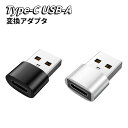
| Type-C(メス) to USB-A(オス) | 最新のC-Cケーブルを従来の充電器で使う | 110円〜220円 |
| Type-C to イヤホンジャック | 有線イヤホンをType-Cスマホで使う | 330円〜 |
ここで注目したいのが、「OTG対応」という言葉です。
USB-AからType-Cに変換して、スマホにUSBメモリを差し込みたい場合は、このOTG機能が必要になります。
ダイソーの100円アダプタでも、パッケージに「データ転送対応」と書かれていれば、多くの場合は問題なく使えます。
「マウスを繋いでゲームをしたい」「写真をメモリに移したい」という方は、必ず裏面の説明書きを確認してくださいね。
性能面について言えば、充電速度は「急速充電対応」の表記があるかどうかが分かれ道になります。
最新のiPhone15以降や、高スペックなAndroidスマホを使っている場合、アダプタの性能が低いと充電に時間がかかってしまうことも…。
ダイソー製品は基本的にコストパフォーマンスを重視しているため、超高速な「USB PD(Power Delivery)」のフル性能を出し切るには少しパワー不足な場面もありますが、日常使いの「普通に充電する」「データを数枚送る」という用途なら、十分すぎるクオリティです。
特に私が感動したのは、変換アダプタ自体の耐久性です。
一昔前の100均製品はすぐに端子がグラグラしていましたが、今のダイソー製はコネクタ部分の作りが非常にしっかりしています。
アルミボディを採用した高級感のあるタイプも増えており、見た目だけでは100円に見えないものも多いんですよ。
「安物買いの銭失い」になる心配は、今のダイソーに関してはほとんどないと言っていいでしょう。
ダイソーと家電量販店の変換アダプタを徹底比較してみた結果

「ダイソーの100円アダプタと、家電量販店で売っている1,000円のアダプタ、一体何が違うの?」
そんな疑問を持つ方のために、実際に使い比べて分かった違いをまとめました。
結論から言うと、「普段使いならダイソー、仕事や大容量データなら量販店」という使い分けがベストです。
まず圧倒的な差は、言うまでもなく「価格」です。
ダイソーなら110円で買えるものが、量販店(ヨドバシやビックカメラなど)では安くても500円〜、有名メーカー(エレコムやバッファロー)なら1,000円前後します。
これだけの価格差がありながら、「普通の充電」に関しては、体感できるほどの差はありません。
寝る前に枕元で充電するだけなら、ダイソー製品で全く問題ないというのが私の正直な感想です。
しかし、以下の点では家電量販店の高級モデルに軍配が上がります。
- データ転送速度: 量販店モデルはUSB 3.0以上の高速規格に対応していることが多いですが、ダイソー製品の多くはUSB 2.0(速度は控えめ)です。
- 安全設計: 56kΩ抵抗(過電流防止のリサンプリング抵抗)の搭載が明記されているなど、精密機器を保護する安心感があります。
- 保証期間: 量販店モデルは1年保証などがついていますが、ダイソーは初期不良のみの対応です。
比較を表にまとめると以下のようになります。
| 比較項目 | ダイソー製品 | 家電量販店製品 |
| 価格 | 110円〜(圧倒的安さ) | 800円〜2,000円 |
| 主な材質 | プラスチック / 一部アルミ | 高品質アルミ / 強化素材 |
| データ速度 | USB 2.0 (480Mbps) | USB 3.0/3.1 (5Gbps〜) |
| 安心感 | 必要十分な品質 | メーカー保証・詳細な規格準拠 |
「とりあえず今すぐ使いたい」「予備としてカバンに入れておきたい」という目的であれば、ダイソー以上の選択肢はありません。
一方で、数GB単位の動画ファイルを毎日PCに転送したり、数十万円するハイスペックPCを常用したりする場合は、安心を買う意味で量販店モデルを選ぶのが賢明でしょう。
自分の用途をしっかり見極めることが、一番の節約になりますよ!

失敗しない!ダイソーで変換アダプタを買う際の選び方と注意点

ダイソーの変換アダプタコーナーに行くと、似たような形のものがたくさん並んでいますよね。
ここで一番多い失敗が、「差し込みたい側(オス)と受け入れる側(メス)を逆にして買ってしまうこと」です。
私も一度やってしまったことがあるのですが、家に帰ってから「あ、これ逆だ!」と気づくのは本当にショックなものです…。
選ぶ際にチェックすべきポイントを5つにまとめました。
題して、「ダイソー変換アダプタ攻略のポイント5」です!
- 端子の形状を再確認: 「USB-AからType-Cにしたいのか」それとも「Type-CからUSB-Aにしたいのか」を明確にします。
- 充電専用か転送対応か: データをやり取りしたいなら「データ転送対応」の文字を必ず探しましょう。
- ケースとの干渉: スマホケースが厚い場合、アダプタの根元が太いと奥まで刺さらないことがあります。
なるべくスリムな形状を選びましょう。
- 色と素材: 最近は黒だけでなく、シルバーやピンクなどのカラー展開もあります。
自分のスマホの色に合わせると一体感が出ておしゃれですよ。
- 予備も含めて買う: 100円という安さを活かして、自宅用と持ち運び用の2つ買っておくと、いざという時のストレスが激減します。
特に注意したいのが、「USB-C端子」と「Micro USB端子」の形の見分けです。
少し古いAndroidスマホを使っている方はMicro USBの可能性が高いので、よく見て確認しましょう。
Type-Cは上下の区別がない楕円形。
Micro USBは台形のような形をしています。
もし分からなければ、今使っているケーブルをダイソーに持っていって、店頭のパッケージの上から形を照らし合わせてみるのが一番確実ですよ(笑)。
また、ダイソー製品の中には「一部の機種では使用できません」といった注釈がついていることがあります。
これは、変換を介することで電力供給が不安定になる場合があるためです。
特にタブレット(iPadなど)は、スマホよりも多くの電力を必要とするので、100円アダプタでは充電が遅い、あるいは反応しない可能性もゼロではありません。
「まずはスマホ用として試してみる」くらいの軽い気持ちで購入するのが、ダイソーライフを楽しむコツですね。
USB Type-C変換アダプタが使えない?よくある原因と解決策
せっかくダイソーで買ってきたアダプタ。
「いざ使ってみたら、充電されない!」なんてトラブルが起きたら焦りますよね。
でも大丈夫、初期不良を疑う前に、簡単に解決できる原因がいくつかあるんです。
落ち着いて、次の項目を順番にチェックしてみてください。
差し込みが甘い(接触不良)
一番多いのが、単純に最後まで刺さっていないケースです。
Type-Cは「カチッ」と音がするまでしっかり押し込む必要があります。
特に新品のアダプタは少し固いこともあるので、少し強めに押し込んでみてください。
また、「スマホケース」が邪魔をして、アダプタが浮いてしまっていないかも要注意です。
一度ケースを外して試してみましょう。
端子にホコリが詰まっている
スマホ側の差込口を覗いてみてください。
ポケットの糸くずやホコリが詰まっていませんか?
ホコリがあると電気がうまく通りません。
爪楊枝やエアダスターで、端子を傷つけないように優しく掃除してあげましょう。
意外とこれだけで「直った!」という声が多いんですよ。
対応していない機器を繋いでいる
例えば、映像出力(テレビに映すなど)をしたい場合に、普通のアダプタを使っても映りません。
ダイソーの標準的な変換アダプタは、あくまで「充電」と「標準的なデータ転送」がメインです。
高機能なディスプレイ出力(Altモード)などは、専用の高価なケーブルが必要になるので注意が必要です。
ケーブル側の寿命
アダプタが壊れているのではなく、繋いでいる「古いケーブル」の方が断線している可能性があります。
別のアダプタ、あるいは別のケーブルを交互に試して、どこに原因があるのか「切り分け」をしてみるのが解決への最短ルートです。
もし、これらを試してもダメで、他の機器でも一切反応しない場合は、残念ながら初期不良の可能性があります。
ダイソーでは、レシートがあれば一週間程度は返品・交換に対応してくれることがほとんどです。
「100円だからいいや」と諦めずに、まずは店舗に相談してみてくださいね。
店員さんも優しく対応してくれますよ。
ダイソーのタイプc usb変換アダプタを実際に使ってみた本音レビュー
さて、ここからは私が実際にダイソーで購入した「USB-A to Type-C変換アダプタ」を使い倒してみた感想を、忖度なしの本音モードでお届けします。
まず、パッケージを開けて手に取った瞬間の感想は「軽い!でも安っぽくない!」でした。
私が選んだのはアルミ外装のタイプだったのですが、表面の質感がさらさらしていて、MacBookの横に置いても全く違和感がないんです。
これが110円だなんて、2026年の技術進化には本当に脱帽しちゃいますね。
実際にスマホに差し込んでみると、「カチッ」という小気味よい手ごたえとともに、しっかり奥まで固定されました。
ゆるゆるですぐに抜けてしまうようなこともなく、充電も即座に開始。
データの転送についても、パソコンからスマホへ写真100枚ほどを移してみましたが、途中で途切れることもなくスムーズに完了しました。
「100均だから接続が不安定かも…」という私の不安は、一瞬で吹き飛んでしまいました!
実際に感じたメリットとデメリット
もちろん、良いところばかりではありません。
数日間ガッツリ使ってみて見えてきた「リアルなポイント」をリストアップしてみました。
- メリット1: とにかくコンパクト!小銭入れのポケットにも入るサイズ感で、持ち運びのストレスがゼロです。
- メリット2: コスパが最強。
万が一紛失しても、またダイソーに駆け込めばいいという安心感があります。
- メリット3: デザインがシンプル。
余計なロゴが入っていないので、どんなデバイスにも馴染みます。
- デメリット1: 小さすぎて失くしやすい。
ストラップホールがついているタイプを選ぶのが賢明です。
- デメリット2: 大容量の動画転送には、やはり量販店の高速モデルの方がスピードで勝ります。
「日常のちょっとした不便を解消する」という目的においては、100点満点のクオリティだと言えます。
例えば、車の中に1つ、職場のデスクに1つ、予備として忍ばせておくだけで、「あ!ケーブルの形が違う!」という絶望から救われるんです。
この精神的なゆとりが110円で手に入るなら、買わない手はありませんよね。
USB Type-CとMicro USBの違いを再確認して間違いを防ごう
ダイソーの店頭で一番迷うのが「自分のスマホの端子はどっち?」という問題です。
特に、最近買い替えたばかりの方や、ご家族のスマホ用を買おうとしている方は要注意!
「Type-C」と「Micro USB」は見た目が似ていますが、全くの別物なんです。
ここで間違えてしまうと、せっかくのアダプタが無駄になってしまうので、今のうちにしっかりとおさらいしておきましょう。
まず、Type-Cは「上下の区別がない」のが最大の特徴です。
形は綺麗な楕円形をしていて、どちらの向きで差し込んでもOK。
最近のiPhone(15以降)や、ここ数年以内に発売されたAndroidスマホのほとんどがこの形式です。
一方でMicro USBは、少し古いAndroidスマホや、安価なモバイルバッテリー、ワイヤレスイヤホンの充電ケースなどによく使われています。
形は台形に近く、差し込む向きが決まっているのが特徴ですね。
| 端子の名称 | 見た目の特徴 | 向きの制限 | 主な採用機器 |
| USB Type-C | 平べったい楕円形 | なし(リバーシブル) | iPhone15〜, 最新Android, iPad Pro |
| Micro USB | 台形に近い形 | あり | 古いAndroid, 廉価版イヤホン |
「どっちか分からない!」という時は、スマホの充電口をスマホのカメラで撮影して拡大してみるのがおすすめです。
中にある芯のようなパーツが真ん中に1本あればType-C、少し偏っていればMicro USBであることが多いです。
ダイソーのアダプタには、親切にイラストが描かれているものが多いので、パッケージをよーく観察してくださいね。
「間違えて買っちゃった…」という読者さんの声をゼロにしたい!というのが、私の切実な願いです(笑)。
さらに2026年現在は、「USB-C to C」という、両側がType-Cのケーブルも普及しています。
古いパソコンのUSBポート(四角い大きな穴)にこの最新ケーブルを繋ぎたいなら、逆の変換「Type-C(メス) to USB-A(オス)」が必要になります。
これもダイソーで手に入りますが、110円ではなく220円商品として置かれていることもあるので、値札チェックも忘れずに行ってくださいね。
ダイソー以外でも買える?キャンドゥやセリアとのラインナップ比較
「近くにダイソーがないんだけど…」という方もご安心を!
セリアやキャンドゥといった他の100均チェーンでも、タイプc usb変換アダプタは取り扱われています。
ただ、チェーンごとに少しずつ「得意なデザイン」や「微妙なラインナップの差」があるので、比較してみると面白いんですよ。
例えば、セリアは「シンプルでおしゃれなデザイン」に定評があります。
ダイソーが実用性重視のパッケージなのに対し、セリアはパッと見て100均とは思えない洗練された雰囲気のものを置いていることが多いです。
特にホワイトやパステルカラーの変換アダプタを探しているなら、セリアを覗いてみる価値は十分にあります。
ただし、セリアは「100円オンリー」のポリシーがあるため、ダイソーにあるような300円〜の高機能多ポートハブなどは置いていないことがほとんどです。
キャンドゥについては、「スマホアクセサリーのバリエーションが意外とマニアック」なのが魅力です。
ダイソーで見つからなかった「L字型」の変換アダプタ(横に飛び出さないタイプ)が、キャンドゥならひょっこり見つかったりすることもあります。
充電しながらスマホを横向きに持ってゲームをしたい人にとって、L字型はまさに神アイテムですよね。
- ダイソー: とにかく在庫が安定していて、多機能な上位モデル(300円〜)も選べる。
- セリア: デザインが可愛く、インテリアやスマホの色にこだわりたい人向け。
- キャンドゥ: ちょっと変わった形のアダプタが見つかる「穴場」的存在。
結局のところ、どの100均も「110円での変換性能」については大きな差はありません。
一番大事なのは、あなたの生活圏内で「一番大きな店舗」に行くことです。
やはり売り場が広ければ広いほど、目当ての変換アダプタに巡り会える確率はぐんと上がりますからね!
お散歩がてら、100均をハシゴして自分だけのお気に入りアダプタを探してみるのも、2026年のスマートな楽しみ方かもしれません。
タイプc usb変換を自作できる?ダイソーのケーブルを改造するリスク
ネットの掲示板や動画サイトなどで、たまに見かける「100均ケーブルを改造して自作アダプタを作る」という情報。
結論から申し上げます。
絶対に、絶対にやめておきましょう!
工作好きの方なら「ちょっとハンダ付けすればいけるのでは?」と思うかもしれませんが、Type-Cの世界はそんなに甘くありません。
実は、Type-Cの中には非常に細い線がたくさん詰まっていて、それぞれが重要な役割(電力供給、通信、識別など)を担っています。
これを素人が適当に繋いでしまうと、最悪の場合、スマホ本体がショートして二度と電源が入らなくなるリスクがあるんです。
修理代に数万円払うことになったら、110円を節約した意味が全くなくなってしまいますよね。
なぜ自作が危険なのか、その理由は以下の通りです。
| リスク要因 | 起こりうるトラブル |
| 配線ミス | スマホやPCの基板が焼ける(修復不能) |
| 抵抗不足 | 異常な電流が流れ、バッテリーが爆発・発火 |
| ノイズ対策不足 | 通信エラーが頻発し、大切なデータが消える |
ダイソーで売られている製品は、厳しい品質チェックと安全基準をクリアして棚に並んでいます。
100円という驚異的な安さで、プロが設計した「安全」が手に入るわけですから、これを利用しない手はありません。
もし「もっと長い変換が欲しい」とか「特殊な機能が欲しい」なら、ダイソー内の他の商品を探すか、大人しく家電量販店へ行きましょう。
「安全第一、健康第一」。
これがcocosストアからあなたへ送る、最大のアドバイスです!
iPadやMacBookでも使える?ダイソー製アダプタの互換性チェック
予備として持っておくにはダイソーで十分ですよ。
iPhone15の登場以来、Appleユーザーの間でも「ダイソーのType-Cアクセサリは使えるの?」という話題がもちきりです。
特にiPad ProやMacBookといった高価なデバイスを使っている方は、100均のアダプタを差すのに少し勇気がいりますよね。
私が実際に試してみたところ、「基本的な充電とマウス・キーボードの接続」なら、MacBookでも問題なく使えました!
ただし、MacBookやiPadなどの高性能デバイスで使う場合には、知っておくべき「壁」がいくつか存在します。
まず一つ目は「充電速度の制限」です。
MacBookに付属しているACアダプタは非常に高い出力を持っていますが、ダイソーの安価な変換アダプタを経由すると、そのパワーを100%伝えることができません。
「一晩かけてゆっくり充電する」分には構いませんが、急いでいる時にはイライラしてしまうかもしれませんね。
二つ目は「周辺機器の認識」です。
- マウスやキーボード: ほとんどの場合、ダイソーのアダプタ経由で即座に認識されます。
- 外付けHDD/SSD: 認識はしますが、転送速度が遅いため、動画のバックアップなどには不向きです。
- HDMIモニター出力: 100円の変換アダプタではまず不可能です。
専用の「ドッキングステーション」が必要になります。
「外出先で急にUSBメモリの中身を確認したくなった」という時の緊急用としては、ダイソー製は神のような存在です。
カバンの底に1つ放り込んでおくだけで、MacBookユーザーとしての機動力が劇的にアップします。
でも、メインの仕事環境を100均のアダプタだけで構築しようとするのは、少し無理があるかなというのが正直なところ。
適材適所で、かしこく使い分けていくのが「デキる大人」の2026年スタイルですね!
ダイソーの変換アダプタが寿命?買い替えのタイミングを見分けるコツ
形あるもの、いつかは壊れる…。
それはダイソーのアダプタも同じです。
特に変換アダプタは、抜き差しの頻度が高いパーツなので、少しずつ消耗していきます。
「最近、なんだか接続の調子が悪いな…」と感じたら、それは買い替えのサインかもしれません。
大切なスマホを守るためにも、異常を感じたまま使い続けるのは禁物ですよ!
具体的に、どのような症状が出たら買い替えを検討すべきか、チェックリストを作りました。
- 端子がグラグラする: 差し込んだ時に遊びが大きくなってきたら、内部の基板が剥がれかかっている可能性があります。
- 本体が異常に熱くなる: 充電中に「触れないほど熱い」と感じたら危険です。
内部でショートしかけている恐れがあります。
- 角度によって充電が切れる: 「ケーブルを少し上に持ち上げないと反応しない」といった状態は、典型的な断線予備軍です。
- 端子が変色している: 金色の部分が黒ずんだり、青緑色(錆)っぽくなっていたりしたら、通電効率がガタ落ちしています。
ダイソー製品の最大の強みは、この買い替えが「わずか110円で済む」ということです!
1,000円するアダプタだと「もう少し粘って使おうかな…」とケチりたくなってしまいますが、110円なら潔く新品に交換できますよね。
この「常に新品に近い、状態の良いものを使える」というのも、100均アクセサリの隠れたメリットなんです。
ちなみに、少しでも長持ちさせたいなら、「抜くときはアダプタ本体をしっかり持つ」という基本を徹底しましょう。
ケーブルを引っ張って抜くのは、アダプタにとってもケーブルにとっても最大の天敵です。
優しく扱ってあげれば、100円のアダプタだって1年、2年と元気に働いてくれますよ。
物を大切にする心、2026年も忘れずにいたいですね!
【裏ワザ】ダイソー商品を組み合わせて最強の充電環境を作る方法
ダイソーの変換アダプタ、ただ1つで使うだけではもったいない!
店内の他のアイテムと組み合わせることで、まるで数千円の高級アクセサリのような便利さを手に入れる「裏ワザ」があるんです。
私が実際にやってみて「これは便利だ!」と確信した組み合わせを、こっそり教えちゃいますね。
「変換アダプタ」+「紛失防止シリコンストラップ」
ダイソーのイヤホンコーナーや小物コーナーにある、小さなシリコンストラップを使います。
アダプタにストラップを通し、それを充電ケーブルの根元に結びつけておくだけ!
これで、「使わないときはケーブルにぶら下がっている」状態になり、紛失リスクがほぼゼロになります。
これ、本当に便利ですよ。
「USBハブ」+「タイプc変換」
ダイソーの300円〜500円商品の「USBハブ(4ポート)」を、この変換アダプタ経由でスマホやタブレットに繋ぎます。
するとどうでしょう!1つのType-Cポートから、マウス、キーボード、USBメモリを同時に繋げる「最強の仕事環境」が完成します。
合計金額はわずか600円程度。
スタバのコーヒー1杯分くらいの価格で、スマホがパソコンに変身しちゃうんです。
「マグネット端子」との併用
最近ダイソーでも見かけるようになった「マグネット式充電ケーブル」。
これの端子部分に変換アダプタを噛ませておけば、どんな端子のスマホでも「近づけるだけでパチッと充電」ができるようになります。
端子を痛める心配もなく、暗い場所でも手探りで充電できるので、枕元での使用に最適です。
このように、ダイソーは「点」ではなく「面」で買い物をすると、可能性が無限に広がります。
「これとこれを組み合わせたら便利かも?」というワクワク感こそが、ダイソー巡りの醍醐味ですよね。
あなただけのオリジナルな組み合わせ、ぜひ見つけてみてください!
ダイソーのタイプc usb変換アダプタに関するよくある質問
最後に、読者の皆さんからよく寄せられる質問をQ&A形式でまとめました。
お店に行く前の最終確認として、ぜひ役立ててくださいね。
Q1:iPhone15以降でUSBメモリを使いたいけど、ダイソーのアダプタで大丈夫?
A1: はい、基本的には大丈夫です!
ただし、パッケージに「データ通信対応」と書かれているものを選んでください。
また、iPhone側で「ファイル」アプリを使えば、ダイソーのアダプタ経由でもしっかりと中身を確認できますよ。
私もよく使っています!
Q2:ニンテンドースイッチの充電には使える?
A2: 充電自体は可能ですが、「TVモード(ドック)」での使用は絶対に避けてください。
スイッチのドックは非常に特殊な電力制御を行っているため、安価なアダプタを使うとスイッチ本体が故障する原因になります。
本体に直接差しての「お出かけ先での緊急充電」程度にとどめておくのが安全です。
Q3:ダイソーのアダプタは、なぜこんなに安いの?
A3: 宣伝費をかけず、大量生産・大量販売を行うことでコストを抑えているからです。
また、パッケージを簡素化したり、機能を必要最小限(USB 2.0など)に絞ったりすることで、この価格を実現しています。
「安いから怪しい」ではなく、「無駄を削ぎ落とした合理的な安さ」だと考えて大丈夫ですよ。
Q4:売ってない時は、どこのコーナーを探せばいい?
A4: 基本はスマホアクセサリコーナーですが、稀に「レジ横の便利グッズ」や「ガジェットポーチコーナー」に紛れ込んでいることがあります。
もし見つからなければ、迷わず店員さんに「スマホの変換端子ありますか?」と聞いてみましょう。
ダイソーの店員さんは商品知識が豊富な方が多いので、すぐに案内してくれますよ。
ダイソーのタイプC USB変換アダプタに関する「もっと深く知りたい」Q&A
ダイソーの変換アダプタは、たった110円でありながら私たちのデジタルライフを大きく変えてくれるポテンシャルを秘めています。
しかし、そのシンプルさゆえに「これって本当に大丈夫?」「こんな使い方はできるの?」という疑問が尽きないのも事実。
ここでは、実際に寄せられる膨大なユーザーの声を元に、徹底的に深掘り解説をしていきます。
Q5:ダイソーの変換アダプタで「急速充電」はできるの?
A5:結論から言うと、「標準的な充電」は可能ですが、最新スマホが謳うような「超急速充電」の性能をフルに引き出すのは難しいのが現状です。
多くのダイソー製変換アダプタは、構造上「5V/2.4A(約12W)」程度の出力に最適化されています。
2026年現在の最新スマホ(iPhone 17や最新Pixelなど)が対応している30W〜45WといったPD(Power Delivery)規格の爆速充電を期待すると、少し物足りなさを感じるかもしれません。
「夜寝る時に充電する」「オフィスでじわじわバッテリーを維持する」といった用途であれば100点満点ですが、数十分で満タンにしたいという緊急時には、純正の高性能ケーブルとアダプタを直接繋ぐのが一番です。
ただし、110円で「充電が途切れない」という最低限の品質を確保している点は、非常に高く評価できます。
Q6:車の中(カーオーディオ)で音楽を聴くために使っても大丈夫?
A6:多くの車種で利用可能ですが、ナビのシステムによっては「データ通信対応」モデルでないと認識されないケースがあります。
最近の車は、USBポートにスマホを繋いでApple CarPlayやAndroid Autoを起動させるタイプが主流ですよね。
この時にダイソーのアダプタを挟む場合、必ず「通信・充電両対応」とパッケージに書かれたものを選んでください。
「充電専用」のアダプタを使ってしまうと、スマホの電気は増えるのにカーナビ画面には何も表示されない、という切ない状況に陥ります。
また、車内は夏場に非常に高温になるため、使い終わったら直射日光の当たらないコンソールボックスなどに片付けておくのが、アダプタを長持ちさせる秘訣ですよ。
Q7:ダイソーのアダプタが「熱い!」と感じた時の対処法は?
A7:まずはすぐに使用を中止し、端子部分にホコリが詰まっていないか確認してください。
充電中にアダプタが「ほんのり温かい」と感じるのは正常な動作の範囲内ですが、「触るのが怖いほど熱い」場合は要注意です。
これは、端子の接触不良によって電気抵抗が増え、熱エネルギーに変わってしまっているサインかもしれません。
チェックすべきポイントは、スマホ側のポートの掃除です。
意外とポケットの糸くずやホコリが入り込んでいて、それが原因でアダプタとの間に隙間ができ、異常発熱を招くことがあるんです。
掃除しても熱が引かない場合は、アダプタ内部の劣化が考えられるので、110円のコストを惜しまず新品に買い替えましょう。
Q8:古いデジカメやゲーム機のデータをPCに移すのにも使える?
A8:はい、変換アダプタを介してPCと接続すれば、外部ドライブとして認識させることが可能です。
「昔使っていたデジカメの写真を整理したいけど、ケーブルがミニUSBでPCにポートがない…」そんな時こそ、ダイソーの変換アダプタの出番です。
デジカメ時代の古いMicro USBケーブルなどの先に、ダイソーのType-C変換をカチッと取り付けるだけで、最新のMacBookやWindows PCのType-Cポートにブスッと差し込めるようになります。
「押入れに眠っていた思い出」を110円でサルベージできると考えれば、これほど安い投資はありませんよね。
ただし、数ギガバイト単位の大容量動画などを一気に移す際は、最新の高速通信規格(USB 3.1以上)に比べると時間がかかることは覚悟しておきましょう。
Q9:パッケージに書いてある「USB 2.0」って何?遅いの?
A9:一般的な用途(写真転送や文書のコピー)には十分ですが、4K動画の編集などには向きません。
ダイソーのアダプタの多くは、通信速度が「USB 2.0(最大480Mbps)」という規格に基づいています。
2026年現在の最先端から見れば「1世代前のスピード」ですが、実はこれが安さの秘密でもあります。
スマホの写真を10枚〜20枚パソコンに送る程度なら、体感速度はほとんど変わりません。
逆に、10GBを超えるような巨大なファイルを扱うクリエイターの方にとっては、このアダプタがボトルネック(速度低下の要因)になってしまうため、もっと高い、青い端子の「USB 3.0以上」のアダプタを家電量販店で探すことをおすすめします。
割り切った設計だからこその100円なんです!
Q10:ダイソーのアダプタを繋いだまま寝ても、発火のリスクはない?
A10:正しく使用していればリスクは極めて低いですが、異常を感じたらすぐにやめるのが鉄則です。
「100均だから燃えるんじゃないか」という不安を持つ方もいるかもしれませんが、ダイソーのような大手チェーンが販売している製品は、経済産業省が定める安全基準をしっかりクリアしています。
それでも心配な場合は、以下の環境での使用を避けてください。
- 布団の中での使用: 熱がこもりやすく、異常発熱の原因になります。
- 濡れた手での抜き差し: ショートして火花が出る恐れがあります。
- 重い負荷をかける: ケーブルを無理に曲げた状態で使うと、内部の銅線が傷みます。
「枕元で使うなら、余裕のある長さのケーブルとセットで使う」ことを心がければ、ダイソーのアダプタはあなたの頼もしいパートナーになってくれますよ。
Q11:友達に「ダイソーの変換アダプタはOSアップデートで使えなくなる」って言われたけど本当?
A11:ごく稀にApple製品などで「このアクセサリは使用できません」と表示されることがありますが、物理的な変換アダプタであればそのリスクは低いです。
昔のiPhone用のLightningケーブルなどには、認証チップが入っていたためアップデートで弾かれることがよくありました。
しかし、Type-Cはよりオープンな規格です。
ただの形状変換アダプタ(物理的にピンを繋ぎ変えているだけのもの)であれば、OSがそれを「非正規品だ!」と見抜いて遮断することは構造上難しいのです。
もし使えなくなったとしたら、それはOSのせいではなく、単なる「アダプタの寿命(接触不良)」である可能性が高いでしょう。
その時は、素直にダイソーへ行って新しい子を迎え入れてあげてください。
【徹底検証】ダイソーの変換アダプタ vs ネット通販の格安セット
さて、Q&Aを重ねていくうちに「Amazonで3個500円で売ってるやつと何が違うの?」という疑問も湧いてくるはずです。
結論を言うと、「1個だけすぐに欲しいならダイソー一択、予備を大量確保したいならネット通販」という使い分けが賢いです。
ネット通販(Amazonや楽天など)で売られている格安変換アダプタセットは、1個あたりの単価が70円〜80円になることもありますが、届くまで数日かかりますし、中には「5個中1個が最初から反応しない」といった初期不良が混ざっていることも珍しくありません。
その点、ダイソーは目の前にある現物をその日に手に入れられますし、もし不良品であればレシートを持ってお店に行けばすぐに対応してもらえます。
「110円で安心の対面サポート(店舗窓口)がついている」と考えれば、ダイソーのコスパがいかに異常なレベルであるかが理解できるはずです。
| 比較項目 | ダイソー(110円) | ネット格安セット(500円/3個) |
|---|---|---|
| 入手スピード | 即日(店舗に走れば10分) | 1〜3日(配送待ち) |
| 信頼性 | 大手チェーンの検品済み | 玉石混交(当たり外れあり) |
| 1個あたりの価格 | 110円 | 約166円(セット価格による) |
| 保証・対応 | 店舗での返品・交換が可能 | 返品手続きが面倒な場合も |
総括まとめ:ダイソーのタイプC USB変換は「2026年の必携お守り」である
ここまで、ダイソーのタイプC USB変換アダプタについて、実機レビューからマニアックなQ&A、他店との比較まで徹底的に解説してきました。
長文にお付き合いいただき、ありがとうございます!
最後に、この記事の要点をギュッと凝縮してまとめます。
これさえ覚えておけば、もうダイソーの店頭で迷うことはありません。
- 1. 110円とは思えない高品質: アルミ外装のモデルを選べば、最新のMacBookやiPhone16/17とも見た目の相性は抜群です。
- 2. 「充電・通信対応」を必ず選ぶ: データ転送やカーオーディオ、iPhoneでの使用を考えているなら、この表記は絶対条件です。
- 3. 互換性の幅が広い: スマホ、タブレット、PCはもちろん、マウスやUSBメモリなどの周辺機器も驚くほどスムーズに繋がります。
- 4. 割り切りが大事: 超高速転送や超急速充電、ビデオ出力などは100円の範囲外。
それらは数千円の専用ハブに任せましょう。
- 5. 防災・予備としての価値: 家族や友人が遊びに来た時、カバンにこれが1つあるだけで「神」扱いされること間違いなし!
「たかが100円、されど100円」。
ダイソーの変換アダプタは、単なる安物ではありません。
異なる規格同士を繋ぎ、私たちの生活をスムーズに循環させてくれる、まさに「デジタル界の潤滑油」です。
もし明日ダイソーに行く機会があるなら、ぜひガジェットコーナーを覗いてみてください。
そこで見つけた小さなが一粒が、あなたのデジタルライフを劇的に便利に変えてくれるはずです。
さあ、110円を握りしめて、新しい快適さを手に入れに行きましょう!










コメント