
【完全攻略】キャプチャーボード売ってる場所は?おすすめ7選と失敗しない選び方
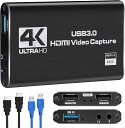
cocosストアです、ご覧いただきありがとうございます。
ゲーム実況やライブ配信を始めたいと思った時、一番最初に悩むのが「キャプチャーボードはどこで買えるの?」ということですよね。
「近所の家電量販店にあるのかな?」「ネットで買うのが一番安いの?」と、お店探しで迷ってしまう方も多いはずです。
実は、キャプチャーボードは意外と取り扱い店舗が限られていて、適当にお店に行っても「在庫がない…」なんて失敗をすることも珍しくありません。
この記事では、今すぐ手に入れたい方から、じっくり安く買いたい方まで、納得のいくキャプチャーボード売ってる場所を徹底的に調査しました。
2026年最新の在庫状況や、初心者でも失敗しないための「最強の秘策」を包み隠さずお届けします。
この記事を読み終わる頃には、あなたにピッタリの1台がどこにあるのか、明確にわかるようになりますよ!
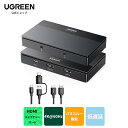
・販売店ごとの価格・在庫状況の比較
・知っておきたい選び方・注意点
・リアルな口コミ・評判まとめ
・実店舗で確実に手に入れるための裏ワザ
キャプチャーボードはどこで売ってる?買える場所一覧


キャプチャーボードを探しているなら、まずは以下の主要な販売店をチェックしてみてください。
大きく分けて「実店舗」と「通販サイト」の2つがありますが、それぞれのメリット・デメリットを整理しました。
実店舗での取り扱い状況
実店舗の場合、やはりパソコン周辺機器が充実している大型店がメインとなります。
- 大型家電量販店(ヨドバシカメラ、ビックカメラ、エディオンなど)
もっとも確実に置いてある場所です。特にPCパーツコーナーがある店舗なら、有名メーカーの製品が並んでいます。
- PC専門店(ドスパラ、パソコン工房、ツクモなど)
ゲーム実況者に一番おすすめの場所です。店員さんの知識も豊富で、配信環境に合わせた相談ができます。
- リサイクルショップ(ハードオフ、セカンドストリートなど)
中古でも良いなら穴場です。ただし、動作保証がない場合もあるので上級者向けと言えます。
- ドン・キホーテ(大型店舗に限る)
店舗によりますが、最近のゲーミングデバイスブームで取り扱いが増えています。ただし種類は少なめです。
通販サイトでの取り扱い状況
「重いものを持ち帰りたくない」「比較して安く買いたい」なら、圧倒的に通販が便利です。
| 通販サイト名 | 特徴 |
| Amazon | 種類が世界一。
格安の海外製品から高級モデルまで揃う。 |
| 楽天市場 | ポイント還元率が高い。
楽天カードユーザーはここ一択。 |
| メーカー公式サイト | (AVerMediaやElgatoなど)最新モデルの先行予約や公式保証が魅力。 |
今すぐ欲しい人は「ヨドバシカメラ」か「ドスパラ」の店舗へ、一番安く買いたい人は「Amazon」のセールを狙うのが最短ルートです。
特に2026年現在は、4K対応モデルもかなり手頃な価格になってきているので、通販の価格変動はこまめにチェックしておきましょう。
ちなみに、コンビニやドラッグストアには残念ながら置いてありません。
100円ショップ(ダイソー等)でたまに「キャプチャーボード」という名前の商品を見かけることがありますが、あれはスマホ用などの簡易的なものが多く、ゲーム機(SwitchやPS5)を綺麗に録画・配信するのには向いていないので注意してくださいね。

販売店ごとの価格・在庫状況の比較

どこで買うのが一番賢いのか、具体的な価格帯と在庫の安定性を比較してみましょう。
キャプチャーボードは精密機器なので、「安さ」だけで選ぶと画質が悪かったり、遅延(ラグ)に悩まされたりすることもあります。
実店舗 vs ネット通販!価格のリアルな差
実店舗では、定価に近い販売価格であることが多いですが、ポイント還元を含めると実質的には通販と大差ないこともあります。
一方、Amazonなどの通販サイトでは、謎のメーカーによる「数千円の激安キャプチャーボード」が大量に出回っています。
| 販売店 | 平均価格帯(ミドル級) | 在庫の安定度 | 保証の安心感 |
| 家電量販店 | 18,000円 ~ 35,000円 | △ (店舗による) | ◎ (店舗保証あり) |
| PC専門店 | 17,000円 ~ 40,000円 | ◎ (種類が豊富) | ◎ (専門知識あり) |
| Amazon | 3,000円 ~ 30,000円 | ◎ (ほぼ在庫あり) | 〇 (返品は楽) |
| フリマアプリ | 5,000円 ~ 20,000円 | × (一点物) | × (自己責任) |
在庫が安定している穴場の場所
「有名な家電量販店に行ったけど売り切れていた…」という時にチェックしてほしいのが、中古のゲーミングデバイスを取り扱っているパソコン専門店です。
新品は売り切れていても、展示品処分やキャンセル品が並んでいることがあります。
また、地方のイオンモール内にある家電コーナーなども、意外とガチのゲーマーがノーマークだったりするので、掘り出し物があるかもしれません。
絶対に失敗したくない方は、AVerMedia(アバーメディア)やElgato(エルガト)といった一流メーカーの製品を選んでください。
これらは在庫も豊富で、万が一の故障時のサポートもしっかりしています。
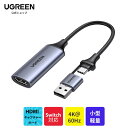
知っておきたい選び方・注意点

キャプチャーボードは、ただ売ってる場所を見つければいいというわけではありません。
間違った種類を買ってしまうと、「画面が映らない」「カクカクしてゲームにならない」といった悲劇が起こります。
ここでは初心者が絶対にチェックすべきポイントを7つに絞って解説します。
外付け型か内蔵型か
外付け型(USB接続): 初心者に一番おすすめ!USBで繋ぐだけで使えるので、ノートPCでもデスクトップでもOKです。
内蔵型(PCI Express接続): デスクトップPC専用。
PCケースを開けて取り付けますが、安定性が非常に高く、配信の遅延も最小限です。
パススルー機能があるか
これ、めちゃくちゃ大事です!
パススルー機能とは、PCの画面とは別に「テレビやモニターに直接映像を映す機能」のこと。
これがないと、PC上の少し遅れた画面を見ながらプレイすることになり、アクションゲームや格闘ゲームは不可能です。
対応解像度とフレームレート
PS5などの最新ハードで遊びたいなら、最低でも「4K/60fps パススルー」対応を選びましょう。
録画自体は1080p(フルHD)でも十分ですが、自分が遊ぶ画面は高画質でないと楽しめませんよね。
対応OSをチェック
Windows専用のモデルが多いですが、Macで使いたい方は必ず「Mac対応」の表記があるか確認してください。
2026年現在は対応モデルが増えていますが、古い在庫品だとWindowsしか動かないこともあります。
接続端子の種類(USB 3.0以上推奨)
キャプチャーボードは大量のデータを送るため、古いUSB 2.0端子では速度が足りません。
自分のPCに青色の端子(USB 3.0以上)があるか確認してから買いに行きましょう。
ソフトウェアの使いやすさ
有名メーカー品は専用の録画ソフトが付いてきますが、これが使いやすいかどうかで作業効率が激変します。
OBS Studioなどの定番ソフトとの相性が良いものを選ぶのが鉄則です。
安すぎる製品の落とし穴
Amazonで3,000円前後で売ってる「激安モデル」は、パススルー機能がなかったり、すぐに熱暴走して映像が止まったりすることがあります。
「安物買いの銭失い」にならないよう、ある程度の予算(15,000円以上)を確保することをおすすめします。
リアルな口コミ・評判まとめ

ネットやSNSで、実際にキャプチャーボードを購入した人たちの意見をまとめました。
良い口コミだけでなく、失敗したという悪い口コミも包み隠さず紹介します。
良い口コミ:買ってよかった!の声
- 「AVerMediaのGC553を買ったら、Switchの画質がそのままPCで出せて感動!もっと早く買えばよかった。
」
- 「ElgatoのHD60 Xは設定がめちゃくちゃ楽。
配信初心者でも10分でセットアップ終わりました。
」
- 「内蔵型に変えたら、USBの認識エラーから解放されて配信がすごく安定した。
デスクトップなら内蔵型一択!」
悪い口コミ:ここが残念…の声
- 「Amazonで安いの買ったら、音がズレるし画面はカクカク。
結局買い直すことになって高くついた。
」
- 「実店舗に買いに行ったけど、種類が1つしかなくて選べなかった。
やっぱり通販の方が比較できていい。
」
- 「高画質モデルを買ったけど、自分のPCのスペックが低すぎて録画が止まる…。
PCスペックも大事だと痛感した。
」
第三者の声を客観的に分析すると…
評価が高いのは、やはり「有名メーカーのミドルクラス以上」の製品です。
「キャプチャーボード 売ってる場所」を必死に探して、せっかく見つけたお店で適当な安物を買うのが、一番多い失敗パターンのようです。
事前に口コミサイトやYouTubeのレビューを見て、自分の欲しい機種を1つか2つ決めてからお店に向かうのが「最強の攻略法」と言えるでしょう。

確実に手に入れたい人のための最新検索ガイド
ここまで読んだあなたなら、どんな場所で買うべきか、どんな点に注意すべきかが見えてきたはずです。
最後に、今の最新情報を確認するためのリンクを用意しました。
キャプチャーボード選びは、あなたの配信活動の質を左右する重要なステップです。
焦って妥協せず、自分にぴったりの「売ってる場所」を見つけてくださいね。
納得のいく1台が手に入ることを、cocosストアも心から応援しています!
実店舗で確実に手に入れるための裏ワザ
「よし、買いに行こう!」と決めても、お目当ての機種が棚になかったらショックですよね。
実は、実店舗で効率よく、かつ確実にキャプチャーボードを手に入れるための「最強の秘策」があるんです。
2026年現在、多くの大型家電量販店では、リアルタイムの在庫確認システムが非常に進化しています。
まず第一にやるべきことは、各店舗の「公式サイトや専用アプリでの店舗在庫検索」です。
例えばヨドバシカメラやビックカメラのアプリでは、商品ページから「店舗在庫を確認する」というボタンを押すだけで、どこの店舗に何台在庫があるかが一目でわかります。
「在庫あり」と表示されていれば、その場で「店舗受け取り予約」をしてしまうのが裏ワザです。
これをしておけば、自分がお店に到着するまでに他の人に買われてしまう心配がありません。
電話確認の際の「魔法の言葉」
もしネットで在庫がわからない場合は、電話で問い合わせるのが一番確実です。
その際、単に「キャプチャーボードありますか?」と聞くのではなく、「AVerMediaのGC553の在庫はありますか?」と具体的な型番を伝えるのがコツです。
店員さんも調べやすくなりますし、専門の担当者に繋いでもらえる可能性が高まります。
また、パソコン専門店であれば、中古在庫の有無も同時に聞いておくと良いでしょう。
「新品は高いけど、中古ならワンランク上の上位機種が買える」ということもよくあります。
特に2026年は、4K/120fps対応モデルへの買い替え需要が増えているため、一世代前の4K/60fpsモデルが中古市場に安く出回っている狙い目な時期なんです。
ゲーミングデバイス特設コーナーを狙え
意外と知られていないのが、パソコン周辺機器コーナーではなく、「ゲーミングデバイス特設コーナー」や「配信機材コーナー」に置かれているケースです。
最近ではストリーマー(配信者)向けの特設ブースを設けている店舗が増えており、そこには実際に配線された状態のデモ機が置いてあることもあります。
実際に触ってみて、ボタンの押し心地や筐体の熱さを確認できるのは、実店舗ならではのメリットですね。
初心者必見!失敗しないキャプチャーボード最強7選
「結局、どれを買えばいいの?」と迷っているあなたのために、現在売ってる場所で手に入りやすく、かつ性能が保証されている最強の7モデルを厳選しました。
用途別に分けて紹介するので、自分のやりたいことに合わせて選んでみてくださいね。
Elgato HD60 X(定番中の定番)
世界中のストリーマーが愛用している、迷ったらこれ!と言える1台です。
メリット: 設定が非常にシンプルで、OBS Studioとの親和性が抜群です。
注意点: 少し価格が高めですが、その分トラブルが極端に少ないのが特徴です。
AVerMedia Live Gamer Extreme 3 (GC551G2)
日本で非常に人気が高いAVerMediaの主力モデルです。
メリット: パススルー機能が優秀で、遅延を感じることなくプレイできます。
おすすめ: 日本語サポートが充実しているので、初めてキャプチャーボードを買う方に最適です。
I-O DATA GV-USB3/H(国産の安心感)
日本のメーカー、アイ・オー・データ機器の製品です。
メリット: 取扱説明書が非常に丁寧で、サポート体制も万全です。
特徴: 家電量販店での取り扱いがもっとも多い機種の一つなので、実店舗で見つけやすいです。
ASUS TUF GAMING CAPTURE BOX-CU4K30
ゲーミングPCで有名なASUSのキャプチャーボードです。
メリット: 冷却性能が高く、長時間の配信でも動作が安定しています。
デザイン: RGBライトが光るので、デスク周りの見た目にこだわりたい人にも人気です。
Razer Ripsaw HD
ゲーマー御用達ブランド、Razerの製品です。
メリット: 音声ミキシング機能が内蔵されており、マイク音声を直接入れやすいです。
注意点: PCスペックをある程度要求するため、ハイスペックPCを使っている方向けです。
Elgato 4K60 Pro MK.2(内蔵型の王者)
デスクトップPCを使っているなら、この内蔵型が最強です。
メリット: 4K/60fpsでの録画が可能で、映像の美しさが別次元です。
設置: PCの内部に挿す必要があるため、自作PCなどの知識が少し必要です。
激安中華キャプチャーボード(コスパ重視)
Amazonなどで3,000円〜5,000円程度で売られているノーブランド品です。
メリット: とにかく安い!とりあえず映ればいい、というお試し利用にはアリです。
デメリット: 遅延やノイズが発生しやすく、本格的な実況を目指すなら早めに卒業することになるでしょう。
| 製品名 | 接続方法 | 最大画質 | おすすめな人 |
| HD60 X | USB 3.0 | 4K/30fps(録) | 失敗したくない全人類 |
| GC551G2 | USB 3.1 | 4K/30fps(録) | 日本語サポート重視 |
| 4K60 Pro | 内蔵型 | 4K/60fps(録) | ガチの最高画質配信者 |
設置場所別・キャプチャーボードの探し方ガイド
大型の店舗に行くと、どこにキャプチャーボードが置かれているか迷うことがあります。
効率よく探すためのヒントをまとめました。
PCパーツ・自作PCコーナー
一番可能性が高い場所です。
グラフィックボードやマザーボードが並んでいる棚の近くに、ビデオキャプチャ関連として置かれていることが多いです。
ビデオカメラ・周辺機器コーナー
古いタイプの店舗だと、PC用ではなく「テレビ録画用」の機材として置かれていることがあります。
ただし、ここにあるものはゲーム用ではない場合が多いので、スペック確認を怠らないようにしてください。
ゲーミングデバイスコーナー(近年急増中!)
2026年現在は、LogicoolやRazerなどのマウス・キーボードが置いてある一角に、配信機材としてまとめられているのが一般的です。
「ストリーミング」や「ライブ配信」という看板を探すと、すぐに見つかりますよ。
配信環境を完成させるために必要な追加アイテム
これらも一緒に揃えておきましょう!
キャプチャーボード売ってる場所を見つけて無事に購入できても、それだけでは配信はスタートできません。
意外と買い忘れるアイテムがいくつかあります。
HDMIケーブル(もう1本必要!)
キャプチャーボードは「ゲーム機 → ボード → モニター」という繋ぎ方をするため、HDMIケーブルが合計2本必要になります。
ゲーム機に付属している1本だけでは足りないので、必ず予備を1本買っておきましょう。
USB 3.0 ハブはNG?
キャプチャーボードは非常に多くの電力を消費し、データ転送量も膨大です。
そのため、安価なUSBハブを経由して繋ぐと、映像が途切れたり認識されなかったりするトラブルが多発します。
必ず、PC本体のUSBポートに直接挿すようにしてください。
もしどうしてもハブを使うなら、電源コンセントから電気を取る「セルフパワー式」のハブを選びましょう。
ヘッドセット・マイク
ゲームの音だけでなく、自分の声を届けるためにはマイクが必須です。
最初はヘッドセットでも良いですが、実況者らしくなりたいなら、USB接続のコンデンサーマイクを検討してみてください。
キャプチャーボードと同じ「配信機材コーナー」に置いてあるはずです。

キャプチャーボード選びの最終チェックリスト
最後に、購入直前に確認すべきチェックリストを作りました。
これさえクリアしていれば、家に帰ってから「使えなかった…」と後悔することはありません。
・パススルー機能がついているか?
・HDMIケーブルは2本揃っているか?
・PCのスペック(CPU/メモリ)は推奨環境を満たしているか?
・やりたいゲーム機(Switch/PS5等)への対応が明記されているか?
キャプチャーボードは、一度設定してしまえば最高の相棒になってくれます。
2026年はVR配信や4K配信も当たり前になってきており、キャプチャーボードの性能がそのままリスナーの満足度に直結します。
ぜひ、この記事で見つけた「最高の売ってる場所」で、あなたにとって最高の1台をゲットしてください!
あなたのゲーム実況ライフが、今日この日から素晴らしいものになることを応援しています。
キャプチャーボードの売ってる場所や使い方に関するよくある質問Q&A
キャプチャーボードをいざ買おうと思っても、専門用語が多くて不安になりますよね。
ここでは、私がこれまでに多くの方から相談を受けてきた内容をもとに、2026年現在の最新事情も踏まえてお答えしていきます。
Q1:中古のキャプチャーボードを売ってる場所で買っても大丈夫ですか?
A:結論から言うと、おすすめはしません。
ハードオフやメルカリなどで中古のキャプチャーボードを見かけることがありますが、初心者が手を出すにはリスクが高いです。
キャプチャーボードは精密機器であり、熱を持ちやすいという特性があります。
前の持ち主がハードな長時間配信を繰り返していた場合、チップが劣化して映像にノイズが走ったり、認識が不安定になったりしている可能性があるからです。
また、キャプチャーボードは「相性問題」が発生しやすいデバイスです。
新品であれば初期不良として返品・交換ができますが、中古だとそれが難しいため、数千円をケチって数万円を無駄にするリスクがあります。
どうしても安く抑えたい場合は、Amazonのタイムセールや、家電量販店の展示品処分(保証付き)を狙うのが賢い選択ですよ。
Q2:安いキャプチャーボードと高いものの違いは何ですか?
A:主に「画質」「遅延(ラグ)」「安定性」の3点が違います。
3,000円程度の安い製品は、USB 2.0接続であることが多く、映像をPCに送る際に大きく圧縮されます。
その結果、画面がぼやけたり、動きが激しいシーンでブロックノイズ(画面が四角く乱れる現象)が発生しやすくなります。
一方、2万円を超えるような高級モデルは、最新のエンコードチップを搭載しており、ゲーム機から出力される色彩を忠実に再現します。
また、パススルー機能の性能も高く、4K解像度を維持したまま、1ミリ秒以下の低遅延でモニターに映像を映し出すことが可能です。
| 特徴 | 格安モデル(5,000円以下) | 高級モデル(20,000円以上) |
| 接続規格 | USB 2.0が多い | USB 3.2 Gen1以上 |
| 遅延(パススルー) | 機能なし、または遅延大 | ほぼゼロ(0.1秒以下) |
| 耐久性 | 熱に弱く壊れやすい | ヒートシンク等で放熱対策済 |
Q3:ノートパソコンでもゲーム実況はできますか?
A:はい、スペックを満たしていれば十分に可能です。
最近のノートパソコンは性能が上がっているので、外付け型のキャプチャーボードを使えば問題なく配信できます。
ただし、注意点があります。
ノートパソコンは放熱性能がデスクトップよりも低いため、配信中はファンが全力で回り、マイクがその音を拾ってしまうことがあります。
また、USBハブを使わず、必ず本体のUSBポートに直挿ししてください。
電源プランを「高パフォーマンス」に設定しておくのも、映像をカクつかせないための小さなコツです。
Q4:SwitchのLite(スイッチライト)はキャプチャーボードで映せますか?
A:残念ながら、Switch Liteはキャプチャーボードに対応していません。
これはキャプチャーボード側の問題ではなく、Switch Liteの本体に「映像を出力する機能(HDMI出力チップ)」が搭載されていないためです。
もしSwitch Liteの画面を録画したい場合は、スマホのカメラなどで直撮りするか、本体を改造(非常に高難易度で保証外になります)するしかありません。
これからゲーム実況を本格的に始めたいと考えている方は、通常のSwitch、または有機ELモデルを「売ってる場所」で探すところからスタートしましょう。
Q5:録画ソフトは何を使えばいいですか?
A:「OBS Studio(オービーエス・スタジオ)」が世界標準です。
無料で使えて、世界中のプロストリーマーが愛用しているソフトです。
キャプチャーボードをPCに繋げば、OBS上で「映像キャプチャデバイス」として認識されます。
有名メーカーの製品(ElgatoやAVerMedia)を買うと、メーカー独自の録画ソフトが付いてくることもあります。
初心者はまずメーカー純正ソフトで「映ること」を確認し、慣れてきたら機能が豊富なOBSに移行するのが一番スムーズな流れですよ。
Q6:キャプチャーボードが熱くなるのは故障ですか?
A:故障ではありませんが、対策は必要です。
キャプチャーボードは映像データを高速で処理するため、動作中はかなり熱くなります。
特に金属製の筐体を採用しているモデルは、熱を外に逃がしている証拠なので、触って「熱い!」と感じるのは正常な動作と言えます。
ただし、風通しの悪い場所に置いたり、布を被せたりするのはNGです。
熱くなりすぎると「熱暴走」を起こして映像が止まってしまうことがあります。
夏場などは小さな卓上扇風機で風を当ててあげると、驚くほど動作が安定しますよ。
Q7:iPhoneやiPadの画面もキャプチャーボードで録画できますか?
A:はい、Apple純正の「Lightning – Digital AVアダプタ」などを使えば可能です。
iPhoneからHDMI出力を行い、それをキャプチャーボードに繋げば、スマホゲームの配信も大画面・高画質で行えます。
ここで注意してほしいのは、安物の変換アダプタを使わないことです。
安価な非純正アダプタは、HDCP(著作権保護)の関係で映像が真っ暗になったり、接続が頻繁に切れたりすることが非常に多いです。
ここはケチらずに純正品を買うのが、結局のところ一番の近道になります。
キャプチャーボード売ってる場所と選び方の総括まとめ
キャプチャーボードの「売ってる場所」探しから、失敗しないための選び方まで、かなり詳しく解説してきました。
情報量が多くて少し大変だったかもしれませんが、最後にこれだけは覚えておいてほしいポイントを整理しました。
キャプチャーボード購入の決定版ガイド・まとめ
・失敗しないための予算: 15,000円〜30,000円がミドルクラスの相場
・初心者が選ぶべきメーカー: Elgato、AVerMedia、I-O DATAの3強
・必須機能: ゲームを快適に遊ぶための「パススルー機能」
・接続の注意点: 必ずUSB 3.0以上のポートへ。
ハブ経由はトラブルの元
2026年現在、キャプチャーボードは単なる「録画機材」ではなく、「あなたとリスナーを繋ぐ窓口」と言える存在です。
画質が良く、遅延のない映像を届けることは、見てくれる視聴者への最大のおもてなしでもあります。
「一番安い場所」を探すのも大切ですが、それ以上に「あなたが安心して配信に集中できる1台」を見つけることを最優先にしてください。
もし「どうしても今日中に始めたい!」なら、今すぐスマホで最寄りのヨドバシカメラやドスパラの在庫をチェックしましょう。
もし「じっくり比較して一番お得に買いたい」なら、Amazonのレビューを読み込みつつ、ポイント還元率の高い日を狙ってポチってみてください。
キャプチャーボードを手に入れたその瞬間、あなたの新しい「発信者としての人生」が動き出します。
素敵なゲーム実況ライフが始まることを、cocosストアも心から楽しみにしています!
素敵な配信を!











コメント