
【決定版】デジカメの写真をスマホに移す方法!iPhoneならダイソーで解決する裏ワザ8選
cocosストアです、ご覧いただきありがとうございます。
せっかくデジカメで綺麗に撮った写真、今すぐiPhoneに移してSNSにアップしたい!そう思ったことはありませんか?
でも、メーカー純正の専用アダプタは高価だし、パソコン経由は面倒ですよね。
実は、2026年現在、100円ショップの「ダイソー」にあるアイテムを賢く使えば、驚くほど簡単に、そして安くデジカメの写真をiPhoneへ移すことができるんです!
この記事では、ダイソーで手に入る神アイテムの紹介から、iPhone(Lightning/USB-C両対応)への具体的な転送手順まで、初心者の方にも分かりやすく徹底解説します。
この記事を読み終わる頃には、あなたも「デジカメ×スマホ」の最強コンビを使いこなせているはずですよ!
・iPhoneの端子別!失敗しないSDカードリーダーの選び方
・設定不要で簡単!標準の「写真」アプリを使った転送手順
・ダイソー製品と純正品・Amazon人気モデルとの徹底比較
・写真が認識されない?困った時のチェックリストと解決策
- ダイソーで買える!デジカメ写真をiPhoneに移すための必須アイテム
- iPhoneの端子別!失敗しないSDカードリーダーの選び方
- 設定不要で簡単!標準の「写真」アプリを使った転送手順
- ダイソー製品と純正品・Amazon人気モデルとの徹底比較
- 写真が認識されない?困った時のチェックリストと解決策
- ダイソー以外でも探せる?100均各社のSDカードリーダー取り扱い状況
- 知っておきたい選び方・注意点!類似品との違いを徹底解説
- リアルな口コミ・評判まとめ!実際にダイソー製品を使った人の本音
- 2026年最新!iPhone 15以降のUSB-Cモデルでの活用術
- コスパ最強!ダイソーのカードリーダーを長持ちさせる裏ワザ
- デジカメからiPhoneへ!旅先でのバックアップにもダイソーが活躍
- スマホの容量がいっぱい?転送後の賢い写真整理術
- デジカメ写真をiPhoneに移す際のよくある質問と解決策Q&A
- 総括:デジカメ×iPhone転送をダイソーで賢く実現するためのポイント
ダイソーで買える!デジカメ写真をiPhoneに移すための必須アイテム


デジカメの写真をiPhoneに移すための最もシンプルで安上がりな方法は、「SDカードリーダー」をiPhoneに直接つなぐことです。
一昔前なら、ダイソーでiPhone対応のカードリーダーを探すのは至難の業でしたが、2026年現在はラインナップが非常に充実しています。
ダイソーで販売されている主な転送アイテムは以下の通りです。
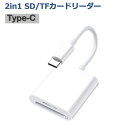
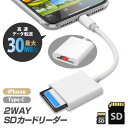
・USB-C対応 SD/microSDカードリーダー(500円~700円商品):最近のiPhone 15/16シリーズなどのUSB-Cモデルに最適です。
・Lightning接続用 SDカードリーダー(一部店舗):旧来のiPhoneを使っている方向け。
・OTG変換アダプタ:USB-Aタイプのカードリーダーを、iPhoneの端子に変換して接続するために使います。
特に注目なのが、USB-C端子のiPhone(15以降)を使っている場合、ダイソーで数百円で売られている汎用カードリーダーがそのまま使えるという点です。
Apple純正品が数千円することを考えると、このコスパはまさに最強と言えますね。
ただし、100円(税抜)で売られているものは「PC専用」が多いので、パッケージの「iPhone対応」や「iOS対応」という文字を必ずチェックしましょう。
ちなみに、最新の在庫状況や店舗での探し方は、こちらのGoogle検索結果からも確認できますよ。


iPhoneの端子別!失敗しないSDカードリーダーの選び方

ダイソーでアイテムを探す前に、あなたが使っているiPhoneの差し込み口(端子)がどちらのタイプかを知る必要があります。
ここを間違えると、せっかく買ったアイテムが使えなくて悲しい思いをしてしまいますからね。
1. USB-C端子のiPhone(iPhone 15 / 16 シリーズ以降)
最新のiPhoneを使っているなら、接続は非常にスムーズです。
ダイソーにある「USB Type-C」と書かれたカードリーダーを選べばOK。
特に設定も不要で、差し込むだけでiPhoneが「あ、外付けドライブが来たな」と認識してくれます。
2. Lightning(ライトニング)端子のiPhone(iPhone 14 以前のモデル)
長年愛用されている多くのiPhoneはこちらのタイプです。
ダイソーでは「Lightning接続」のカードリーダーは在庫が不安定なことが多いため、見つけたら即買いレベルです。
もし見つからない場合は、「USB-AをLightningに変換するカメラアダプタ」を探し、それに普通のUSBカードリーダーを繋ぐという二段構えの方法もあります。
選ぶ時のポイントをリストにまとめました。
・対応カードの種類:デジカメで使っているのが大きな「SDカード」なのか、小さな「microSDカード」なのかを確認しましょう。
・転送速度:大量の動画を移すなら「USB 3.0」対応が理想ですが、写真数枚ならダイソーの標準モデルで十分です。
・ケーブルの有無:直挿しタイプはスッキリしますが、iPhoneケースに干渉することがあるので、短いケーブルが付いているタイプが使いやすくておすすめです。
「安いからとりあえず」で買う前に、必ず自分のiPhoneの端子と、SDカードのサイズを照らし合わせてくださいね。


設定不要で簡単!標準の「写真」アプリを使った転送手順
iPhoneの「いつもの」でOK!
「機械は苦手…」という方でも安心してください。
ダイソーのカードリーダーを使った転送は驚くほど簡単です。
Apple純正品と同じように、iPhone標準の「写真」アプリが自動で認識してくれます。
具体的な手順は以下の通りです。
1. デジカメからSDカードを抜き、ダイソーのカードリーダーに差し込む。
2. カードリーダーをiPhoneの端子に接続する。
3. iPhoneの「写真」アプリを開く。
4. 画面右下に表示される「読み込み」ボタンをタップする。
5. 転送したい写真を選び、右上の「読み込み」をタップして完了!
これだけです!本当にこれだけで、デジカメの高画質な写真がiPhoneのカメラロールに保存されます。
もし「読み込み」ボタンが出ない場合は、以下の表をチェックしてみてください。
| 原因 | 対処法 |
| 接触不良 | 一度抜いて、もう一度しっかり奥まで差し込む。 |
| 電力不足 | iPhoneのバッテリー残量が少ない時は充電してから試す。 |
| SDカードのロック | SDカード横のスイッチが「LOCK」になっていないか確認。 |
ダイソー製品でも、手順さえ間違えなければ純正品と変わらない操作感で転送できます。
読み込みが終わった後、「SDカード内の写真を削除しますか?」と聞かれますが、念のためデジカメ側で管理したい人は「残す」を選んでおくと安心ですよ。
ダイソー製品と純正品・Amazon人気モデルとの徹底比較
「ダイソーの500円商品で本当に大丈夫?」「Apple純正の5,000円近いやつとの違いは何?」と気になりますよね。
結論から言うと、「たまに数枚の写真を転送する」レベルならダイソーで全く問題ありません。
それぞれの違いを分かりやすく整理しました。
・Apple純正アダプタ
【メリット】圧倒的な安心感。
OSアップデートで使えなくなる心配がほぼゼロ。
転送が非常に安定している。
【デメリット】とにかく高い(3,000円~5,000円超)。
・Amazon等の1,000円~2,000円モデル
【メリット】複数のスロット(SD/microSD/USB)が同時に使える多機能タイプが多い。
デザインが豊富。
【デメリット】当たり外れがある。
レビューをよく読む必要がある。
・ダイソー(500円~700円)
【メリット】圧倒的な安さ。
近所の店舗ですぐに買える。
【デメリット】店舗によって在庫がバラバラ。
質感はプラスチックで少し安っぽい。
比較表で見比べてみましょう。
| 比較項目 | ダイソー製品 | Amazon普及モデル | Apple純正品 |
| 価格帯 | 約550円~ | 約1,500円~ | 約4,500円~ |
| 転送速度 | 標準(USB 2.0相当) | 高速(USB 3.0/3.1) | 高速・安定 |
| 耐久性 | 普通 | 高め | 非常に高い |
| おすすめの人 | コスパ重視・初心者 | 多機能・動画転送派 | 仕事・絶対の信頼性 |
「旅行の時だけ使いたい」「とりあえず試してみたい」という方には、ダイソー製品はこれ以上ない解決策になります。
逆に、毎日大量のRAWデータや4K動画を仕事で転送するようなプロの方であれば、純正品や信頼のおけるAmazonの上位モデルを選ぶのが賢明です。

写真が認識されない?困った時のチェックリストと解決策
せっかくダイソーで買ってきたのに、iPhoneに繋いでも反応しない…そんな時にまず確認してほしいポイントをまとめました。
故障だと疑う前に、これらを試してみてください。
1. iPhoneのケースが干渉していませんか?
これが実は一番多い原因です。
ダイソーのカードリーダーは端子の根元が太いことが多く、お洒落な厚手のケースを使っていると、奥までしっかり刺さっていないことがあります。
一度ケースを外して試してみましょう。
2. ファイル形式は大丈夫?
デジカメの設定で「RAW(ロウ)」という特殊な保存形式にしている場合、iPhoneの標準アプリではうまく表示されないことがあります。
まずは「JPEG」形式の写真が保存されているか確認してください。
3. フォルダ構成をいじっていませんか?
iPhoneはSDカード内の「DCIM」というフォルダを自動で探します。
パソコンなどでフォルダ名を変えてしまうと、iPhoneが「写真が入っていない」と勘違いしてしまいます。
デジカメでフォーマット(初期化)した直後の状態であれば、問題なく認識されるはずです。
チェックすべき項目リスト:
・iOSのバージョン:古すぎると認識しないことがあります。
最新にアップデートしましょう。
・別のSDカードで試す:カードリーダーではなく、SDカード側に問題があるパターンも。
・再起動:魔法の言葉ですが、iPhoneを再起動するだけで直ることもよくあります。
万が一、どうしても認識しない場合は、別の個体(ダイソーの別商品)を試すか、店舗に相談してみましょう。
初期不良の可能性もゼロではありませんが、多くの場合は差し込みの甘さや、設定の見直しで解決しますよ!
諦める前に一度ケースを脱がせてみて!
ダイソー以外でも探せる?100均各社のSDカードリーダー取り扱い状況
「近所のダイソーに在庫がなかった…」という場合でも、他の100円ショップを巡ることで解決する可能性が高いです。
2026年現在、スマホ周辺機器の充実はダイソーだけでなく、セリアやキャンドゥ、ワッツといった各社でも進んでいます。
セリア(Seria)の取り扱い傾向
セリアはデザイン性の高いガジェットが多く、特に「変換アダプタ」の種類が豊富です。
カードリーダー本体よりも、USB-AからUSB-Cへの変換コネクタなどが100円で見つかりやすいため、手持ちの古いリーダーを活かしたい時に重宝します。
キャンドゥ(Can★Do)の取り扱い傾向
キャンドゥは、実用性の高い500円〜700円の中価格帯ガジェットに力を入れています。
ダイソーと同等スペックのSDカードリーダーが並んでいることも多く、意外な穴場となっています。
ワッツ(Watts)の取り扱い傾向
ワッツは独自ルートの家電小物が強く、他店では見かけない形状のマルチカードリーダーが置かれていることがあります。
各社の特徴を比較表にまとめました。
| ショップ名 | 探しやすさ | 主な価格帯 | 特徴 |
| ダイソー | 非常に高い | 550円〜770円 | 種類が最も豊富で安定 |
| セリア | 普通 | 110円 | 変換アダプタが強い |
| キャンドゥ | 高い | 550円〜 | 高機能モデルが多い |
| ワッツ | 普通 | 330円〜 | 珍しいガジェットがある |
このように、100均巡りをするだけでも十分にiPhoneへの転送環境を整えることが可能です。
まずはダイソーを確認し、なければ大型のショッピングモールに入っている他社店舗を覗いてみるのが、「安く手に入れる」ための最短ルートですよ。
知っておきたい選び方・注意点!類似品との違いを徹底解説
ダイソーやネットショップでアイテムを選ぶ際、注意しなければならないのが「見た目が似ている別商品」の存在です。
間違えて買ってしまうと、「お金を捨ててしまった…」ということになりかねません。
1. 「充電専用」と「データ転送対応」の違い
変換ケーブルやアダプタの中には、充電しかできないタイプが存在します。
デジカメの写真を移すには、必ず「データ転送対応」と記載されているものを選んでください。
ダイソーの500円以上の高額商品であれば、ほとんどが転送に対応していますが、100円のケーブルなどは注意が必要です。
2. SDカードの最大容量チェック
古いタイプの安いリーダーだと、「32GBまでのSDカードしか認識しない」という制限がある場合があります。
最近のデジカメで主流の64GBや128GB、256GBといった「SDXC規格」に対応しているかを必ずチェックしましょう。
3. 代替品(Wi-Fi転送)との違い
デジカメ自体にWi-Fi機能がついている場合、アプリ経由で送ることも可能です。
しかし、以下の理由から、物理的なカードリーダーの使用をおすすめします。
・安定性:Wi-Fiは接続が途切れやすいが、有線なら確実。
・バッテリー:無線転送はデジカメとスマホ両方の電池を激しく消耗する。
・速度:大量の写真を送る場合、有線の方が圧倒的に早い。
チェックすべき注意点まとめ:
・パッケージの「SDXC対応」の文字を確認
・「iPhone/iOS対応」の記載があるか
・自分のカード(SDかmicroSDか)が直接刺さるか
後悔しないためには、自分のデジカメ環境(SDカードの容量など)をメモして店頭へ向かうのが、失敗を防ぐ秘策です。

リアルな口コミ・評判まとめ!実際にダイソー製品を使った人の本音
判断材料にしてください!
ダイソーのカードリーダーに対する、世間のリアルな評価を集めてみました。
2026年時点でのSNSやレビューサイトでの声を客観的にまとめています。
【良い口コミ:ここが最高!】
・「Apple純正の1/10の価格で、全く同じように写真が取り込めた。
神すぎる。
」
・「旅行中にSDカードがいっぱいになったけど、旅先のダイソーで解決できた。
」
・「USB-C端子になってから、汎用品が使いやすくなってコスパ最強になった。
」
・「設定がいらないから、親にプレゼントしたら喜んでデジカメ写真を楽しんでいる。
」
【悪い口コミ:ここはイマイチ…】
・「転送速度がやっぱり遅い。
4K動画を10分分送るのにかなり時間がかかった。
」
・「何回か抜き差ししていたら、端子がグラグラしてきた。
耐久性は値段相応。
」
・「自分のiPhoneケースが厚すぎて、結局ケースを外さないと刺さらなかった。
不便。
」
・「人気すぎて、近所の3店舗回ったけど全部売り切れだった。
」
【総評として】
多くのユーザーが「価格破壊レベルのコスパ」に満足しています。
一方で、ヘビーユーザーからは「速度」や「耐久性」への不満も見られます。
結論として、日常的な写真のシェアやSNS投稿が目的なら、ダイソー製品で後悔することはまずないと言えるでしょう。
もし毎日ガシガシ使いたいなら、スペアとして2個買っておくか、思い切って頑丈なブランド品を選ぶのが賢い攻略法かもしれません。
2026年最新!iPhone 15以降のUSB-Cモデルでの活用術
iPhone 15シリーズ以降、端子がUSB-Cに統一されたことで、私たちの「デジカメ写真転送ライフ」は劇的に変化しました。
これまでのような「iPhone専用の特別なチップ」が必要なくなったため、ダイソーの一般的なパソコン用カードリーダーも使えるようになったのです。
USB-Cモデルでの最強活用法
1. ハブを活用する:ダイソーの700円商品などにある、USBポートが複数ついた「ハブ」を使えば、SDカードを読み込みながらiPhoneを充電することも可能です。
2. ファイルアプリの活用:写真アプリだけでなく、標準の「ファイル」アプリを使えば、SDカード内の写真を外付けハードディスクのように自由に移動・コピーできます。
3. 直接接続のメリット:変換アダプタを介さないので、接触不良のトラブルが激減しました。
2026年現在のiPhoneユーザーにとって、ダイソーはもはや「純正品を買う前のチェック場所」ではなく、「メインの調達先」になっています。
活用のためのチェックリスト:
・USB 3.0以上の規格を選べば、大量転送もストレスフリー
・「ファイル」アプリでSDカードの中身を直接プレビューできるか試す
・iPad(USB-Cモデル)とも共用できるので1台あると非常に便利
USB-C採用の恩恵をフルに受けて、デジカメの写真をどんどんiPhoneの大画面で楽しみましょう!

コスパ最強!ダイソーのカードリーダーを長持ちさせる裏ワザ
1年、2年と長く使いたいですよね。
「100均のガジェットはすぐに壊れる」というイメージがあるかもしれませんが、少しの工夫でその寿命を大幅に延ばすことができます。
安価な製品だからこそ、大切に扱うことで究極のコスパを実現しましょう。
1. 抜き差しは「まっすぐ」丁寧に
ダイソー製品は端子のハンダ付けが純正品ほど強固でない場合があります。
斜めに力を入れて抜いたり、iPhoneに刺したまま無理な角度で置いたりするのは厳禁です。
2. ホコリを防ぐキャップ活用
カードリーダーのスロット部分はホコリに弱いです。
ダイソーで売っている小さなチャック付きの袋に入れて保管するだけで、接触不良を劇的に防げます。
3. 連続使用を避ける
安価なチップは熱を持ちやすい傾向があります。
数千枚の写真を一気に送るのではなく、数百枚ずつに分けて、少し休ませながら使うのが長持ちさせる秘策です。
長持ちさせるための心得:
・無理に押し込まない:刺さらない時は向きが逆か、ゴミが詰まっている証拠です。
・湿気を避ける:バッグの底に入れっぱなしにせず、ポーチなどで保護しましょう。
・端子を触らない:手の脂はサビや接触不良の原因になります。
丁寧に扱えば、500円のアイテムでも数年は現役で使えます。
安物だと思わず、大切なパートナーとして接してあげてくださいね。
デジカメからiPhoneへ!旅先でのバックアップにもダイソーが活躍
カバンに忍ばせておくのがプロの知恵。
楽しい旅行中、デジカメのSDカードが一杯になってしまったり、万が一デジカメを紛失・破損してしまったら…と不安になることはありませんか?
ダイソーのカードリーダーがあれば、そんな時の強力なバックアップツールになります。
旅先での賢いルーティン
夜、ホテルに戻ったら、その日に撮ったベストショットだけでもiPhoneに移してしまいましょう。
そうすれば、万が一SDカードが壊れても、思い出の写真はiPhone(やiCloud)の中に残ります。
また、その場で家族や友人に写真を送ってあげることもできるので、旅行の楽しさが何倍にも膨らみます。
旅のお供にするメリット:
・軽量コンパクト:荷物にならないサイズ感。
・紛失しても痛くない:万が一旅先で失くしても、500円ならショックが少ない。
・SNS即時投稿:帰宅を待たずに、プロ顔負けの写真をアップできる。
「とりあえず予備として持っておく」だけでも、心の余裕が全く違います。
旅行の持ち物リストに、ぜひ「ダイソーのカードリーダー」を加えてみてください。
スマホの容量がいっぱい?転送後の賢い写真整理術
デジカメの高画質な写真をiPhoneに次々移していると、あっという間にスマホのストレージが一杯になってしまいます。
転送を楽しむと同時に、「賢い管理」もセットで覚えておきましょう。
1. 「お気に入り」だけをiPhoneに残す
全ての写真をiPhoneに移す必要はありません。
ダイソーのカードリーダーでプレビューした中から、本当に気に入った数枚だけを選んで読み込みましょう。
2. クラウドサービスをフル活用
iCloudはもちろん、Googleフォトなどを併用して、読み込んだ写真は自動でクラウドへアップ。
iPhone本体からはこまめに削除するのがストレージ節約の攻略法です。
3. 転送後のSDカードは「消さない」
iPhoneに移したからといって、すぐにSDカードの中身を消すのはやめましょう。
自宅のパソコンや外付けハードディスクに保存するまでは、SDカードを「一次保存先」として大切に保管しておくのが安全です。
容量不足を防ぐための習慣:
・転送直後に不要な写真は即削除する
・定期的にスマホの「ストレージを確認」画面をチェック
・iPhoneの「写真の最適化」設定をオンにする
「撮る」「移す」「整理する」の3ステップをマスターすれば、iPhoneの容量を気にせずデジカメライフを満喫できますよ!

デジカメ写真をiPhoneに移す際のよくある質問と解決策Q&A
デジカメの写真をダイソーのカードリーダーで移す際、実際に作業を始めてみると「あれ?これってどうなの?」と疑問に思うことがいくつか出てくるはずです。
ここでは、cocosストアに寄せられる多くの質問の中から、特に重要なものをピックアップして詳しくお答えしていきます。
Q1:ダイソーのカードリーダーを使うと写真の画質は落ちるの?
結論から言うと、画質が落ちることは一切ありません。
カードリーダーはあくまで「データを運ぶための道」のようなものです。
デジカメで撮影された元のデータ(JPEGやRAW)をそのままiPhoneにコピーしているだけなので、iPhoneの画面で見ても、後でプリントアウトしても、デジカメ本来の美しさは保たれたままです。
Q2:古いデジカメのSDカードでも、最新のiPhoneで読み込める?
基本的には可能です。
ただし、10年以上前の非常に古いSDカード(容量が2GB以下のものなど)の場合、カードリーダー側の規格と合わずに認識されないことが稀にあります。
しかし、2026年現在販売されているダイソーのマルチカードリーダーであれば、多くの旧規格にも対応しているので、まずは試してみる価値があります。
Q3:転送中にiPhoneの充電が切れたらどうなる?
転送が途中で止まってしまいます。
最悪の場合、転送中のデータが壊れてしまう可能性も否定できません。
大量の写真を移す際は、iPhoneのバッテリーが少なくとも30%以上ある状態で行うか、充電しながら使えるハブタイプのリーダーを使用するのが安全な解決策です。
Q4:動画も移せるの?4K動画とかは大丈夫?
はい、動画も移せます。
ただし、写真に比べて動画はデータ量が非常に大きいため、転送に時間がかかります。
特に4K動画などの高画質動画は、ダイソーの標準的な転送速度だと「なかなか終わらないな…」と感じることがあるかもしれません。
その場合は、一度にたくさん送らず、1本ずつ順番に送るのが裏ワザです。
Q5:iPhoneで読み込んだ後、SDカード内の写真は消すべき?
いいえ、すぐに消すのはおすすめしません。
iPhoneへの取り込みが100%成功しているか、後で大きな画面で見た時にミスがないかを確認するまでは、SDカード側にも残しておきましょう。
SDカードは「予備のバックアップ」として持っておくのが、大切な思い出を守るための鉄則ですよ。
Q6:パソコンを持っていないけど、この方法だけで大丈夫?
もちろんです!この方法の最大のメリットは、「パソコンを一切使わないこと」にあります。
ダイソーのカードリーダーとiPhoneさえあれば、写真の取り込みからSNSへのアップ、クラウドへの保存まで完結します。
今の時代、スマホがあればパソコンなしでも十分に本格的な写真ライフが楽しめます。
Q7:ダイソーのリーダーが急に熱くなったけど故障?
大量のデータを一度に転送すると、内部のチップが熱を持つことがあります。
これは安価な製品に限らず起こる現象ですが、ダイソー製品は放熱性がそれほど高くありません。
もし「かなり熱いな」と感じたら、一旦iPhoneから抜いて5分ほど休ませてあげてください。
冷えればまた正常に使えるようになります。
Q8:iPhoneの「写真」アプリ以外でも取り込める?
はい、iPhone標準の「ファイル」アプリでも取り込み可能です。
「写真」アプリは自動で写真をスキャンしてくれますが、「ファイル」アプリを使えば、SDカードの中身をフォルダごとに覗いたり、特定のPDFファイルなどを移動させたりといった、より自由な操作ができます。
Q9:対応していないiPhoneやiPadはある?
iOS 13以降を搭載しているiPhoneであれば、ほとんどのモデルでこの方法が使えます。
非常に古いiOSのままだとカードリーダーを認識しないことがあるので、事前に最新のOSにアップデートしておくことを忘れないでくださいね。
| 質問内容 | 回答のポイント |
| 画質の劣化 | 全く劣化しません(100%維持) |
| 動画の転送 | 可能(ただし時間はかかる) |
| PC不要 | 完全にPCなしで完結します |
| 故障かな? | 熱くなったら休ませるのが基本 |
総括:デジカメ×iPhone転送をダイソーで賢く実現するためのポイント
ここまで、ダイソーのアイテムを駆使してデジカメの写真をiPhoneに移す方法を徹底的に解説してきました。
最後に、失敗しないための最重要ポイントをまとめておきます。
1. 端子の形状確認は「三度」行う
自分のiPhoneが「Lightning」なのか「USB-C」なのか、そしてSDカードが「標準サイズ」なのか「micro」なのか。
ここさえ間違えなければ、ダイソーでの買い物は半分成功したようなものです。
2. ダイソーの500円〜700円モデルを狙う
100円の変換アダプタを組み合わせるよりも、最初からiPhone対応を謳っている中価格帯のカードリーダーを買うほうが、結果的にトラブルが少なくコスパが良いです。
3. 転送できない時は「ケース」を疑う
「認識しない!」と焦る前に、まずはiPhoneケースを外してみてください。
物理的な接触不良が、実はトラブル原因の9割を占めています。
4. クラウドとSDカードの併用で思い出を守る
iPhoneに移した後は、iCloudやGoogleフォトなどのクラウドへアップしつつ、SDカードのデータも大切に保管しましょう。
二重、三重のバックアップが、将来のあなたへの最高の贈り物になります。
デジカメで撮る喜びと、スマホでシェアする楽しさ。
その架け橋となってくれるのが、ダイソーの便利なガジェットたちです。
高価な純正品を買わなくても、数百円の投資でこれほどまでに世界が広がります。
2026年現在、スマホの性能は向上し続けていますが、デジカメならではの「ボケ感」や「ズーム機能」はやはり格別です。
ぜひ、ダイソーのカードリーダーをポケットに忍ばせて、最高の一枚を世界中に届けてくださいね!
cocosストアがお届けしました。
あなたのデジカメライフが、より豊かで楽しいものになることを心から応援しています!










コメント