
【決定版】iPadで充電中止になる原因と最強の解決策8選
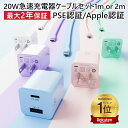
cocosストアです、ご覧いただきありがとうございます。
せっかくiPadを充電器に繋いだのに、ふと画面を見ると「充電中止」の文字が出ていてガッカリしたことはありませんか?
急いでいる時や、これから動画を楽しもうと思っている時に充電が進んでいないと本当に困りますよね。
実は、iPadが充電を止めてしまうのには、本体を守るための優しさや、ちょっとした接触不良など、明確な理由が隠されているんです。
この記事では、2026年最新の情報をもとに、なぜ充電が止まってしまうのか、その原因を徹底的に調査しました。
初心者の方でもすぐに試せる最強の解決策を分かりやすくお伝えしていくので、ぜひ最後までチェックしてくださいね。
あなたのiPadライフがもっと快適になるよう、心を込めて解説していきます!

・本体の温度上昇!熱が原因で充電が止まる仕組み
・使っている充電器やケーブルに問題があるケース
・iPadのバッテリー充電最適化機能の影響について
・ソフトウェアの不具合や一時的なエラーの解消法
iPadに「充電中止」と表示される主な原因とは?

iPadの画面に非情にも表示される「充電中止」のメッセージ。
これ、初めて見ると「故障かな?」と不安になりますよね。
でも安心してください。
多くの場合、これはiPadが自分自身を守るために意図的に行っている動作なんです。
主な原因としては、本体が熱くなりすぎている場合や、電力が足りない場合、あるいはOSの設定によるものなど、いくつかパターンがあります。
まずは、あなたのiPadがどの状態に当てはまるのかを冷静に見極めることが、解決への第一歩になりますよ。


本体の温度上昇!熱が原因で充電が止まる仕組み
iPadは非常に精密な機械です。
特にバッテリーは熱に弱く、高温状態で充電を続けると寿命が著しく縮まってしまうんです。
そのため、iPadには「温度管理システム」が備わっています。
本体の温度が一定の基準を超えると、iPadはこれ以上の発熱を抑えるために、自動的に充電をストップさせます。
これが「充電中止」の正体であることが非常に多いんです。
具体的に温度が上がりやすいシチュエーションをリストアップしてみました。
- 高画質なゲームを長時間プレイしている時
- 動画編集など負荷の高い作業をしている時
- 直射日光が当たる場所や、夏場の車内に置いている時
- 厚手のケースをつけたまま負荷をかけている時
もしiPadを触ってみて「あ、熱いな」と感じたら、それが原因である可能性が極めて高いです。
無理に充電を続けようとせず、一旦作業を止めて、風通しの良い涼しい場所で休ませてあげてくださいね。
保冷剤などで急激に冷やすのは結露の原因になるので絶対NGですよ!


使っている充電器やケーブルに問題があるケース
意外と見落としがちなのが、iPad本体ではなく周辺機器のトラブルです。
iPadはiPhoneよりも大きなバッテリーを積んでいるため、充電にはより大きなパワー(ワット数)が必要になります。
例えば、昔のiPhoneに付属していた小さなアダプタや、安価な100円ショップのケーブルを使っていませんか?
これらではiPadが必要とする電力を供給できず、エラーとして「充電中止」や「充電していません」と表示されることがあります。
| チェック項目 | 理想的な状態 |
| アダプタの出力 | 20W以上の高出力なもの |
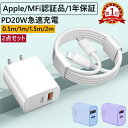
| ケーブルの種類 | Apple純正またはMFi認証品 |
| 端子の状態 | ホコリやサビがなく綺麗な状態 |
特に「MFi認証」がない安価なケーブルは、OSのアップデートによって突然使えなくなることもあります。
「昨日まで使えていたのに!」という場合は、ケーブルの断線や認識不良を疑ってみましょう。
一度、家族や友人の純正ケーブルを借りて試してみるのも良い解決策ですね。

iPadのバッテリー充電最適化機能の影響について
「80%で充電が止まってしまう」という方は、故障ではなく「バッテリー充電の最適化」という賢い機能が働いているだけかもしれません。
これはiOS/iPadOSに搭載されている機能で、ユーザーの毎日の充電ルーチンを学習し、次に使い始める直前まで80%を超える充電を保留するものです。
なぜこんなことをするのかというと、常に100%(満充電)の状態で放置されることは、バッテリーにとってストレスになるからです。
設定を確認する方法
- 「設定」アプリを開く
- 「バッテリー」をタップする
- 「バッテリーの状態と充電」を確認する
ここで「バッテリー充電の最適化」がオンになっている場合、iPadが「今はまだ100%にする必要はないな」と判断して一時的に充電を止めていることがあります。
「すぐに100%にしたい!」という時は、通知画面に出ている「今すぐ充電」をタップするか、設定を一時的にオフにすることで解決しますよ。


ソフトウェアの不具合や一時的なエラーの解消法
ハードウェアに問題がなくても、iPadの内部システム(iPadOS)が一時的に混乱して「充電中止」と誤認してしまうことがあります。
パソコンと同じで、iPadも長く使い続けていると小さなエラーが溜まってしまうものなんです。
そんな時に最も効果的で、かつ簡単な魔法が「再起動」です。
再起動をすることで、バックグラウンドで悪さをしていたプログラムがリセットされ、正常に充電が再開されることが多々あります。
強制的にもう一歩踏み込んだ対策:
再起動でも直らない場合は、最新のiPadOSが配信されていないか確認してみましょう。
Appleは充電に関する不具合をアップデートで修正することがよくあります。
最新のiPadOSアップデート方法を検索して、システムを最新の状態に保つようにしてくださいね。
また、iCloudへのバックアップが進行中で負荷がかかっている際なども、一時的に制限がかかることがあります。
少し時間を置いてから再度試してみるのも、優しい解決策の一つです。
充電ポート(差込口)の汚れや異物が原因かも?
意外と盲点なのが、iPad本体の充電ポート(ライトニング端子やUSB-C端子)の中に溜まったゴミやホコリです。
毎日持ち歩いたりカバンに入れたりしていると、知らないうちに小さな糸くずなどが奥に詰まってしまうことがあるんです。
これが端子とケーブルの接触を邪魔して、電力がうまく伝わらずに「充電中止」を引き起こします。
「最近ケーブルの差し心地がゆるいな」と感じる場合は、ほぼ間違いなくこれが原因ですね。
ポートの掃除で気をつけること
- 電源を切ってから作業する:ショートを防ぐために必須です。
- 金属製のピンは使わない:中の端子を傷つけると修理が必要になります。
- エアダスターを活用:まずは風でホコリを飛ばしてみましょう。
もし奥に固まったホコリが見える場合は、プラスチック製の細いピックや、乾燥した歯ブラシで優しく優しく掻き出してみてください。
これだけで、嘘のように充電がスムーズに再開されることがよくありますよ。
iPadケースが熱をこもらせている可能性
おしゃれで頑丈なiPadケースを使っている方も多いと思いますが、そのケースの素材や厚みが「充電中止」の原因になることもあります。
特に、熱が逃げにくいシリコン素材や、全面を覆う手帳型のケースは要注意です。
充電中は、バッテリーがどうしても熱を持ちます。
その熱がケースの中に閉じ込められてしまうと、iPadの内部温度が急上昇し、セーフティ機能が働いてしまうんです。
ケースに関する対策
| 状況 | おすすめのアクション |
| 充電中に熱くなる | ケースを外して充電する |
| 動画視聴しながら充電 | スタンドを利用して背面の通気を確保 |
| 室温が高い時 | ケースを外して涼しい場所に置く |
もしケースを外した状態で「充電中止」が出なくなるのであれば、ケースの放熱性が低いことが原因です。
メッシュ構造のものや、背面が開いているタイプのケースに変えるだけでも、トラブルを劇的に減らすことができますよ。
バックグラウンドで動くアプリの負荷をチェック
iPadの画面が消えていても、裏側(バックグラウンド)で重いアプリが動き続けていると、iPadは常にフル回転状態になります。
この状態で充電をしようとすると、「消費する電力 > 供給される電力」という逆転現象が起きたり、異常な発熱を招いたりします。
特にGPSを常に使うアプリや、高画質なデータのダウンロード、重い同期作業などは、バッテリーに大きな負担をかけます。
一度、開いているアプリをすべて終了させてから充電を試してみてください。
アプリの終了方法:
画面下部から上にスワイプして止め(Appスイッチャーを出し)、各アプリを上にスワイプして消します。
これだけでiPadの脳みそがリラックスし、充電に専念できるようになります。
また、iCloudの同期などは「Wi-Fiに接続中で充電中」に自動で行われるため、そのタイミングで一時的に温度が上がることも覚えておくと安心ですね。
バッテリーの寿命や劣化が限界に達している場合
いろいろ試しても改善しない、あるいは「充電中止」が頻発する場合は、残念ながらバッテリー自体の寿命が近づいているかもしれません。
リチウムイオンバッテリーは消耗品ですので、数年使い続けるとどうしても性能が落ちてしまいます。
劣化が進むと、電圧が不安定になり、iPad側が「このバッテリーにこれ以上充電するのは危険だ」と判断して中止させることがあるんです。
バッテリー劣化のサイン
- 充電の減りが異常に早い
- 100%まで充電したのにすぐ電源が落ちる
- iPadの背面が少し膨らんできたように感じる
- 動作が全体的にカクカクするようになった
もし、購入から3年以上経過していて、毎日ヘビーに使っているなら、バッテリー交換の時期かもしれません。
設定 > バッテリー > バッテリーの状態から最大容量をチェックしてみましょう。
80%を切っている場合は、公式の修理サービスを検討するタイミングと言えますね。

Appleサポートや修理を検討するべきタイミング
「純正のケーブルを使っている」「再起動もした」「ポートも掃除した」「温度も涼しい」……。
それでもなお「充電中止」が消えない、あるいは充電が全く増えないという場合は、iPad内部の基盤(充電ICなど)にトラブルが発生している可能性が高いです。
ここまで来ると、ユーザー側でできることは残念ながらありません。
無理に何度も抜き差しを繰り返すと、さらに症状を悪化させてしまう恐れがあります。
まずは、Appleサポート公式ページからチャットや電話で相談してみることを強くおすすめします。
遠隔でiPadの診断を行ってくれることもあるので、ハードウェアの故障かどうかをすぐに突き止めることができますよ。
「AppleCare+」に加入している場合は、格安または無料で修理・交換が受けられることもあるので、保証期間を必ずチェックしておきましょう!
読者の「なぜ?」に答える!iPad充電トラブルQ&A
ここでは、cocosストアに寄せられるよくある質問や、皆さんがふとした瞬間に感じる「これってどうなの?」という疑問をQ&A形式で詳しく解説していきます。
マニュアルには載っていないような、現場のリアルな悩みにお答えしますので、ぜひ参考にしてくださいね。
Q1:100円ショップの20W充電器でも大丈夫ですか?
最近は100円ショップでも高出力なアダプタが売られていますよね。
結論から言うと、「使えないことはないけれど、リスクがある」というのが正直なところです。
iPadの充電には安定した電圧と電流が不可欠です。
安価な製品の中には、表記上のスペックは満たしていても、保護回路が不十分でノイズが多かったり、急激に発熱したりするものも少なくありません。
「充電中止」が頻発する原因の多くは、こうした非純正アクセサリによる電力の不安定さにあります。
大切なiPadの寿命を縮めないためにも、できればApple純正、もしくはAnkerなどの信頼できるメーカーの製品を選ぶのが、一番の節約になりますよ。
Q2:冬場に「充電中止」が出るのはなぜですか?
「熱いと止まる」のは有名ですが、実は「寒すぎても止まる」のがiPadのバッテリーの特性なんです。
リチウムイオンバッテリーには適正な動作温度(0度〜35度)があり、氷点下に近いような極端に寒い環境では、化学反応が鈍くなってしまいます。
この状態で無理に充電するとバッテリーにダメージを与えるため、iPadが賢く「今はダメだよ」と中止サインを出すことがあるんです。
冬の朝、冷え切った部屋で充電が始まらない時は、少し手で温めたり、暖かい部屋に移動させたりしてから試してみてください。
すぐに元気を取り戻してくれますよ。
Q3:寝る前の「追い充電」は寿命を縮めますか?
「少し減ったから寝ている間に100%にしよう」という習慣、ありますよね。
これ自体はiPadOSの「充電の最適化」機能が守ってくれるので大きな心配はいりませんが、「継ぎ足し充電」の回数が多すぎると、少しずつバッテリーのサイクルカウントが加算されていきます。
理想を言えば、20%〜80%の間で使うのがバッテリーには一番優しいと言われています。
でも、あまり神経質になりすぎるとiPadを楽しむ時間が減ってしまいますよね。
「使い終わったら繋ぐ」程度のリラックスした付き合い方で大丈夫です。
ただ、フル充電のまま一週間放置するようなことは避けてあげてください。
Q4:PCのUSBポートからだと充電が遅いのは故障?
パソコンのUSBポートからiPadを充電しようとすると、「充電していません」と表示されたり、進みが極端に遅かったりすることがあります。
これは故障ではなく、パソコン側の出力不足が原因です。
一般的なPCのUSB 2.0ポートは出力が弱く、iPadが要求するパワーに応えられません。
画面が点灯している間は電力を消費するスピードの方が早いため、パーセンテージが全く増えない現象が起きます。
| 接続先 | 充電スピードの目安 | 判定 |
| PCの古いUSBポート | ほぼ増えない・減ることもある | × |
| iPhone用5Wアダプタ | 非常に遅い(一晩かかる) | △ |
| iPad純正20Wアダプタ | スムーズで安定 | ◎ |
急いでいる時は、必ずコンセントから直接、高出力なアダプタを使って充電するようにしましょう。
Q5:高速充電対応のケーブルを使えば早くなりますか?
はい、iPad ProやAir、最新の無印iPadであれば、「USB-PD(Power Delivery)」という規格に対応したケーブルとアダプタを使うことで、劇的に充電スピードが上がります。
「充電中止」に悩まされている方の中には、古い規格のケーブルを無理に使っているケースも見受けられます。
最新のUSB-C to USB-Cケーブルを使うことで、電力供給が安定し、接触不良によるエラーも防ぎやすくなります。
もし今お使いの環境で「充電中止」が出るなら、この機会にPD対応セットに新調してみるのも、ストレスフリーな生活への投資としておすすめですよ。
今回のポイントまとめ:iPad充電中止を撃退するチェックリスト
ここまで長い間お付き合いいただき、本当にありがとうございました。
iPadが「充電中止」になってしまうのは、決してあなたの扱いが悪いからではなく、iPadが賢く動いている証拠であることがお分かりいただけたかと思います。
最後に、トラブルに遭った時に見返せるよう、重要なポイントをギュッと凝縮してまとめました。
困ったときは、上から順番に確認してみてくださいね。
【充電トラブル解決のチェックポイント】
- 本体は熱くない?:熱い場合はケースを外して涼しい場所で休憩させる。
- アダプタの出力は足りてる?:20W以上の高出力タイプを使用する。
- ケーブルは大丈夫?:断線していないか、MFi認証があるか確認する。
- ポートにゴミは詰まってない?:優しく掃除して接触不良を解消する。
- 80%で止まっているだけじゃない?:設定の「バッテリー充電の最適化」を確認する。
- システムのエラーかも?:まずは一度「再起動」を試してみる。
iPadは、仕事や趣味、リラックスタイムに欠かせない最高のパートナーです。
充電のトラブルを上手に回避して、いつでも100%のパフォーマンスを発揮させてあげてくださいね。
もしどうしても改善しない場合は、一人で悩まずにAppleのプロに相談する勇気も大切です。
あなたのiPadライフが、今日からもっと明るく快適なものになることを心から応援しています!
最後までご覧いただき、本当にありがとうございました。
cocosストアでした!











コメント