
【必見】ダイソーのメモリーカードリーダー10選!使い方と最強活用術

cocosストアです、ご覧いただきありがとうございます!
スマホやデジカメの写真をパソコンに移したいとき、わざわざ高い周辺機器を買うのはもったいないと感じたことはありませんか?
実は、100均の王道「ダイソー」には、驚くほど高性能なメモリーカードリーダーが揃っているんです。
「本当に安くてもちゃんと使えるの?」「iPhoneやAndroidでも読み込めるの?」といった不安を抱えている方も多いはず。
この記事を読めば、ダイソーのメモリーカードリーダーの具体的な使い方から、自分の端末にぴったりの選び方までがすべてわかります!
爆速でデータを転送して、思い出の整理をスムーズに進めるための秘策を、優しく丁寧に解説していきますね。

・販売店ごとの価格・在庫状況の比較とコスパ最強の選び方
・知っておきたいダイソー製カードリーダーの選び方と注意点
・ダイソーのメモリーカードリーダーを実際に使ったリアルな口コミ・評判
・ダイソーのメモリーカードリーダーの基本的な使い方と接続手順
- ダイソーのメモリーカードリーダーはどこで売ってる?買える場所一覧
- 販売店ごとの価格・在庫状況の比較とコスパ最強の選び方
- 知っておきたいダイソー製カードリーダーの選び方と注意点
- ダイソーのメモリーカードリーダーを実際に使ったリアルな口コミ・評判
- ダイソーのメモリーカードリーダーの基本的な使い方と接続手順
- ダイソーのメモリーカードリーダーが認識しない時の対処法
- スマホでダイソーのメモリーカードリーダーを使う裏ワザ
- ダイソー製とメーカー品カードリーダーの決定的な違い
- ダイソーのカードリーダーを長持ちさせる秘策
- まとめ:ダイソーのメモリーカードリーダーは買い?
- ダイソーのメモリーカードリーダーに関するよくある質問Q&A
- ダイソーのメモリーカードリーダー活用術・総括まとめ
ダイソーのメモリーカードリーダーはどこで売ってる?買える場所一覧

「ダイソーにメモリーカードリーダーがあるって聞いたけど、どこを探せばいいの?」という方のために、まずは確実に手に入れるための場所を整理しました。
結論から言うと、基本的には全国のダイソー店舗の「電気小物コーナー」に並んでいます。
実店舗での取り扱い状況
ダイソーの店舗内では、以下のような場所をチェックしてみてください。
・電気・PCサプライコーナー:マウスやLANケーブルが置いてある棚です。
・スマホアクセサリーコーナー:充電ケーブルやイヤホンの近くにフック掛けされていることが多いです。
大型店舗であれば種類も豊富ですが、小型店だと在庫が1〜2種類に絞られていることもあるので注意が必要です。
また、ダイソー以外の100均(セリアやキャンドゥ)でも似た商品はありますが、SDカードとmicroSDカードの両方に対応したマルチタイプはダイソーが一番充実している印象ですね。
通販サイトでの取り扱い状況
もし近くの店舗になかったり、まとめ買いを検討している場合は、公式の「ダイソーネットストア」も活用できます。
ただし、1つだけで買うと送料がかかってしまうため、他の日用品と一緒に注文するのが賢いやり方ですよ。
急ぎでより高性能なものが欲しい、あるいは「特定のOSで動かなかったら怖い」という場合は、Amazonや楽天で数百円〜1,000円程度の国内メーカー品を探すのも一つの手です。
Googleで最新の在庫状況を検索してみるのもおすすめですよ。
ダイソーの在庫状況をGoogleで確認する


販売店ごとの価格・在庫状況の比較とコスパ最強の選び方
ダイソーのメモリーカードリーダーは、実は「100円(税抜)」の商品だけではありません。
最近では、より多機能な「200円〜500円ライン」の商品が主流になってきています。
どこで買うのが一番コスパが良いのか、表にまとめて比較してみました。
| 販売場所・種類 | 価格帯(税抜) | 主な特徴 |
| ダイソー(標準型) | 100円 | microSD専用などシンプルな作り |
| ダイソー(マルチ型) | 200円〜300円 | SD/microSD両対応で一番人気 |
| ダイソー(Type-C対応) | 500円 | スマホや最新PCに直接挿せる |
| Amazon等の通販 | 800円〜1,500円 | USB3.0対応で転送速度が速い |
一番の狙い目は「200円のSD・microSD兼用モデル」です。
デジカメのSDカードも、スマホのmicroSDもこれ一台で読み込めるので、家庭に一つあると本当に便利です。
在庫については、新商品が出ると旧モデルがすぐに店頭から消えてしまう傾向があります。
もし「Type-CとUSB-Aの両方が付いているタイプ」を見かけたら、それは激レアな当たり商品なので、迷わずゲットしておくことをおすすめします!


知っておきたいダイソー製カードリーダーの選び方と注意点
「安かろう悪かろう」ではないのが今のダイソーですが、購入前に必ずチェックしてほしい「罠」がいくつかあります。
せっかく買ったのに使えなかった……なんて悲劇を避けるために、以下のポイントを確認してくださいね。
対応している「カードの容量」をチェック
意外と見落としがちなのが、対応容量です。
古い100円のリーダーだと、「32GBまで」しか認識しないものがあります。
最近の64GBや128GB、256GBといった「SDXC」規格のカードを使いたい場合は、パッケージに「SDXC対応」と書かれているものを選んでください。
これを確認せずに買うと、パソコンに挿しても「フォーマットしてください」とエラーが出てしまう原因になります。
端子の形状(USB-AかType-Cか)
今お使いのデバイスの差し込み口をよく見てください。
・一般的なパソコン:USB-A(四角い大きな端子)
・最新のMacBookやAndroidスマホ:USB Type-C(小さくて上下のない端子)
・iPhone(14以前):Lightning端子(ダイソー製品では稀)
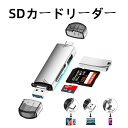
最近のダイソーでは、USB-AとType-Cのどちらも付いている「2-in-1タイプ」が増えています。
これを選べば、パソコンでもスマホでも使い回せるので最強の裏ワザ的選択になりますよ!
転送速度の限界
ダイソー製品の多くは「USB 2.0」規格です。
これは、数枚の写真を送る分には問題ありませんが、数GBに及ぶ長時間の動画ファイルを送るには時間がかかります。
大量のデータを毎日やり取りするプロのような使い方には向きませんが、日常のバックアップなら十分すぎる性能です。

ダイソーのメモリーカードリーダーを実際に使ったリアルな口コミ・評判
実際に使っている人たちはどう感じているのでしょうか?
SNSやレビューサイトから、本音の声を拾い集めてみました。
良い口コミ:コスパに感動する声が多数!
- 「100円なのに普通に爆速で読み込めた!家電量販店で高いの買う必要なかったかも。
」
- 「Type-C対応モデルが500円以下で買えるのはバグ。
Androidスマホに直挿ししてバックアップ取れるのが最高。
」
- 「デザインがシンプルで、キーホルダーみたいに持ち運べるから便利。
」
悪い口コミ:ここが惜しい!という意見
- 「個体差があるのか、1ヶ月くらいで認識しなくなった。
消耗品として割り切るべき。
」
- 「SDカードを奥まで刺すのが固くて、壊れそうでちょっと怖い。
」
- 「転送中に本体が結構熱くなるのが心配。
」
総評としては、「一時的な利用や、予備として持っておくには120点」という評価が多いですね。
メインの機材が壊れた時のレスキュー用としてカバンに忍ばせている人も多いようです。

予備を含めて2個買う人もいますよ。

ダイソーのメモリーカードリーダーの基本的な使い方と接続手順
さて、ここからは本題の「使い方」についてステップバイステップで解説します。
機械が苦手な方でも大丈夫。
とっても簡単ですよ!
手順1:カードをリーダーに差し込む
まず、パソコン等に接続する前に、SDカードまたはmicroSDカードをリーダーのスロットに差し込みます。
・向きに注意!:端子(金色の部分)が下を向くのか上を向くのか、リーダーの隙間を覗いて確認しましょう。
・カチッというまで:最近のモデルは「カチッ」と音がするまで押し込むタイプと、単に深く差し込むだけのタイプがあります。
無理に力を入れすぎないのがコツです。
手順2:デバイスに接続する
カードをセットした状態で、パソコンやスマホのUSBポートに差し込みます。
Windowsパソコンの場合、差し込むと自動的に「ポーン」という音がして、新しいドライブ(DドライブやEドライブなど)として認識されます。
手順3:データの確認とコピー
1. 「エクスプローラー(黄色いフォルダのアイコン)」を開きます。
2. 「PC」または「マイコンピュータ」を選択します。
3. 「USBドライブ」などの名称で表示されているアイコンをダブルクリックします。
4. 中にある画像(DCIMフォルダなどに入っています)を選んで、パソコンのデスクトップなどにドラッグ&ドロップすれば完了です!
スマホで使う場合は、ファイル管理アプリ(「ファイル」や「Files by Google」など)を開くと、外部ストレージとして認識されているはずですよ。
ダイソーのメモリーカードリーダーが認識しない時の対処法
「せっかく買ったのに、パソコンに挿しても反応がない!」というトラブルは、実は100均製品に限らずよくあることです。
慌ててゴミ箱に捨てる前に、まずは以下の解決策を一つずつ試してみてください。
まず一番多い原因は、「カードの差し込み不足」です。
ダイソーのリーダーは端子の接触がシビアな場合があるため、一度抜いてから、少し強めに(でも慎重に)奥までグッと差し込んでみてください。
「カチッ」と感触がないタイプの場合は、目視で端子がしっかり隠れているか確認するのがポイントです。
パソコン側の設定やポートを変えてみる
本体の故障ではなく、差し込んだUSBポート側の接触不良というケースも非常に多いですよ。
・別のポートに挿す:前面のポートでダメなら背面のポートを試してください。
・再起動する:嘘のような本当の話ですが、パソコンを再起動するだけで認識することがよくあります。
・デバイスマネージャーの確認:Windowsなら右クリックメニューから「デバイスマネージャー」を開き、黄色い「!」マークが出ていないかチェックしましょう。
SDカード自体のロック機能を確認
「読み込めるけど書き込めない」という時は、SDカードの側面にある「LOCKスライダー」が下向きになっていませんか?
これがロック状態だと、データの移動や削除ができなくなります。
ダイソーのリーダーに挿す際の振動で、意図せずスライダーが動いてしまうこともあるので、挿入前に必ずチェックしましょう。
スマホでダイソーのメモリーカードリーダーを使う裏ワザ
最近のダイソーで売っている「Type-C対応」や「microUSB対応」のリーダーを使えば、パソコンなしでスマホに写真を取り込めます。
「旅行先でデジカメの写真をすぐSNSにアップしたい!」という時に、この使い方は最強の攻略法になります。
Androidスマホでの使い方と設定
最近のAndroidスマホ(Type-C端子)なら、リーダーを挿すだけで「外部ストレージ」として自動認識されます。
ただし、設定で「OTG接続」をオンにする必要がある機種(特にOPPOやGoogle Pixelなど)があります。
1. 設定アプリを開く
2. 「システム」や「追加設定」の中にある「OTG」をオンにする
3. ファイル管理アプリで中身を確認する
たったこれだけで、スマホの容量不足を解消するための外部保存先としても使えるようになりますよ。
iPhoneで使う場合の注意点
iPhone 15以降のType-Cモデルなら、ダイソーのType-Cリーダーがそのまま使えます。
しかし、iPhone 14以前の「Lightning端子」を使っている方は、ダイソーに売っている「Type-CからLightningへの変換アダプタ」を使っても認識しないことが多いので注意が必要です。
Appleの認証(MFi認証)を受けていないアダプタは、データ転送をブロックしてしまう仕様だからです。
iPhone 14以前の方は、素直に純正品かMFi認証済みのリーダーを探すのが一番の近道ですよ。
ダイソー製とメーカー品カードリーダーの決定的な違い
「100均のと、家電量販店で売ってる2,000円のやつ、何が違うの?」という疑問にお答えします。
結論から言うと、「安心感」と「スピード」の2点に集約されます。
| 比較項目 | ダイソー製品 | メーカー品(バッファロー等) |
| 価格 | 100円〜500円 | 1,500円〜3,000円 |
| 通信規格 | 主にUSB 2.0(低速) | USB 3.0以上(高速) |
| 耐久性 | 作りが簡易的 | 堅牢で壊れにくい |
| 保証 | なし(初期不良のみ) | 半年〜1年のメーカー保証あり |
USB 3.0に対応しているメーカー品は、ダイソー製品よりも理論上10倍近く速い速度でデータを送れます。
4K動画などの重いファイルを扱うならメーカー品一択ですが、「数枚の写真を年数回移すだけ」なら、ダイソー製品で全く問題ありません。
自分の用途に合わせて、賢く使い分けるのがスマートな大人の選択ですね。
ダイソーのカードリーダーを長持ちさせる秘策
安価な製品だからこそ、ちょっとした気遣いで寿命をグンと延ばすことができます。
私が実践している長持ちさせるコツをこっそり教えますね。
抜き差しの角度を意識する
ダイソー製品は、基板と外装の固定が甘いことがあります。
斜めにグイグイ引っ張ると、中の端子が剥がれてしまう原因になります。
「まっすぐ挿して、まっすぐ抜く」。
これだけで、接触不良のリスクを大幅に減らせます。
使わない時はケースに収納
端子部分にホコリが溜まると、ショートしたり認識しなくなったりします。
ダイソーには小さなポーチやガジェットケースも売っているので、それに入れて保管するのがベストです。
出しっぱなしにせず、大切に扱ってあげてくださいね。

まとめ:ダイソーのメモリーカードリーダーは買い?
ここまで詳しく見てきましたが、ダイソーのメモリーカードリーダーは、間違いなく「買い」の一品です。
特に200円〜500円の多機能モデルは、かつて数千円した機材を過去のものにするほどの衝撃的なコスパを誇ります。
今回のポイントをまとめると:
・SDXC対応かどうかをパッケージで必ず確認する
・自分の端末に合った端子(Type-Cなど)を選ぶ
・大容量データの転送には時間がかかることを理解しておく
2026年現在、ダイソーのガジェット進化は止まりません。
もし店頭で見かけたら、ぜひ一度手に取ってみてください。
あなたのデジタルライフが、たった数百円で劇的に便利になるはずです!
ダイソーのメモリーカードリーダーに関するよくある質問Q&A
ダイソーのメモリーカードリーダーを使おうとする際、多くの人が抱く疑問や、実際に使ってみて「あれ?」と思うポイントをQ&A形式で深掘りしていきます。
読者の皆さんの不安を先回りして解消し、誰もが迷わず使いこなせるようになるための完全ガイドです。
Q1. ダイソーのカードリーダーで、データの読み込みが異様に遅いのは故障ですか?
故障ではなく、多くの場合が「USB 2.0」という規格の限界によるものです。
ダイソーで販売されている100円〜300円のモデルのほとんどはUSB 2.0規格を採用しています。
USB 2.0の理論上の最大転送速度は480Mbpsですが、実測ではこれよりもずっと遅くなるのが一般的です。
特に、最近のデジカメで撮影した高画質な写真(RAWデータなど)や、数GBを超える4K動画ファイルを一度に大量転送しようとすると、数分から数十分かかることも珍しくありません。
「壊れているのかな?」と心配になるかもしれませんが、プロットランプ(もし付いていれば)が点滅していれば、じっくり待つのが正解です。
あまりにも遅くてストレスが溜まる場合は、小分けにしてデータを転送する工夫をしてみてくださいね。
Q2. 128GBや256GBのSDカードを挿しても、パソコンに「ドライブがありません」と出ます。
これは非常に重要なポイントなのですが、ダイソーの旧型リーダー(特に100円の商品)には「SDHC規格まで」しか対応していないものがあります。
・SDHC規格:最大32GBまで
・SDXC規格:64GB〜2TBまで
お手持ちのカードが64GB以上の場合、リーダー側が「SDXC」に対応していないと、物理的にカードを認識することすらできません。
現在ダイソーで売られている「200円以上のマルチカードリーダー」の多くはSDXC対応(最大256GB程度まで)と表記されていますが、購入前に必ずパッケージの裏面を確認してください。
もし非対応のリーダーを買ってしまった場合は、残念ながらそのリーダーで大容量カードを読み込むことは不可能です。
Q3. ダイソーのカードリーダーをiPhoneに挿して、直接写真を見ることはできますか?
これには「機種」と「端子」の条件があります。
まず、iPhone 15シリーズ以降であれば、端子がUSB Type-Cになっているため、ダイソーのType-C対応カードリーダー(500円商品など)を直接挿すだけで認識します。
標準の「ファイル」アプリを開けば、SDカードの中身が見られるようになりますよ。
一方、iPhone 14以前のLightning端子モデルの場合、ダイソーに売っている「Type-CからLightningへの変換アダプタ」を介して繋いでも、ほとんどの場合認識しません。
データ転送にはApple独自の認証(MFi認証)が必要なため、100均のアダプタでは制限がかかってしまうのです。
iPhone 14以前をお使いの方は、パソコン経由で移すか、認証済みの専用リーダーを用意しましょう。
Q4. 使用中に本体がかなり熱くなりますが、火事などの心配はありませんか?
データを転送している間、カードリーダーの内部チップは高速で処理を行うため、どうしても発熱します。
特にダイソーの製品は、放熱性の高いアルミ筐体ではなくプラスチック製であることが多いため、熱がこもりやすく感じることがあります。
「ほんのり温かい」程度から「使い捨てカイロより少し熱い」くらいであれば正常な動作範囲内です。
ただし、触れないほど熱くなったり、プラスチックが焦げるような臭いがした場合は、すぐに使用を中止してポートから抜いてください。
個体差による初期不良の可能性も考えられます。
また、長時間の連続使用は避け、使い終わったらこまめに抜く習慣をつけましょう。
Q5. 2スロットあるタイプで、SDカードとmicroSDカードを同時に2枚挿して使えますか?
結論から言うと、ほとんどのダイソー製品は「同時使用不可」です。
2つの穴が開いていても、内部の回路が共通化されているため、両方にカードを刺すと「どちらか片方しか認識しない」か、「どちらも認識しなくなる」かのどちらかになります。
SDカードからmicroSDカードへ直接コピーしたい場合も、一度パソコンのデスクトップなどにデータを移してから、カードを差し替えて書き込む必要があります。
これはダイソー製品に限らず、安価なマルチカードリーダー全般の仕様ですので、故障ではないので安心してくださいね。
Q6. 「フォーマットしてください」というエラーが出ますが、消してもいいですか?
絶対に「はい」を押さないでください!
もしフォーマット(初期化)してしまうと、SDカードの中に入っている大切な写真や動画がすべて消えてしまいます。
このエラーが出る原因は2つ考えられます。
1. 接触不良:リーダーにしっかり刺さっていないため、パソコンが「中身が空っぽの壊れたドライブ」だと誤解している。
2. 容量非対応:Q2で説明した通り、XC規格非対応のリーダーに大容量カードを刺した。
まずは一度抜き差しを試し、それでもダメなら別のリーダー(メーカー品など)で読み込めるか確認してください。
カード自体が壊れているのではなく、単に「リーダーとの相性が悪い」だけのケースが非常に多いですよ。
ダイソーのメモリーカードリーダー活用術・総括まとめ
ここまで、ダイソーのメモリーカードリーダーの種類、使い方、そしてトラブルへの対処法まで網羅して解説してきました。
昔なら数千円出さなければ買えなかった周辺機器が、今や「ダイソーで、しかも数百円で」手に入る時代になったのは本当に驚きですよね。
最後に、ダイソーのメモリーカードリーダーを賢く使いこなすためのポイントを総括します。
利用目的別・おすすめの選び方
ダイソーのラインナップから、あなたに最適なものを選ぶための指針です。
| あなたのタイプ | おすすめのダイソー製品 | 理由 |
| とにかく安く済ませたい | 100円のmicroSD専用リーダー | スマホのデータ移動だけならこれで十分。 |
| デジカメもスマホも使いたい | 200円〜300円のマルチリーダー | SD/microSD両対応で汎用性が最強。 |
| スマホに直接繋ぎたい | 500円のType-C対応リーダー | PC不要でどこでもバックアップが可能。 |
| 動画編集を頻繁にする | (ダイソー以外)メーカー品 | 速度と安定性が作業効率に直結するため。 |
明日から使える最強の活用法
単に写真を移すだけでなく、こんな使い方も便利ですよ。
・デジタルフォトフレーム用:古いSDカードをリーダーに刺しっぱなしにして、テレビやタブレットに繋げば即席のアルバムに。
・車のオーディオ用:好きな音楽を詰め込んだmicroSDをリーダーに刺して、車のUSBポートに繋げば、音楽プレイヤー代わりに変身。
・予備のバックアップ用:クラウドストレージがいっぱいの時、とりあえずSDカードに逃がしておくための「中継地点」として。
100均ガジェットは、その安さゆえに「複数持っていても困らない」のが最大のメリットです。
自宅用、会社用、持ち歩き用と、用途ごとに使い分けるのもおすすめの攻略法ですね。
最後に伝えたいこと
ダイソーのメモリーカードリーダーは、コストを抑えつつ便利さを手に入れたい人にとって、まさに「救世主」のようなアイテムです。
もちろん、転送速度や耐久性の面で高級品に劣る部分はありますが、その差を理解した上で使えば、これほど心強い味方はありません。
「どうせ100均だから……」と敬遠するのではなく、まずは一度手に取って、その便利さを体感してみてください。
大切な思い出の詰まった写真を、手軽に、そして確実に保存していく。
その第一歩として、ダイソーのリーダーは最高の選択肢になるはずです!











コメント