
セリアのタイプc変換イヤホンが使えない?【決定版】原因と解決策8選
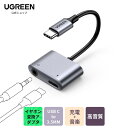
cocosストアです、ご覧いただきありがとうございます。
せっかくセリアでタイプc変換イヤホンやアダプタを買ったのに、「音が聞こえない!」「使えない!」と困っていませんか?
最近のスマホはイヤホンジャックがないものが増えて、100均のアダプタは本当に便利ですよね。
でも、実は「使える機種」と「使えない機種」には明確な違いがあるんです。
この記事を読めば、なぜあなたのスマホで使えないのか、どうすれば解決するのかがスッキリわかりますよ。
2026年最新の情報をもとに、優しく丁寧に解説していきますね。

・【結論】セリアのタイプc変換イヤホンが使えない主な理由
・変換アダプタの種類!「DAC内蔵」と「アナログ型」の違い
・セリアの変換アダプタが対応している機種・していない機種
・iPhoneでセリアのタイプc変換イヤホンが使えない時のチェック項目
- セリアのタイプc変換イヤホンが使えない時の解決策
- 【結論】セリアのタイプc変換イヤホンが使えない主な理由
- 変換アダプタの種類!「DAC内蔵」と「アナログ型」の違い
- セリアの変換アダプタが対応している機種・していない機種
- iPhoneでセリアのタイプc変換イヤホンが使えない時のチェック項目
- Android端末で音が聞こえない場合に確認すべき設定
- セリア以外で買える!100均や家電量販店の代替品8選
- 音質や耐久性は?セリアの変換イヤホンを実際に使った感想
- 接触不良かも?差し込み口の掃除と接続のコツ
- 設定一つで治る?スマホのOTG接続設定を確認する方法
- それでも使えない時に試すべき最終手段
- 失敗しないためのタイプc変換アダプタの選び方ポイント8つ
- セリアのタイプc変換イヤホンに関するよくある質問Q&A
- セリアのタイプc変換イヤホンを使えない悩みから解放されるポイントまとめ
セリアのタイプc変換イヤホンが使えない時の解決策


セリアで購入したタイプc変換イヤホンやアダプタが反応しないとき、一番に疑うべきは「物理的な接続状態」です。
スマホケースを付けている場合、ケースの厚みが邪魔をして、端子が奥までカチッと刺さっていないケースが非常に多いんです。
一度ケースを外して、「カチッ」と音がするまでしっかり差し込んでみてくださいね。
また、スマホ自体の再起動も有効な解決策の一つです。
デバイスが新しいアクセサリーを正しく認識できていないだけのこともあるので、困ったらまず「再起動」を試すのが鉄則ですよ。
それでもダメな場合は、設定や製品の仕様(DACの有無など)に原因がある可能性が高いです。
具体的な解決手順リスト
- スマホケースを外して接続し直す
- スマホ本体を再起動させる
- 端子部分に埃が溜まっていないか確認し、掃除する
- 他のスマホで使えるか試して、初期不良を切り分ける
このように、まずは簡単なことからチェックしていくのが近道です。
特に100均の商品は繊細な部分もあるので、優しく扱ってあげてくださいね。
もしこれらで直らない場合は、次の「仕様の違い」について確認していきましょう。


【結論】セリアのタイプc変換イヤホンが使えない主な理由

結論から申し上げますと、セリアで販売されている多くのタイプc変換アダプタが使えない最大の理由は、「DAC(ダック)」というチップが入っていない「アナログ型」だからです。
最近のiPhone(15シリーズ以降)や、Google Pixel、最新のGalaxyなどは、「デジタル出力」にしか対応していない機種がほとんどなんです。
セリアで売られている110円のアダプタの多くは、スマホ側から流れてくる「アナログ信号」をそのままイヤホンに伝えるだけの仕組みです。
そのため、スマホ側が「デジタル信号」しか出していない場合、イヤホン側で音が鳴ることはありません。
これが「セリアのイヤホンは使えない」と言われる一番の正体なんですね。
なぜ使えないのか?理由まとめ表
| 原因の分類 | 詳細内容 |
| 仕様の不一致 | スマホがデジタル専用、アダプタがアナログ専用のため |
| DAC非搭載 | 100円モデルには音声を変換するチップが入っていない |
| 設定ミス | AndroidのOTG接続設定が無効になっている |
| 物理故障 | 断線や端子の汚れによる接触不良 |
自分のスマホがどちらのタイプなのかを知ることが、無駄な買い物を防ぐ最強の攻略法になりますよ。
次の項目では、この「DAC」についてもっと詳しく、誰にでも分かりやすく解説します。

変換アダプタの種類!「DAC内蔵」と「アナログ型」の違い

「DAC(Digital to Analog Converter)」という言葉、難しく聞こえますよね。
簡単に言うと、スマホの中のデジタルデータ(0と1の数字)を、耳に聞こえる音(アナログ信号)に変える翻訳機のことです。
アナログ型アダプタ(セリアの主流):
スマホ本体に翻訳機(DAC)が入っている前提の商品です。
スマホが音を作って流してくれるので、アダプタはただの「通り道」です。
DAC内蔵型アダプタ(高機能・高額):
アダプタ自体に翻訳機が入っています。
スマホが数字のままデータを送っても、アダプタが音に変えてくれるので、ほとんどの機種で使えます。
セリアにも最近は550円(税込)などでDAC内蔵型が登場し始めていますが、110円のものはほぼ間違いなくアナログ型です。
お使いのスマホのスペック表を見て、「ハイレゾ対応」や「イヤホンジャックなし」と書かれている場合は、デジタル出力専用である可能性が高いので注意してくださいね。
DACの有無による見分け方
- 110円の商品:ほぼ確実に「アナログ型」。
一部のAndroid(XperiaやAQUOSの旧機種)向け。
- 550円以上の商品:パッケージに「DAC搭載」「デジタル対応」と記載があることが多い。
- Apple純正など:最初からデジタル対応として設計されている。
安いからといって適当に買ってしまうと、「安物買いの銭失い」になってしまうので、パッケージの裏面をよーく確認するのが秘策です!
セリアの変換アダプタが対応している機種・していない機種

具体的に、どんなスマホが使えて、どんなスマホが使えないのかを整理してみました。
これは2026年現在の一般的な傾向ですので、個別のモデルによって例外があることは覚えておいてくださいね。
基本的に使えない(DAC内蔵が必要な)機種:
・iPhone 15 / 16 シリーズ以降の全モデル
・iPad Pro / Air / mini (USB-C搭載モデル)
・Google Pixel シリーズ
・Galaxy の上位モデル(Sシリーズなど)
使える可能性がある(アナログ出力対応の)機種:
・一部の Xperia シリーズ
・一部の AQUOS シリーズ
・OPPO や Xiaomi の一部エントリーモデル
特にApple製品をお使いの方は、セリアの110円アダプタは「ほぼ全滅」だと考えて間違いありません。
「セリア タイプc変換イヤホン 使えない」と検索される方の多くが、実はiPhoneユーザーさんだったりします。
機種別対応状況の目安
| デバイス名 | 110円(アナログ) | 550円(DAC内蔵) |
| iPhone 15 / 16 | × 使えない | ○ 使える |
| iPad (USB-C) | × 使えない | ○ 使える |
| Google Pixel | × 使えない | ○ 使える |
| Xperia (一部) | ○ 使える | ○ 使える |
自分が持っている端末が「デジタル」か「アナログ」か、一度メーカーの公式サイトでチェックしてみるのが裏ワザですよ。
もし「デジタルのみ」だった場合は、セリアでも高価格帯の「DAC搭載モデル」を探すようにしましょう。
iPhoneでセリアのタイプc変換イヤホンが使えない時のチェック項目
iPhone 15シリーズから待望のUSB-C(タイプc)が採用されましたが、イヤホンに関しては少し厄介です。
iPhoneは基本的に「デジタル出力」しか行いません。
そのため、セリアで一番安く売っているアナログタイプのアダプタを指しても、iPhone側は「何も接続されていない」と判断してスピーカーから音を出し続けます。
もしiPhoneでセリアの商品を使いたいなら、以下のポイントをチェックしてください。
1. パッケージに「iPhone対応」の文字があるか
2. 「DAC内蔵」と明記されているか
これらが書いていないものは、どんなに頑張ってもiPhoneでは音が鳴りません。
また、iPhone特有の「アクセサリの許可」設定が邪魔をしていることもあります。
ロック画面でUSBアクセサリを許可する設定になっているか、設定アプリから確認してみてください。
iPhoneユーザーが見直すべき点
- 「設定」>「Face IDとパスコード(またはTouch ID)」>「ロック中にアクセスを許可」の「USBアクセサリ」をオンにする
- OSのバージョンが最新か確認する(古いと認識が不安定なことがあります)
- 「このアクセサリは使用できない可能性があります」という警告が出ていないか確認する
iPhoneでの使用は、100均の中でも「高額ライン」を狙うのが、失敗しないための完全攻略法です!
無理に100円で済ませようとせず、しっかりとしたスペックのものを選んでくださいね。
Android端末で音が聞こえない場合に確認すべき設定
Androidスマホをお使いで、セリアの変換アダプタを指しても反応しない場合、実は故障ではなく「設定」が無効になっているだけというケースが多々あります。
特に一部の機種では、USB端子に接続した機器を自動で認識せず、手動で「ON」にする必要があるんです。
具体的には「OTG(USBホスト機能)」という設定を探してみてください。
設定画面の検索窓に「OTG」や「USB接続」と入力すると出てくるはずです。
このスイッチをオンにすることで、スマホが「あ、イヤホンが繋がったんだな」と認識してくれるようになります。
Androidで確認すべき項目リスト
- 設定 > システム > USB接続設定 を確認
- 「OTG接続」を有効にする(機種によっては30分で自動オフになります)
- 開発者向けオプション内の「USBオーディオルーティングを無効にする」がOFFになっているか確認
- メディアの音量がゼロになっていないか、念のためチェック
また、Google Pixelなどの機種は先ほどお伝えした通り「デジタル出力専用」なので、この設定を変えても110円のアナログアダプタは使えません。
自分の機種がどちらのタイプか迷ったら、「(機種名) DAC必要」で検索してみるのが最強の解決策です。
セリア以外で買える!100均や家電量販店の代替品8選
セリアの商品がどうしても合わなかった時のために、今すぐ手に入る代替案を8選まとめました。
2026年現在、多くのショップでデジタル対応モデルが普及してきていますよ。
おすすめの代替品リスト
- ダイソー DAC内蔵型アダプタ(550円):100均界の救世主!iPhone15以降でも動作報告多数。
- キャンドゥ 変換ケーブル:セリア同様、アナログ型が多いですが店舗により種類が豊富です。
- Apple純正 USB-C – 3.5mmアダプタ:約1,300円と少し高いですが、互換性は間違いなくNO.1。
- エレコム 高耐久モデル:断線に強く、長く使いたい人におすすめの定番品。
- Anker USB-C & 3.5mmアダプタ:音質にこだわるなら、信頼のAnker製が安定しています。
- Amazonベーシック 変換アダプタ:コスパ最強で、配送も早いので今すぐ欲しい時に便利。
- スギ薬局・ウエルシアのスマホ用品コーナー:意外と穴場!DAC内蔵タイプが置いていることも。
- ドン・キホーテ 情熱価格アダプタ:安くて派手なパッケージですが、中身はしっかりデジタル対応。
iPhoneユーザーさんやPixelユーザーさんは、最初から3番のApple純正か、1番のダイソー550円モデルを狙うのが最も効率的な攻略法です。

音質や耐久性は?セリアの変換イヤホンを実際に使った感想
実際にセリアのアナログ型変換アダプタを使って感じるのは、「意外と音は悪くない」ということです。
ノイズがひどいという噂もありますが、しっかり刺さっていれば、YouTube視聴や通話程度なら全く問題ありません。
ただし、高音質な音楽を楽しみたい方には少し物足りないかもしれませんね。
セリア製品の正直レビュー
| 項目 | 評価 | リアルな感想 |
| 音質 | ★★★☆☆ | 普通。
こだわりがなければ十分なレベル。 |
| 耐久性 | ★★☆☆☆ | コードが細いので、根元の断線には注意が必要。 |
| コスパ | ★★★★★ | 110円で買えるのは驚異的。
対応機種なら神。 |
| 携帯性 | ★★★★★ | 非常にコンパクトで、ポーチに入れても邪魔にならない。 |
「もし使えたらラッキー!」くらいの軽い気持ちで試せるのが100均の良いところですよね。
ただ、断線しやすいのは事実なので、予備を含めて2個買っておくのが、賢い読者の皆様へのアドバイスです。
接触不良かも?差し込み口の掃除と接続のコツ
「昨日まで使えていたのに急に使えなくなった!」という場合は、故障ではなく「埃(ほこり)」が原因かもしれません。
タイプCの差し込み口は意外と深く、ポケットの中の綿ゴミなどが奥に詰まってしまうことがあるんです。
ゴミが詰まっていると、アダプタが最後まで刺さりきらず、通電が不安定になります。
明るい場所でスマホの底を覗いてみて、もしゴミが見えたら、非伝導性の細いピンセットやエアダスターを使って優しく取り除いてみてください。
金属のピンでガリガリやるのは絶対にNGですよ!端子を傷つけてスマホが壊れてしまう可能性があります。
安全な掃除のステップ
- まずはスマホの電源を切る
- 100均でも売っている「エアダスター」でシュッと吹く
- 頑固なゴミは、細い綿棒や柔らかいブラシでかき出す
- 最後に接点復活剤を少しだけつけた布で拭くと完璧です
これで接続が復活したら、それこそ一番安上がりの解決策になりますね!

設定一つで治る?スマホのOTG接続設定を確認する方法
先ほども少し触れましたが、Androidユーザーなら絶対に知っておきたいのが「OTG設定」です。
OTGとは「On-The-Go」の略で、スマホにマウスやイヤホンなどの周辺機器を繋いで使えるようにする仕組みのこと。
OPPO(オッポ)や以前のXperiaなどの機種では、「OTG接続を許可」という項目をオンにしないと、セリアのアダプタを指しても電気が流れません。
「設定」アプリを開いて、一番上の検索バーに「OTG」と打ち込んでみてください。
もし項目が出てきたら、それをオンにするだけで、魔法のように音が聞こえるようになるかもしれません。
OTG設定の場所(例)
- OPPOの場合:設定 > その他の設定 > OTG接続
- SONY Xperiaの場合:設定 > 機器接続 > USB接続設定 > USB機器を検出
この設定、実は「10分間何も使わないと自動でオフ」になる機種が多いので、「さっきまで使えていたのに!」という時はここが勝手に切れている可能性がありますよ。
それでも使えない時に試すべき最終手段
設定も見た、ゴミも取った、でもやっぱり使えない……。
そんな時の最終手段は、「ワイヤレス(Bluetooth)イヤホンに切り替える」ことです。
「有線にこだわりたい」という気持ちもわかりますが、最近はセリアやダイソーでも1,100円〜2,200円ほどで、非常に高性能なワイヤレスイヤホンが売られています。
これならタイプCの相性問題(DAC云々)を完全に無視して、どんなスマホでも100%音が聴けます。
有線を諦めてワイヤレスにするメリット
- 相性問題が一切なくなる
- 充電しながら音楽を聴ける(二股アダプタが不要)
- コードが絡まるストレスから解放される
- 将来スマホを買い替えても、そのまま使い続けられる
セリアで変換アダプタを買い直すのも手ですが、もし「また使えなかったらどうしよう」と不安なら、思い切ってBluetoothモデルデビューをするのが、最もストレスのない解決策かもしれませんね。
失敗しないためのタイプc変換アダプタの選び方ポイント8つ
最後になりますが、もう二度と「買ったけど使えなかった」という悲劇を繰り返さないために、正しい選び方のポイント8つを伝授しますね。
変換アダプタ選びのチェックリスト8選
- DAC内蔵かどうかを確認:iPhone/Pixelなら必須条件です。
- 価格帯をチェック:110円はアナログ、550円以上はデジタル対応の可能性が高い。
- パッケージの対応表を見る:自分の機種名(iPhone16など)が載っているか。
- 二股(充電同時)が必要か:充電しながら使いたいなら、ポートが2つあるタイプを選びましょう。
- コードの太さと強度:毎日持ち運ぶなら、ナイロンメッシュ製などの丈夫なものを。
- 長さの適切さ:短すぎると使いにくく、長すぎると邪魔になります。
5cm〜10cmがベスト。
- マイク対応かどうか:通話に使いたいなら「4極」や「マイク対応」の記載を確認。
- 返品・交換の可否:万が一の初期不良に備え、レシートは必ず保管しておきましょう。
特に「DAC内蔵」という文字を見つけることさえできれば、ほぼ全ての相性問題は解決します。
セリアの店内で迷ったら、この記事を思い出してパッケージの裏面をじっくり読み込んでくださいね。
セリアのタイプc変換イヤホンに関するよくある質問Q&A
Q1:セリアのアダプタは、iPhone15やiPhone16でも本当に使えないの?
結論から言うと、110円のアナログ式アダプタはiPhone15/16シリーズでは使えません。
これはiPhone側が「デジタルオーディオ出力」しか受け付けない設計になっているためです。
セリアで売られている110円の製品は「アナログ信号」をそのまま通すだけの仕組みなので、iPhoneに指しても反応しないのが仕様となります。
もしセリアでiPhone用を探すなら、550円(税込)などの価格帯で展開されている「DAC内蔵(デジタル対応)」と書かれたパッケージを探す必要があります。
Q2:パッケージに「対応機種」と書いてあるのに使えないのはなぜ?
パッケージの「対応機種」は、あくまでその製品が発売された当時の情報に基づいています。
また、一部のAndroid端末では、メーカーが独自にアナログ出力を許可している場合がありますが、OSのアップデートによってその機能が制限されてしまうこともあるんです。
「自分のスマホの名前が載っていないけれど、タイプCだから大丈夫だろう」と判断するのは禁物です。
特に最新のハイエンドスマホは、ほぼデジタル専用だと考えて間違いありません。
Q3:音は聞こえるけれど、マイクが使えないのは故障ですか?
必ずしも故障ではありません。
セリアのアダプタには「3極」対応と「4極」対応の2種類が存在します。
| 種類 | 機能 | 見分け方(端子の線) |
| 3極 | 再生のみ(聴くだけ) | 絶縁テープが2本 |
| 4極 | 再生+マイク(通話可能) | 絶縁テープが3本 |
マイク付きのイヤホンを使って通話やWeb会議をしたい場合は、必ず「4極対応(通話対応)」と書かれた製品を選んでください。
3極タイプを選んでしまうと、イヤホンのマイクは認識されず、スマホ本体のマイクが音を拾うことになります。
Q4:変換アダプタを指すと、スマホの充電が異常に早く減る気がします
特に「DAC内蔵型」のアダプタを使用している場合、アダプタ内のチップを動かすためにスマホのバッテリーをわずかに消費します。
110円のアナログ型ではほとんど消費しませんが、デジタル変換を行うチップは電力を必要とするためです。
また、接触不良が起きていると、スマホ側が何度も接続を試行しようとして負荷がかかり、結果として電池消費が激しくなることもあります。
Q5:セリアの変換アダプタは「ノイズ」が乗りやすいって本当?
100均製品に限らず、変換アダプタを介すとどうしてもノイズのリスクは高まります。
特にアナログ型の場合、周囲の電磁波の影響をダイレクトに受けて「サー」というホワイトノイズが混じることがあります。
「最強の裏ワザ」として、もしノイズが気になるなら、スマホのWi-FiやBluetoothを一度オフにしてみたり、機内モードで再生してみてください。
それでも消えない場合は、アダプタのシールド(保護)が弱いため、高品質なDAC内蔵型に買い替えるのが解決策です。
Q6:イヤホンジャックがあるスマホでも、タイプCから音は出せる?
機種によりますが、多くのAndroid端末ではイヤホンジャックとタイプCポートの両方からオーディオ出力が可能です。
ただし、同時に両方から音を出すことはできず、後から指した方が優先されることが一般的です。
「イヤホンジャックが壊れたからタイプCで代用したい」という場合には、セリアのアダプタは非常に有効な救世主になりますね。
Q7:セリアの550円DAC内蔵モデルは、どこに置いてあることが多い?
基本的にはスマホアクセサリコーナーですが、最近は「高額ガジェット」として専用の棚が作られている店舗もあります。
もし見つからない場合は、「デジタル変換対応のアダプタはありますか?」と店員さんに聞いてみましょう。
Q8:Nintendo Switch(ニンテンドースイッチ)でセリアのアダプタは使える?
SwitchはUSB-Cポートを持っていますが、オーディオ出力に関しては非常に特殊です。
セリアのアナログ型アダプタはSwitchでは認識されません。
Switchで有線イヤホンを使いたい場合は、本体上部のイヤホンジャックをそのまま使うのが一番の解決策です。
Q9:PC(Windows/Mac)でもセリアのアダプタは認識される?
WindowsやMacのUSB-Cポートに指す場合、「DAC内蔵型」であれば認識される可能性が高いです。
一方で110円のアナログ型は、PC側のポートがアナログ出力に対応していないことが多いため、指しても全く無反応であるケースがほとんどです。
PC作業でのWeb会議用なら、ケチらずにDAC内蔵型か、USB-A接続のヘッドセットを選ぶのが賢明です。
Q10:アダプタを使っているとスマホが熱くなるのは大丈夫?
長時間音楽を聴いたり動画を見たりしていると、変換アダプタ内のチップ(DAC)が熱を持つことがあります。
ほんのり温かい程度であれば問題ありませんが、「熱くて触れない」という場合はショートしている恐れがあるため、すぐに使用を中止してください。
セリアのタイプc変換イヤホンを使えない悩みから解放されるポイントまとめ
ここまで詳しく解説してきましたが、セリアのタイプc変換イヤホンが使えない原因のほとんどは「スマホの出力方式(デジタルかアナログか)」と「アダプタの仕様」のミスマッチにあります。
2026年現在のスマホ事情を考えると、以下の3つの黄金ルールさえ覚えておけば、もう迷うことはありません。
失敗しないための黄金ルール
- iPhone・Pixelユーザーは「DAC内蔵」一択!
110円の製品は諦めて、セリアの550円以上のモデルか、ダイソーのデジタル対応版、あるいはApple純正を買いましょう。 - Androidユーザーは「OTG設定」をまず確認!
壊れていると決めつける前に、設定画面でUSB接続を許可すれば、110円のアダプタでも息を吹き返すことがあります。 - 「カチッ」と奥まで刺さっているか再確認!
ケースが邪魔をしてコンマ数ミリ浮いているだけで、スマホは認識を拒否します。一度ケースを脱がせて試してみてください。
セリアの商品は安くて便利ですが、その分「自分に合うかどうか」を見極める力が必要になります。
もし「どうしても自分の機種で使えるか不安……」という方は、「パッケージ裏の対応機種表を写真に撮って、自分のスマホの型番と照らし合わせる」という手堅い方法をおすすめします。
この記事の振り返り表
| チェック項目 | 確認すべきこと |
| スマホの仕様 | デジタル出力専用か、アナログ対応か |
| アダプタの種類 | DACが入っているか、ただの線(アナログ)か |
| 端子の数 | マイクを使いたいなら「4極」を選んでいるか |
| 物理的な干渉 | スマホケースが厚すぎていないか |
100均のガジェットは日々進化しています。
昨日まで「使えない」と言われていたものでも、新商品で「全機種対応」が登場することもあります。
ぜひ定期的にセリアの棚をチェックして、あなたのスマホライフをより快適にする最強のアイテムを見つけ出してくださいね!
cocosストアが、あなたの快適なオーディオライフを応援しております。









コメント