
【必見】SDカードリーダーがダイソーに売ってない?最強の解決策10選
cocosストアです、ご覧いただきありがとうございます!
皆さんはスマホやデジカメの写真を整理しようとして「あ、SDカードリーダーがない!」と焦ったことはありませんか?
そんな時、真っ先に思い浮かぶのが100均のダイソーですよね。
でも、お店に行ってみたら「どこにも売ってない…」なんて経験をした方も多いはずです。
実は、ダイソーのSDカードリーダーは時期や店舗によって在庫が激しく変動する、まさに「隠れた人気商品」なんです。
今回は、2026年最新の在庫状況から、どうしても見つからない時の裏ワザまで、優しく丁寧に解説していきますね!
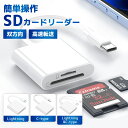
![【10/18 ポイント最大7倍】SDカードリーダー iPhone18 対応 2TB 写真 動画 バックアップ データ 移行 保存 外付け USBメモリ 専用アプリ不要 スマホ Type-C Lightning ライトニング タイプC Android iPad 日本語取説付 1年保証 スターフォーカス正規品[2025楽天年間1位]](https://thumbnail.image.rakuten.co.jp/@0_mall/starfocus/cabinet/sp/s-cardreader/cardreader_slide-01.jpg?_ex=128x128)
・店舗で見つけるための具体的な売り場チェックポイント
・2026年最新!ダイソーで手に入るSDカードリーダーの種類
・スマホ対応(Type-C)モデルの有無とスペック詳細
・売り切れ時に役立つ他店やネットでの代替品選び
- ダイソーのSDカードリーダーが売ってない理由と在庫の秘密
- 店舗で見つけるための具体的な売り場チェックポイント
- 2026年最新!ダイソーで手に入るSDカードリーダーの種類
- スマホ対応(Type-C)モデルの有無とスペック詳細
- 売り切れ時に役立つ他店やネットでの代替品選び
- ダイソーのSDカードリーダーの正しい使い方と接続手順
- SDカードが認識されない?よくある原因と解決策
- 100均SDカードリーダーの耐久性と安全性ってどうなの?
- 2026年のトレンド!クラウド保存との賢い使い分け方
- ダイソーでSDカードリーダーと一緒に買うべき便利アイテム
- ダイソーのSDカードリーダーに関するよくある質問Q&A
- 知っておきたいSDカードリーダーの裏知識
- 総括まとめ:ダイソーのSDカードリーダーを賢く選んで活用しよう
ダイソーのSDカードリーダーが売ってない理由と在庫の秘密


「ダイソーに行ったのにSDカードリーダーが売ってない!」という声は、ネット上でもよく見かけます。
これにはいくつかの明確な理由があるんです。
まず一つ目は、単純すぎるほどの人気です。
100円から500円という圧倒的な低価格で手に入るため、入荷してもすぐに売り切れてしまうことが多いんですよ。
特に新学期や旅行シーズンなどは、データの移動需要が高まるため、棚が空っぽになりやすいんです。
二つ目の理由は、店舗の規模による取り扱いラインナップの違いです。
ダイソーには小型店、標準店、大型店がありますが、SDカードリーダーのような「PCサプライ品」は、ある程度のスペースがある店舗でないと入荷しない傾向があります。
「近所の小さなダイソーにはなかったけど、駅前の大きなダイソーには山ほどあった!」なんてことも珍しくありません。
三つ目は、商品の入れ替わりが激しいことです。
ダイソーは常に新商品を開発しているため、旧モデルが廃盤になり、新モデルが入荷するまでの「空白期間」に当たってしまうと、店頭から消えたように見えてしまいます。
もし売り場で札だけ残っていて商品がない場合は、店員さんに「再入荷の予定はありますか?」と優しく聞いてみるのが一番の近道ですよ。
2026年現在、物流の影響や半導体コストの変動により、以前よりも在庫が不安定になっている側面もあります。
在庫状況を確認するための公式アプリ活用術
最近のダイソーは、公式アプリから各店舗の在庫状況をリアルタイム(に近い状態)で確認できるようになっています。
わざわざお店に行ってガッカリする前に、スマホで「SDカードリーダー」と検索してみるのが最強の時短術です。
ただし、在庫ありとなっていても、実際には「レジ横のワゴンにある」など見つけにくい場所にあることもあるので注意してくださいね。
また、ダイソーのオンラインショップを確認するのも一つの手です。
オンラインで取り扱いがある=生産は継続している、ということなので、希望を捨てずに探してみましょう!



店舗で見つけるための具体的な売り場チェックポイント

ダイソーの店内は広くて、どこに何があるか迷っちゃいますよね。
SDカードリーダーが置かれている可能性が高い場所は、主に以下の3ヶ所です。
1. パソコン周辺機器(PCサプライ)コーナー
マウス、キーボード、USBハブなどが並んでいる場所です。
ここが本命です!
2. スマートフォン・iPhone関連コーナー
充電ケーブルやイヤホンが置いてある場所です。
最近はスマホ直結タイプのリーダーが増えているため、こちらに並んでいることも多いですよ。
3. 電気小物・電池コーナー
意外と盲点なのが、電池やコンセントアダプタの近くです。
店舗によってはフックにかかって吊るされています。
ここで裏ワザ!
もし上記の場所になければ、「レジ近くの便利小物コーナー」や「季節の特設コーナー(帰省・旅行特集など)」を覗いてみてください。
また、パッケージが想像以上にコンパクトな場合が多いので、棚の奥の方に隠れていないか目を凝らして探すのがコツです。
どうしても見つからない時は、無理に探さず店員さんに聞くのが一番ですが、その際は「パソコンに繋いでSDカードを読み込むやつ」と具体的に伝えるとスムーズです。
たまに「マルチカードリーダー」という名前で売られていることもありますので、名称にも柔軟に対応しましょう。
| 推奨売り場 | チェックすべきアイテム |
| PC周辺機器 | USBハブ、マウス、キーボード |
| スマホ関連 | OTGアダプタ、充電ケーブル |
| レジ周辺 | 新商品、セール品、小物類 |

2026年最新!ダイソーで手に入るSDカードリーダーの種類
2026年のダイソーでは、ニーズに合わせていくつかの種類のSDカードリーダーが展開されています。
自分の目的に合ったものを選ばないと、「買ったけど使えなかった…」なんて悲しいことになりかねません。
1. USB-A接続タイプ(標準モデル)
昔ながらのパソコンに直接挿すタイプです。
価格は100円(税抜)のものが多いですが、転送速度はUSB2.0が主流です。
大量の動画を送るには少し時間がかかりますが、数枚の写真ならこれで十分です!
2. マルチカードリーダー(高機能モデル)
SDカードだけでなく、microSD、メモリースティックなど複数のスロットを備えたタイプです。
こちらは200円〜300円(税抜)で売られていることが多いですね。
一つ持っておけば、古いデジカメのデータ救出などにも役立つ万能アイテムです。
3. アルミボディ・高速通信タイプ
最近増えているのが、見た目もスタイリッシュな500円(税抜)前後のモデルです。
USB3.0に対応しているものもあり、データの読み書きが非常にスムーズです。
「100均だから…」と侮れないクオリティになっていて、cocosストア的にも非常におすすめしたい一品です。
ダイソーの商品は頻繁にアップデートされるため、パッケージの「USB3.0対応」や「SDXC対応」といった表記をしっかり確認してくださいね。
大容量のSDカード(64GB以上など)を使っている場合は、古い100円モデルだと認識しない可能性があるので注意が必要です。
- 100円モデル:とにかく安く済ませたい、緊急用として。
- 300円モデル:microSDをアダプタなしで直接使いたい場合に便利。
- 500円モデル:長く使いたい、またはデータの転送速度を重視する場合に最適。
スマホ対応(Type-C)モデルの有無とスペック詳細
今やパソコンよりもスマホでデータをやり取りする人の方が多いですよね。
ダイソーでも、スマートフォンに直接挿せるType-C対応のSDカードリーダーの人気が爆発しています。
2026年現在のラインナップでは、以下のようなスペックのものが主流です。
・コネクタ形状:USB Type-C(スマホ側) / USB-A(PC側)の両用タイプ
・対応メディア:SDカード、microSDカード
・価格:500円(税抜)前後
この「両用タイプ」がとにかく便利なんです!
片側がスマホ用のType-C、もう片側がパソコン用のUSB-Aになっているので、スマホで撮った写真をパソコンに移すのが驚くほど簡単になります。
クラウドサービスを使わずにオフラインで完結できるので、通信容量の節約にもなりますし、セキュリティ面でも安心ですよね。
ただし、iPhone(Lightning端子の古いモデル)を使っている方は注意が必要です。
ダイソーではLightning直結のリーダーはあまり見かけません。
その場合は、Type-Cのリーダーに「Type-CからLightningへの変換アダプタ」を噛ませるよりも、最初から専用のものを探したほうが確実です。
また、スマホ側が「OTG機能(USBホスト機能)」に対応している必要があります。
最近のスマホならほぼ対応していますが、非常に古い格安スマホなどでは使えないこともあるので、事前に自分のスマホのスペックを確認しておくと安心ですよ。
スマホ接続時の注意点リスト
- ケースをつけたままだと、端子が奥まで届かないことがある。
- 接続後、ファイル管理アプリ(「ファイル」など)を開かないと中身が見えない。
- 電力消費が激しいため、スマホのバッテリー残量が少ない時は避ける。
売り切れ時に役立つ他店やネットでの代替品選び
「ダイソーを3軒回ったけど全滅だった…」という時は、無理にダイソーに固執せず、他の選択肢に目を向けてみましょう。
今の時代、安くて良いSDカードリーダーはダイソー以外にもたくさんあります。
1. 他の100均ショップ(セリア・キャンドゥ・ワッツ)
実はセリアやキャンドゥでもSDカードリーダーは取り扱っています。
ダイソーよりもデザインがシンプルだったり、特定の端子に特化したモデルがあったりと、掘り出し物が見つかることも多いですよ。
2. 家電量販店のワゴンセール
ヨドバシカメラやビックカメラなどの入り口近くにあるワゴンセールは要チェックです。
型落ちの有名メーカー(バッファローやエレコムなど)のリーダーが、500円〜800円程度で投げ売りされていることがあります。
100均のものより耐久性や保証の面で優れているため、長く使うならこちらの方がコスパが良いかもしれません。
3. Amazonや楽天などのネット通販
結局のところ、一番確実なのはネット通販です。
「SDカードリーダー」で検索すれば、数え切れないほどの種類が出てきます。
特に2026年現在は、「1台で4種類の端子(USB, Type-C, Lightning, MicroUSB)に対応」といった超マルチなリーダーが1,000円以下で手に入ることも。
送料込みでも100均をハシゴする交通費や時間を考えれば、ネットでポチってしまうのが一番の「最強攻略法」かもしれませんね。
| 購入場所 | メリット | デメリット |
| ダイソー | とにかく安い、店舗数が多い | 在庫が不安定、スペックが控えめ |
| セリア | デザインがおしゃれ | 高機能モデルが少ない |
| ネット通販 | 確実に買える、高機能 | 届くまでに時間がかかる |
ダイソーのSDカードリーダーの正しい使い方と接続手順
せっかくダイソーでSDカードリーダーを手に入れたなら、正しく使ってデータを安全に守りましょう。
基本的な手順はとてもシンプルですが、「挿す順番」を意識するだけでトラブルを未然に防ぐことができますよ。
まず、理想的な手順は「カードリーダーにSDカードを挿してから、パソコンやスマホに接続する」という流れです。
先に本体へリーダーを挿してしまうと、稀に静電気などでカードが認識されにくくなることがあるからです。
パソコン(Windows/Mac)で使用する場合、接続すると自動的にドライバーがインストールされ、数秒で「新しいドライブ」として認識されます。
「エクスプローラー」や「ファインダー」を開いて、中身が表示されれば成功です!
スマホ(Android/iPhone)で使用する場合は、接続しただけでは画面に何も起きないことが多いです。
焦らずに、標準のファイル管理アプリを開いて「外部ストレージ」や「USBドライブ」といった項目を探してみてください。
2026年現在のスマホは非常に賢いので、「OTG設定」をオンにする必要もなく、挿すだけで認識されるモデルがほとんどですよ。
使い終わった後は、必ず「取り出し操作(イジェクト)」を行ってくださいね。
いきなり引き抜くと、せっかくの思い出の写真データが消えてしまうリスクがあります。
100均の製品だからこそ、丁寧な扱いが長持ちの秘訣になります!
デバイス別・認識の確認方法まとめ
| デバイス | 確認する場所 | 備考 |
| Windows | PC(エクスプローラー) | 「D:」や「E:」などのドライブ名で表示 |
| Mac | デスクトップまたはFinder | ディスクのアイコンが表示される |
| Android | Files by Googleなど | 「USBドライブ」として認識 |
| iPhone | 「ファイル」アプリ | 「ブラウズ」タブの中に表示 |
SDカードが認識されない?よくある原因と解決策
[/word_balloon)
ダイソーのSDカードリーダーを使っていて、「あれ?読み込まないぞ」となることがあります。
これは必ずしも製品の不良ではなく、ちょっとした設定や環境のせいで起きることが多いんです。
1. SDカードのロック(書き込み禁止)がかかっている
SDカードの横にある小さなスイッチが「LOCK」側になっていませんか?
これが入っていると、読み込みはできても「写真が消せない」「保存できない」という状態になります。
2. フォーマット(形式)が対応していない
特に大容量の「SDXC」カードを使っている場合、古いパソコンや安価な100円リーダーだと認識できないことがあります。
2026年現在は「exFAT」という形式が主流ですが、古い機器はこれに対応していないことがあるため注意が必要です。
3. 給電不足(パワー不足)
スマホに接続する場合、スマホのバッテリーが少なかったり、省電力モードになっていたりすると、カードリーダーを動かす電力が足りなくなることがあります。
「接続した瞬間にスマホの画面が暗くなる」といった症状が出る場合は、この給電不足を疑ってみましょう。
もしもの時の復活の呪文!
・別のUSBポートに挿してみる
・SDカードの金属端子部分を、乾いた布で優しく拭いてみる
・一度デバイス(PC/スマホ)を再起動してみる
これだけで、嘘のようにあっさり認識されることが多いですよ。
どうしてもダメな場合は、無理に使わず新しいものを購入しましょう。
無理やり何度も挿し直すと、SDカード側の端子が傷ついてしまい、修復不可能なダメージを与えてしまうかもしれません。
- 端子の汚れ:ホコリがついているだけで読み込みエラーになります。
- 裏表の逆:ダイソー製品は裏表が分かりにくいものがあるので、優しく確認を。
- 最大容量:パッケージに「最大〇〇GBまで」と書かれていないか再確認!
100均SDカードリーダーの耐久性と安全性ってどうなの?
「100円や500円で売っているものを使って、大事なデータが壊れないの?」と不安に思う方もいるかもしれませんね。
結論から言うと、日常使いには十分な品質ですが、いくつか知っておくべきポイントがあります。
まず耐久性についてですが、ダイソーの製品(特に100円モデル)はプラスチック製が多く、何度も抜き差しを繰り返すと端子が緩くなってくることがあります。
毎日仕事で大量のデータをやり取りするようなヘビーユーザー向けというよりは、「たまに旅行の写真を移す」「緊急で必要になった」という用途に向いています。
安全性については、現在のダイソー製品は厳しい品質管理をクリアしているため、これを使っだだけでSDカードの中身が全部消える、といったトラブルは滅多にありません。
ただし、使用中に本体がかなり熱くなることがあります。
これはデータの転送に伴う発熱ですが、熱くなりすぎると転送速度が落ちたり、一時的にフリーズしたりすることがあります。
もし「一生残しておきたい結婚式の写真」や「重要な仕事のデータ」を扱うなら、cocosストアとしてはバックアップを2重に取るか、もう少し高価なメーカー品を併用することをおすすめします。
適材適所で使い分けるのが、賢い100均ライフを楽しむコツですね!
長持ちさせるための3箇条
| 項目 | 内容 |
| 保管 | 湿気の少ない場所、直射日光を避ける |
| 扱い | 真っ直ぐ丁寧に抜き差しする |
| 休息 | 熱くなったら一度外して冷ます |
2026年のトレンド!クラウド保存との賢い使い分け方
2026年、GoogleフォトやiCloudなどのクラウドサービスはますます便利になっています。
「そもそもSDカードリーダーって必要なの?」という声も聞こえてきそうですが、実は今だからこそオフラインの価値が見直されているんです。
クラウド保存の弱点は、なんといっても「通信環境に左右されること」と「月額料金がかかること」です。
4K動画や高画質な写真をたくさん撮るようになると、クラウドの容量はあっという間にいっぱいになってしまいますよね。
月々のサブスク代を払い続けるよりも、ダイソーの500円リーダーを使ってSDカードに保存する方が、圧倒的に経済的なんです。
また、電波の届かない山奥や海外旅行中など、クラウドが使えない場面でもSDカードリーダーは大活躍します。
「その場ですぐに友達に写真を渡したい!」という時も、リーダーを使ってスマホからスマホへ直接移すのが一番早くて確実です。
cocosストアのおすすめは、「お気に入りの写真はクラウド」「大量のストックはSDカード」というハイブリッドな使い分けです。
ダイソーのリーダーを一つカバンに忍ばせておくだけで、あなたのデジタルライフの自由度は一気に広がりますよ!
- クラウド:検索性が高い、スマホを紛失しても安心。
- SDカード:通信量ゼロ、大容量を安く保管できる。
- リーダー:その2つを繋ぐための「架け橋」として必須!

ダイソーでSDカードリーダーと一緒に買うべき便利アイテム
ダイソーのPCサプライコーナーには、SDカードリーダーと一緒に使うことでさらに便利になるアイテムが盛りだくさんです。
ついで買いにぴったりの最強サブアイテムをご紹介します。
・SDカードケース(100円)
microSDカードは驚くほど小さくて、油断するとすぐに見失ってしまいます。
複数をまとめて収納できるケースは、データの整理整頓に必須です。
・USB Type-C 変換アダプタ(100円)
もし100円のUSB-Aタイプしか売っていなかった場合、この変換アダプタを一緒に買えば、スマホでも使えるようになります。
ただし、相性問題が出やすいので、できるだけリーダー本体がType-Cのものを選ぶのがベストではあります。
・クリーニングクロス(100円)
リーダーやSDカードの接触不良を防ぐために、端子をサッと拭けるクロスがあると重宝します。
メガネ拭きのような素材のものが、傷をつけずに汚れを落とせるのでおすすめですよ。
ダイソーはこうした「周辺の痒いところに手が届く」ラインナップが本当に強いんです。
SDカードリーダーを探しに行った際は、ぜひ少し視野を広げて、隣の棚もチェックしてみてくださいね。
思わぬ掘り出し物に出会えるかもしれません!
| アイテム名 | 役割 | おすすめ度 |
| SDカードケース | 紛失防止、整理 | ★★★★★ |
| 変換アダプタ | 端子形状の変更 | ★★★☆☆ |
| 端子クリーナー | 接触不良の予防 | ★★★★☆ |
ダイソーのSDカードリーダーに関するよくある質問Q&A
Q1:100円のリーダーと500円のリーダー、結局どっちを買うべき?
これは「何を読み込みたいか」によって答えが変わります。
100円のリーダーは、主にUSB2.0規格で、数百KB〜数MB程度の写真数枚をパソコンに移すだけなら十分です。
ただし、構造がシンプルなので耐久性はそこまで高くありません。
一方で500円のリーダーは、USB3.0に対応していたり、アルミボディで放熱性が高かったりと、スペックが格段に上がります。
4K動画や高画素の写真を大量に移動させるなら、迷わず500円モデルを選びましょう。
転送にかかる時間が数分単位で変わってきますよ。
cocosストアとしては、長く使うなら安心感のある500円モデルを推したいところです。
Q2:iPhone15以降のType-C端子でも使えますか?
はい、使えます!iPhone15シリーズから端子がUSB Type-Cに変更されたため、ダイソーで売っているType-C対応のSDカードリーダーがそのまま接続可能です。
以前のように高価な純正アダプタを買わなくても、500円程度でデータのやり取りができるようになったのは、本当に嬉しい変化ですよね。
接続しても反応がない場合は、iPhone標準の「ファイル」アプリを開いてみてください。
「ブラウズ」タブの中にSDカードの名前が表示されているはずですよ。
Q3:古いデジカメのSDカードも読み込めますか?
基本的には可能ですが、カードの種類に注意が必要です。
2000年代前半の非常に古いデジカメだと、現在主流の「SDHC」や「SDXC」ではなく、無印の「SDカード(容量2GB以下)」を使っていることがあります。
ダイソーのマルチカードリーダーであれば、こうした古い規格にも対応しているものが多いですが、あまりに古い特殊なメモリースティックなどは専用のスロットがあるモデルを選ぶ必要があります。
まずは、お持ちのカードに「SD」「SDHC」「SDXC」のどのロゴがついているか確認してみてくださいね。
Q4:読み込み中にリーダーが熱くなるのは故障ですか?
いいえ、故障ではないことがほとんどです。
SDカードリーダーはデータのやり取りをする際に、内部のチップが計算を行うためどうしても発熱します。
特にUSB3.0などの高速通信モデルや、金属製のコンパクトなモデルは熱が表面に伝わりやすいため、「熱い!」と感じることがあります。
ただし、「触れないほど熱い」「焦げ臭い匂いがする」という場合は、内部でショートしている可能性があるため、すぐに使用を中止してください。
100均製品に限らず、精密機器は熱に弱いので、長時間挿しっぱなしにしないのが長持ちのコツです。
Q5:ダイソーのリーダーは「SDXC」や「128GB以上」に対応していますか?
ここが一番の注意点です!100円で売られている非常に古い設計のモデルだと、32GBまでの「SDHC」には対応していても、64GB以上の「SDXC」には対応していないことがあります。
これを無理に使うと、「フォーマットしてください」とエラーが出たり、そもそも認識されなかったりします。
最近の500円モデルであれば、パッケージに「128GB対応」「256GB対応」と明記されているものが多いので、大容量カードをお使いの方は必ずパッケージの裏面にある対応容量をチェックしてから購入してくださいね。
知っておきたいSDカードリーダーの裏知識
ダイソーのSDカードリーダーをより便利に、そして安全に使いこなすための豆知識をお届けします。
まず、パソコンで使う際の小技として、「USBハブを介さない」というのがあります。
電力供給の弱いUSBハブにリーダーを挿すと、読み込みが不安定になったり、速度が極端に落ちたりすることがあります。
できるだけパソコン本体のポートに直接挿すのが、最も安定して高速に動作させる秘訣です。
また、microSDカードをSDカードサイズのアダプタに入れて使っている方も多いと思いますが、この「アダプタ」自体が接触不良の原因になることもよくあります。
もし読み込めない時は、アダプタを変えてみるか、microSD専用のスロットがあるリーダーを使ってみると、あっさり解決することがありますよ。
さらに、2026年現在のトレンドとして、ドライブレコーダーの映像確認にダイソーのリーダーを活用する人が増えています。
万が一の事故やトラブルの際、現場でスマホにSDカードを挿して映像を確認できるのは、非常に心強いですよね。
グローブボックスに予備として一つ入れておくだけで、安心感が全く違います。
| 用途 | 推奨される選び方 |
| 普段の写真整理 | 300円〜500円のマルチタイプ |
| 車内(ドラレコ用) | スマホ直結のType-Cタイプ |
| データの長期保管 | 信頼性の高いメーカー品と併用 |

総括まとめ:ダイソーのSDカードリーダーを賢く選んで活用しよう
ここまでダイソーのSDカードリーダーについて詳しく解説してきましたが、いかがでしたでしょうか?
「売ってない」と言われる背景には、その圧倒的なコスパゆえの人気と、店舗ごとの品揃えの差がありました。
2026年という時代において、100円ショップでこれほど高性能なデバイスが手に入るのは本当に驚くべきことです。
「安いからダメ」ではなく、「安いからこそ、用途を絞って便利に使い倒す」のが正解です。
最後に、選び方のポイントを3つにまとめますね。
1. 自分のカード容量を確認する:SDXC対応かどうか、パッケージを必ずチェック!
2. 端子の形状を合わせる:パソコンならUSB-A、最新スマホならType-Cを選びましょう。
3. 予備としての活用:1台はメイン、1台は予備としてカバンや車に。
この安さならそれが可能です。
デジタルデータは目に見えないものだからこそ、移動や保存の手段はしっかり確保しておきたいものですね。
ダイソーのSDカードリーダーは、あなたの思い出の写真を守り、活用するための強力な味方になってくれるはずです。
もしお近くの店舗で見つからない時は、今回ご紹介した「他店での探し方」や「ネット通販の活用」も視野に入れてみてください。
cocosストアは、あなたのデジタルライフがより快適で楽しいものになることを心から応援しています!
最後までお読みいただき、本当にありがとうございました!
- コスパ:500円出せば、家電量販店顔負けのスペックが手に入る。
- 利便性:スマホとパソコンの架け橋として、1台あると劇的に便利。
- 安心:2026年の最新モデルなら、安定性もかなり向上している。











コメント